

Sempre que você cria uma tabela, o Excel atribui um nome padrão à tabela de acordo com esta convenção de nomenclatura: Tabela1, Tabela2, Tabela3 e assim por diante. Para facilitar a referência a uma tabela, por exemplo, em uma pasta de trabalho que contém muitas tabelas, você pode nomear cada tabela.
Observação
As capturas de tela neste artigo foram tiradas no Excel 2016. Sua visão poderá ser um pouco diferente se você tiver uma versão diferente do Excel, mas a funcionalidade será a mesma (salvo indicação em contrário).
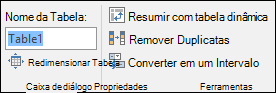
Para renomear uma tabela:
Clique na tabela.
Vá para Table Tools>Design>Properties>Table Name.
Em um Mac, vá para a guia >TabelaNome da Tabela.Realce o nome da tabela e insira um novo nome.
Dica
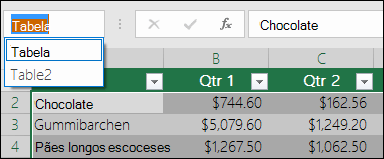
Todas as tabelas serão mostradas na barra de endereços, que aparece à esquerda da barra de fórmulas. Quando você seleciona qualquer tabela na lista, o Excel pula automaticamente para essa tabela, mesmo que esteja em outra planilha.
Anotações importantes para nomes
-
Use caracteres válidos - Sempre comece um nome com uma letra, um caractere de sublinhado (_) ou uma barra invertida (\). Use letras, números, pontos e caracteres de sublinhado para o restante do nome.
Exceções: você não pode usar "C", "c", "R" ou "r" para o nome, porque eles já estão designados como um atalho para selecionar a coluna ou linha da célula ativa quando você os insere na caixa Nome ou Ir para. - Não use referências de célula— Os nomes não podem ser iguais a uma referência de célula, como Z$100 ou R1C1.
- Não use um espaço para separar palavras— Espaços não podem ser usados no nome. Considere como você pode escrever o nome sem espaços. Ou use um caractere de sublinhado (_) ou um ponto (.) como separadores de palavras. Exemplos: DeptSales, Sales_Tax ou First.Quarter.
- Máximo de 255 caracteres—O nome de uma tabela pode ter até 255 caracteres.
- Use nomes de tabela exclusivos— Nomes duplicados não são permitidos. O Excel não distingue entre caracteres maiúsculos e minúsculos em nomes; portanto, se você inserir "Vendas", mas já tiver outro nome chamado "VENDAS" na mesma pasta de trabalho, será solicitado que você escolha um nome exclusivo.
Renomear uma tabela no Excel para a Web
Observação
Este é um dos vários recursos beta e atualmente só está disponível para uma parte dos participantes do programa Office Insider no momento. Continuaremos a otimizar esses recursos nos próximos meses. Quando estiver pronto, vamos liberá-los para todos os participantes do programa Office Insider e assinantes do Microsoft 365.
- Clique na tabela.
- Na guia Design da Tabela , clique duas vezes no Nome da Tabela e insira um novo nome.
Precisa de mais ajuda?
Você sempre pode consultar um especialista na Excel Tech Community ou obter suporte nas Comunidades.
Confira também
Visão geral de tabelas do Excel
Totalizar os dados em uma tabela do Excel
Redimensionar uma tabela adicionando ou removendo linhas e colunas
Problemas de compatibilidade de tabelas do Excel
Exportar uma tabela do Excel para o SharePoint