

Um cenário é um conjunto de valores que o Excel salva e pode substituir automaticamente na planilha. Você pode criar e salvar diferentes grupos de valores como cenários e, em seguida, alternar entre esses cenários para exibir os diferentes resultados.
Se várias pessoas tiverem informações específicas que você deseja usar em cenários, você poderá coletar as informações em pastas de trabalho separadas e mesclar os cenários das diferentes pastas de trabalho em um só.
Depois de ter todos os cenários necessários, você pode criar um relatório de resumo de cenário que inclui informações de todos os cenários.
Você gerencia cenários com o Gerenciador de Cenários da Análise de Hipóteses no grupo Previsão na guia Dados .
Tipos de análise de What-If
O Excel inclui três tipos de ferramentas de Análise de What-If: Gerenciador de Cenários, Tabela de Dados e Atingir Meta. Cenários e Tabela de Dados pega conjuntos de valores de entrada e projeta para frente para determinar os resultados possíveis. A Busca de Meta difere de Cenários e Tabela de Dados porque usa um resultado e projeta para trás para determinar possíveis valores de entrada que produzem esse resultado.
Cada cenário pode acomodar até 32 valores de variáveis. Se você quiser analisar mais de 32 valores e os valores representarem apenas uma ou duas variáveis, poderá usar Tabelas de Dados. Embora seja limitada a apenas uma ou duas variáveis (uma para a célula de entrada da linha e outra para a célula de entrada da coluna), uma Tabela de Dados pode incluir quantos valores diferentes de variáveis você desejar. Um cenário pode ter no máximo 32 valores diferentes, mas você pode criar quantos cenários desejar.
Além dessas três ferramentas, você pode instalar suplementos que o ajudam a realizar análises What-If, como o suplemento Solver. O suplemento Solver é semelhante a Atingir Meta, mas pode acomodar mais variáveis. Você também pode criar previsões usando a alça de preenchimento e vários comandos que são integrados ao Excel.
Criando cenários
Suponha que você queira criar um orçamento, mas não tem certeza de sua receita. Usando cenários, você pode definir diferentes valores possíveis para a receita e, em seguida, alternar entre cenários para executar análises de hipóteses.
Por exemplo, suponha que o pior cenário orçamentário seja Receita bruta de US$ 50.000 e Custos das mercadorias vendidas de US$ 13.200, deixando US$ 36.800 em lucro bruto. Para definir esse conjunto de valores como um cenário, primeiro insira os valores em uma planilha, conforme mostrado na ilustração a seguir:
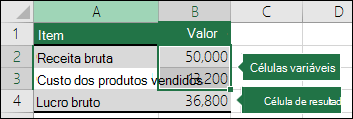
As células Variáveis têm valores digitados pelo usuário, enquanto a célula Resultado contém uma fórmula baseada nas Células Variáveis (nesta ilustração, a célula B4 contém a fórmula =B2-B3).
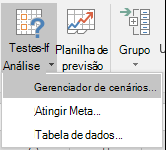
Em seguida, use a caixa de diálogo Gerenciador de Cenários para salvar esses valores como um cenário. Vá para a guia Dados , selecione Análise de Hipóteses, selecione Gerenciador de Cenários e, em seguida, selecione Adicionar.
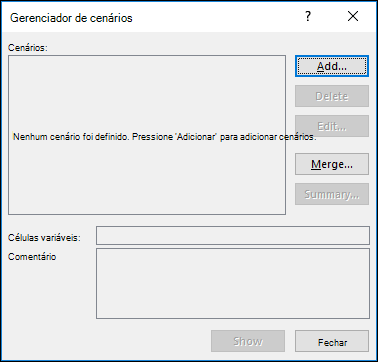
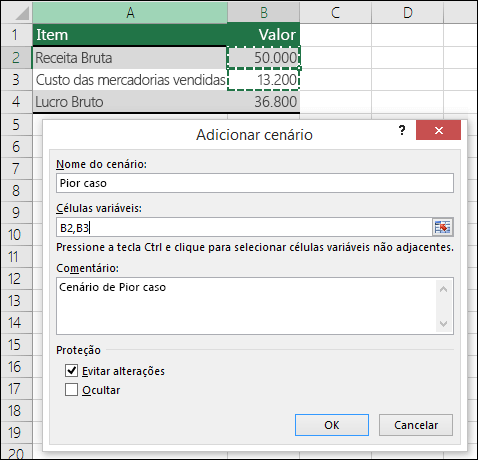
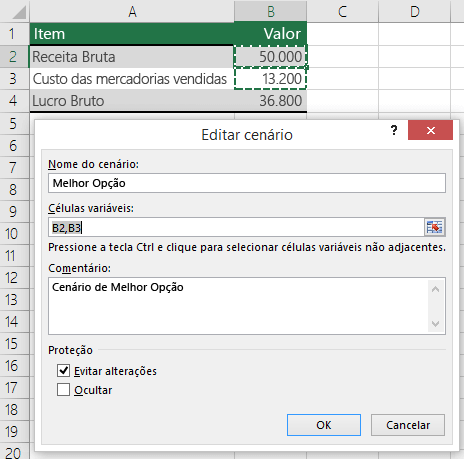
Na caixa de diálogo Nome do cenário , nomeie o cenário como Pior Caso e especifique que as células B2 e B3 são os valores que mudam entre os cenários. Se você selecionar Alterar células em sua planilha antes de adicionar um Cenário, o Gerenciador de Cenários inserirá automaticamente as células para você. Caso contrário, você pode digitá-las manualmente ou usar a caixa de diálogo de seleção de célula à direita da caixa de diálogo Alterar células.
Observação
Embora este exemplo contenha apenas duas células variáveis (B2 e B3), um cenário pode conter até 32 células.
Proteção – Você também pode proteger seus cenários. Na seção Proteção, marque as opções desejadas ou desmarque-as se não quiser nenhuma proteção.
- Selecione Impedir Alterações para evitar a edição do cenário quando a planilha estiver protegida.
- Selecione Ocultar para evitar a exibição do cenário quando a planilha estiver protegida.
Observação
Essas opções se aplicam somente a planilhas protegidas. Para obter mais informações sobre planilhas protegidas, consulte Proteger uma planilha.
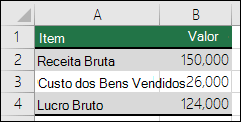
Agora suponha que o seu melhor cenário de orçamento seja Receita bruta de $ 150.000 e Custos de mercadorias vendidas de $ 26.000, deixando $ 124.000 em lucro bruto. Para definir esse conjunto de valores como um cenário, crie outro cenário, nomeie-o como Melhor Caso e forneça valores diferentes para a célula B2 (150.000) e a célula B3 (26.000). Como o Lucro Bruto (célula B4) é uma fórmula (a diferença entre Receita (B2) e Custos (B3) - você não altera a célula B4 para o Melhor Cenário.
Depois de salvar um cenário, ele fica disponível na lista de cenários que você pode usar em suas análises de hipóteses. Considerando os valores na ilustração anterior, se você optar por exibir o cenário de Melhor Caso, os valores na planilha serão alterados para se parecer com a ilustração a seguir:
Mesclando cenários
Você pode ter todas as informações necessárias em uma planilha ou pasta de trabalho para criar os cenários que deseja considerar. No entanto, talvez você queira coletar informações de cenário de outras fontes. Por exemplo, vamos supor que você esteja tentando criar um orçamento da empresa. Você pode coletar cenários de diferentes departamentos, como Vendas, Folha de Pagamento, Produção, Marketing e Jurídico, porque cada uma dessas fontes tem informações diferentes para usar na criação do orçamento.
Você pode reunir esses cenários em uma planilha usando o comando Mesclar . Cada fonte pode fornecer quantos valores de células variáveis você desejar. Por exemplo, você pode querer que cada departamento forneça projeções de despesas, mas só precisa de projeções de receita de alguns.
Quando você opta por mesclar, o Gerenciador de Cenários carrega uma caixa de diálogo Mesclar Cenários , que lista todas as planilhas na pasta de trabalho ativa, além de listar todas as outras pastas de trabalho abertas no momento. O assistente informa quantos cenários você tem em cada planilha de origem selecionada.
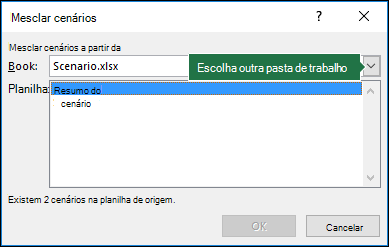
Ao coletar cenários diferentes de várias fontes, use a mesma estrutura de células em cada uma das pastas de trabalho. Por exemplo, coloque Receita sempre na célula B2 e Despesas sempre na célula B3. Se você usar estruturas diferentes para os cenários de várias fontes, poderá ser difícil mesclar os resultados.
Dica
Primeiro, considere criar um cenário e, em seguida, enviar a seus colegas uma cópia da pasta de trabalho que contém esse cenário. Essa abordagem facilita garantir que todos os cenários sejam estruturados da mesma maneira.
Relatórios de resumo do cenário
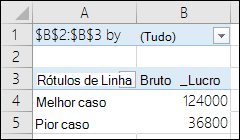
Para comparar vários cenários, crie um relatório que os resuma na mesma página. O relatório pode listar os cenários lado a lado ou apresentá-los em um relatório de tabela dinâmica.
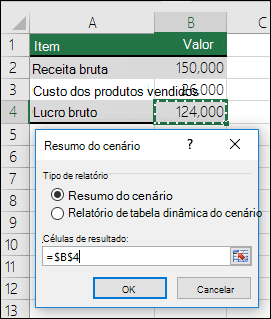
Um relatório de resumo de cenário baseado nos dois cenários de exemplo anteriores pode ter a seguinte aparência:
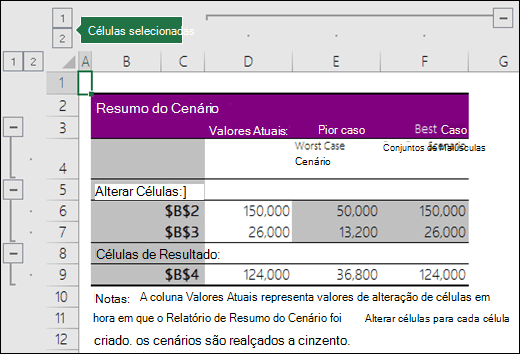
O Excel adiciona automaticamente níveis de agrupamento, que expandem e recolhem o modo de exibição à medida que você seleciona opções diferentes.
Uma nota é exibida no final do relatório de resumo explicando que a coluna Valores Atuais representa os valores das células alteradas quando você cria o Relatório de Resumo do Cenário. As células que foram alteradas para cada cenário são destacadas em cinza.
Observação
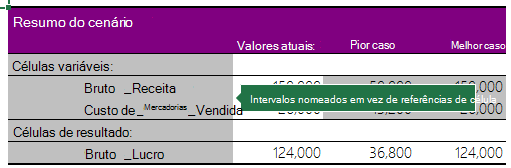
- Por padrão, o relatório de resumo usa referências de célula para identificar as células variáveis e as células de resultado. Se você criar intervalos nomeados para as células antes de executar o relatório de resumo, o relatório conterá os nomes em vez de referências de célula.
- Os relatórios de cenário não são recalculados automaticamente. Se você alterar os valores de um cenário, essas alterações não aparecerão em um relatório de resumo existente. Elas aparecem se você criar um novo relatório de resumo.
- Você não precisa de células de resultado para gerar um relatório de resumo de cenário, mas precisa delas para um relatório de Tabela Dinâmica de cenário.
Precisa de mais ajuda?
Você sempre pode consultar um especialista na Excel Tech Community ou obter suporte nas Comunidades.
Veja Também
Calcular vários resultados usando uma tabela de dados
Use Atingir Meta para encontrar o resultado desejado ajustando um valor de entrada
Introdução à Análise de What-If
Definir e resolver um problema usando o Solver
Visão geral de fórmulas no Excel
Como evitar fórmulas quebradas no Excel
Detectar erros de fórmula no Excel