
Como configurar feeds RSS e ATOM no Hub de Parceiros do MSN
O MsN Partner Hub dá-lhe a opção de configurar um feed RSS ou ATOM para ingerir automaticamente os respetivos conteúdos na plataforma.
Para configurar um feed RSS ou ATOM, precisará de:
- As suas credenciais da Conta Microsoft
- Uma conta ativa do Hub de Parceiros do MSN . Se ainda não tiver uma conta, consulte Configurar a sua conta.
- Uma ligação para o seu feed de conteúdos
Nesta página
Verificar a compatibilidade do feed
Verificar a compatibilidade do feed
Reveja as Diretrizes de Publicação do MSN e faça as alterações necessárias ao seu feed. Utilize o processo de avaliação do feed abaixo para verificar se o feed é compatível com o MSN. Todos os erros detetados pela ferramenta têm de ser resolvidos antes de concluir qualquer configuração do feed.
Configurar um novo feed
Inicie sessão na sua conta do Hub de Parceiros do MSN. Se a sua conta tiver vários utilizadores, inicie sessão com uma função que tenha privilégios de administrador. Não tem um feed RSS ou ATOM? Contacte o seu fornecedor de serviços de site para obter ajuda para configurar um.
Navegue para Feeds > de Gestão > de Conteúdos Adicionar Feeds no perfil da marca
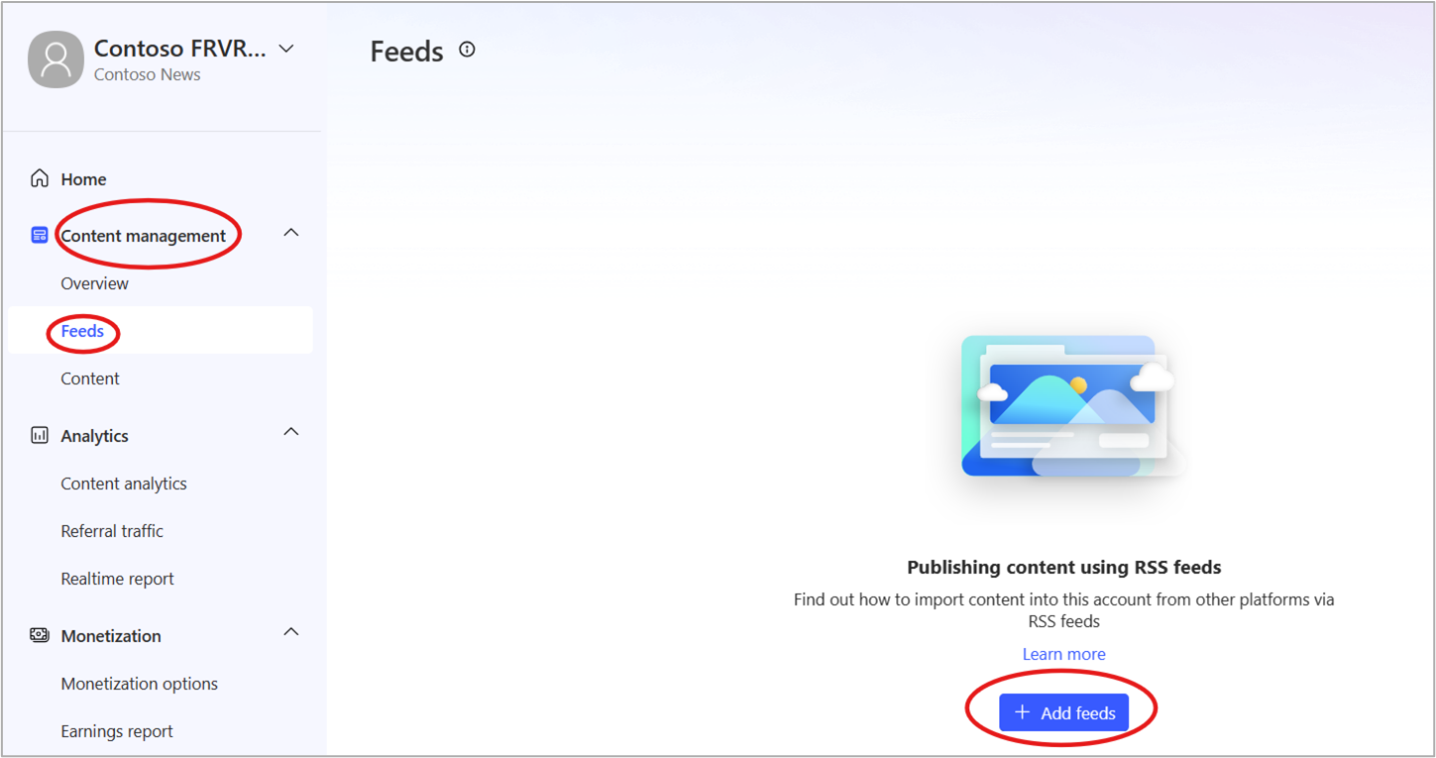
Introduza as suas informações:
Nome
URL: Este deve ser o URL do feed, não o URL do seu site
País/região: Este problema foi corrigido para o país/região da sua conta de publicador
Formato: RSS ou ATOM
Tipo: Artigo, Vídeo ou Apresentação de Diapositivos
Tipo de vídeo: Selecione a opção Shorts (Shorts) para criar um feed Shorts
São notícias locais?: Se sim, selecione até 10 localizações
Período de expiração do conteúdo: Opcional, configurar de 1 dia a 365 dias
A declaração AIAC sinaliza qualquer conteúdo: Texto, imagem ou vídeo gerado com a ajuda da IA
Autenticação: Opcional
Observação
- O MsN Partner Hub suporta os seguintes tipos de autenticação:
- Básico, Token de URT, Token de Cabeçalho, Uauth2 (Código de Autorização), Uauth2 (Credenciais de Cliente), Uauth2 (Palavra-passe).
- Escolha a opção para ignorar a autenticação ao transferir imagens da ingestão.
Validar feed
- Clique em Iniciar validação para verificar o feed. Pode cancelar o processo ao clicar em Parar validação.
- Verificar os resultados da Validação: a ferramenta de validação marcará o feed como Pronto para adicionar ou Falhou.
Pronto para adicionar feed
Parabéns! O seu feed cumpre as especificações de conteúdo da Microsoft e pode ser adicionado à sua conta do Hub de Parceiros do MSN. Basta clicar em Adicionar feed para concluir o processo.
Falha
Infelizmente, a ferramenta de validação encontrou problemas com o seu feed. Clique em Mostrar mais para saber mais.
Detalhes de validação do feed
Clique em Mostrar detalhes para ver os resultados de validação dos primeiros vinte itens no seu feed. A ferramenta de validação identifica automaticamente o conteúdo do feed com base nos resultados de validação.
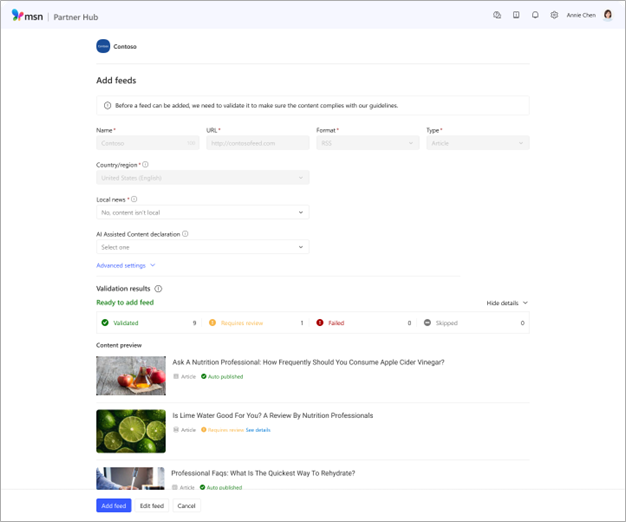
Publicado automaticamente
A sua publicação foi aprovada com êxito e o conteúdo será ingerido automaticamente no MsN Partner Hub a cada 15 minutos.
Requer revisão
A sua publicação não passou nas diretrizes de Publicação da MSN. Clique em Ver detalhes para ver que problemas foram sinalizados. Pode fazer outra tentativa para validar o feed depois de estes problemas terem sido resolvidos.
Falha
A sua publicação não é compatível com as especificações de conteúdo da MSN. Pode fazer outra tentativa para validar o feed depois de estes problemas terem sido resolvidos.
Ignorado
Não foi possível verificar a sua mensagem. Isto deve-se frequentemente a problemas técnicos, como erros de conectividade de rede ou sintaxe perdidos. Pode fazer outra tentativa para validar o feed depois de estes problemas terem sido resolvidos.
Edições com rejeições
As publicações que foram publicadas anteriormente com êxito, mas editadas de forma a acionar uma rejeição, serão listadas como Rejeitadas, mas a versão anterior continuará acessível a partir da sua dashboard caso opte por reverter para essa versão.
Ativar o feed validado
Depois de validar o feed e resolver os problemas, clique em Adicionar feed para iniciar o processo de ingestão automática de conteúdos. O novo feed será ingerido no Hub de Parceiros do MSN e atualizado de poucos em poucos minutos. Pode repetir estes passos para adicionar mais feeds conforme necessário.
Verificar o status do feed
Verifique o estado de funcionamento do seu feed com o relatório feed e a fiabilidade do Feed dashboard.
- Aceda ao relatório feed com a barra de menus no lado esquerdo do Hub de Parceiros do MSN dashboard
- Navegue para Feeds de Gestão > . Esta ação irá apresentar uma lista de todos os seus feeds.
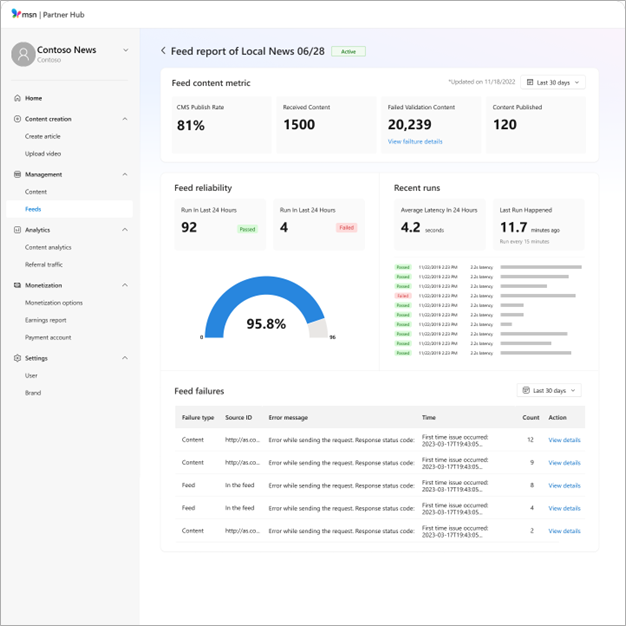
Fiabilidade do feed dashboard
Clique no ID do Feed para apresentar o relatório feed com a dashboard fiabilidade do Feed.
A dashboard fiabilidade do Feed fornece detalhes sobre a taxa de êxito da solicitação do feed. As classificações mais próximas de 100% mostram uma disponibilidade consistente do feed, enquanto os números mais baixos significam que o feed está desatualizado ou indisponível. Também irá saber mais sobre o tempo médio de conclusão da execução de solicitação. O aumento da latência pode dever-se a um fluxo de conteúdo mais elevado ou a problemas de acesso ao servidor que podem exigir a sua atenção.
Relatório de métrica de conteúdo do feed
O relatório de métricas de conteúdo do Feed fornece informações sobre a taxa de publicação do feed dos últimos 24h até 30 dias. Quanto maior for a classificação, maior será a percentagem de conteúdo pronto para publicação no MSN. O relatório também fornece informações sobre o conteúdo que recebemos do feed, estes afetados por falhas de validação (ingestão e/ou moderação), além do número de conteúdos publicados no nosso CMS e disponíveis para publicação.
Clicar em Ver detalhes de falha abre o relatório de conteúdo de validação Com falhas que fornece detalhes sobre o número total de conteúdos afetados por falhas de ingestão e moderação. Este relatório mostra os motivos pelos quais alguns dos seus conteúdos não estão a ser publicados para que possa tomar medidas em conformidade.
Clique para saber mais sobre as Diretrizes de publicação e os Requisitos de publicação automática.
Chave de informações do feed
O tipo de falha pode estar relacionado com o Feed, afetando tudo o que publica ou o seu Conteúdo, afetando apenas uma publicação específica.
- O ID de origem será fornecido se a falha afetar uma publicação específica
- A hora é a primeira e a última vez que o problema ocorreu
- Contagem é o número de vezes que o problema ocorreu
- A ação permite-lhe ver detalhes no painel lateral
Editar definições do feed
Para editar as definições de um feed:
- Localize esse feed na sua lista de feeds e clique em Editar na extremidade direita da linha.
- Esta ação irá abrir a página Editar um feed .
- Faça as alterações que pretender e, em seguida, clique em Guardar.
Suspender um feed
A partir do MSN Partner Hub dashboard:
- Clique em Todos os Feeds > de Gestão >
- Selecione o feed que pretende suspender
- Clique em Gerir > Suspender
- Será apresentada uma janela de confirmação. Clique em Suspender
O feed será suspenso dentro de 24 horas.
Retomar um feed suspenso
A partir do MSN Partner Hub dashboard:
- Clique em Todos os Feeds > de Gestão >
- Selecione o feed que pretende suspender.
- Clique em Gerir > Currículo
- Será apresentada uma janela de confirmação. Clique em Retomar.
O feed será validado e, se não forem encontrados erros, será retomado automaticamente.