
Como utilizar a ferramenta de carregamento de vídeo no Hub de Parceiros do MSN
Determinados parceiros msn podem utilizar a ferramenta carregador de vídeo para carregar os respetivos conteúdos. Siga os passos abaixo para configurar.
Como carregar vídeo através da ferramenta de carregamento
Antes de carregar, certifique-se de que os seus vídeos são válidos, funcionam e estão livres de problemas como problemas de gaguez ou bloqueio, falhas e autenticação ou transferência. Verificar novamente se os vídeos e legenda ficheiros estão em condições de funcionamento também ajudará a reduzir os problemas recorrentes.
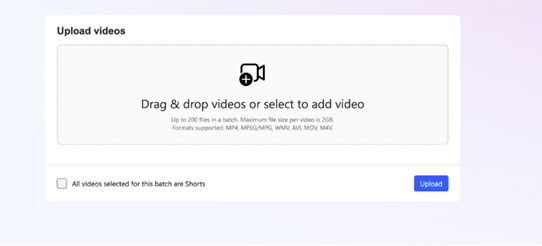
Inicie sessão na sua conta do MsN Partner Hub e clique em Carregar vídeos no menu à esquerda. Será apresentada a ferramenta Carregador de vídeo.
Utilize o botão Escolher ficheiros para localizar o vídeo que pretende carregar ou arrastar e largar os ficheiros na janela do carregador.
Pode carregar até 200 vídeos de cada vez.
O MSN suporta ficheiros MP4, MPG, MPEG, AVI, MOV, WMV e M4V até 2 GB por vídeo.
O tamanho máximo do ficheiro por vídeo é de 2 GB e o comprimento do vídeo não pode exceder os 50 minutos.
Utilize a caixa de verificação Shorts para etiquetar vídeos aplicáveis como Shorts durante o carregamento.
- Todos os calções de vídeo têm de ter 90 segundos ou menos.
- Todas as miniaturas de vídeo e calções de vídeo têm de ser orientação vertical.
Introduza o título do Vídeo, Descrição e Categoria. Se quiser, pode anexar uma imagem em miniatura.
- As imagens em miniatura podem ter até 20 MB no formato PNG, JPG ou GIF e têm de ter, pelo menos, 300 x 300 píxeis de tamanho.
- Lembre-se de introduzir o URL canónico do vídeo para melhorar a visibilidade do vídeo.
Certifique-se de que os URLs de vídeo têm extensões de ficheiro num formato como .mp4, em vez de .mp4. Os vídeos que não têm extensões de ficheiros irão falhar na ingestão.
Clique em Submeter e aguarde até que a ferramenta termine de carregar os seus ficheiros de vídeo. O tempo que demora a carregar dependerá do tamanho do lote de vídeo. Recomendamos vivamente que mantenha a página aberta para monitorizar o carregamento status e garantir que todos os vídeos são carregados corretamente.
Os vídeos recentemente carregados serão revistos pela equipa de moderação de conteúdos do MSN.
Todos os seus vídeos serão apresentados na sua dashboard de Gestão de conteúdos.
Agendamento e publicação em lote
Esta funcionalidade introduz uma maior flexibilidade para redigir, agendar e publicar vídeos ( individualmente ou em massa) para simplificar os fluxos de trabalho de publicação.
Definir status de publicação
Ao carregar ou gerir vídeos, pode atribuir um dos três estados de publicação (Publicar agora é o status predefinido):
- Publicar agora: Submeter para moderação. Os vídeos aprovados serão publicados imediatamente.
- Guardar como rascunho: armazene vídeos como rascunhos para rever ou atualizar mais tarde.
- Agendar publicação: escolha uma data e hora específicas para o vídeo publicar automaticamente uma vez aprovado.
Também pode reagendar, cancelar ou publicar vídeos agendados anteriormente diretamente a partir da lista de conteúdos.
Operações do Batch
Faça a gestão de vários vídeos ao mesmo tempo com as novas ações de lote na página de gestão de conteúdos:
- Agendamento em lote: agende, reagende ou cancele agendas para vários vídeos em simultâneo.
- Publicação em lote: publique instantaneamente vários vídeos (e artigos) a partir da vista de lista de conteúdos.
Os vídeos agendados apresentarão uma coluna de tempo de agendamento no relatório de conteúdo, facilitando o controlo e a gestão das linhas cronológicas.
Gerir vídeos
Todos os seus vídeos aprovados estão listados no seu MsN Partner Hub dashboard cronologicamente, com o vídeo mais recente a aparecer primeiro. Também pode encontrar os seus vídeos ao navegar no menu na barra lateral esquerda, em Conteúdo de gestão > de conteúdos
Pode editar as informações de metadados para qualquer vídeo não publicado, rascunho ou rejeitado na sua biblioteca. Os títulos, descrições e outros metadados são editáveis, mas o próprio ficheiro de vídeo não pode ser editado depois de ser carregado.
Se quiser efetuar alterações ao próprio ficheiro de vídeo:
- Eliminar a versão antiga
- Editar uma nova versão no software de edição de vídeo escolhido
- Carregue-o como um novo vídeo.
Observação
O vídeo terá de passar a moderação novamente antes de poder ser apresentado na sua página.
Verificar status de publicação
Pode marcar a status de todas as suas publicações no separador Conteúdo no seu dashboard do Hub de Parceiros do MSN. Tudo é a vista predefinida, que mostra todos os seus conteúdos cronologicamente, independentemente do tipo, mas pode utilizar os separadores Vídeos para filtrar para esse tipo de publicação.
Verificar status de feed de vídeo
Pode aceder a informações sobre a status do seu feed de vídeo através do separador Feed no seu dashboard do Hub de Parceiros do MSN.
Também pode ver detalhes sobre as falhas técnicas que afetam os feeds e pode utilizar estas informações para depurar os feeds.
- O tipo de falha pode estar relacionado com o Feed, afetando tudo o que publica ou o seu Conteúdo, afetando apenas uma publicação específica.
- O ID de origem será fornecido se a falha afetar uma publicação específica
- A hora é a primeira e a última vez que o problema ocorreu
- Contagem é o número de vezes que o problema ocorreu
- A ação permite-lhe ver detalhes no painel lateral