

O aplicativo OneDrive permite carregar suas imagens e baixar seus arquivos no OneDrive.com.
Importante
- O aplicativo OneDrive não sincroniza arquivos automaticamente, mas você pode fazer upload de arquivos atualizados e imagens editadas.
- Se exceder o seu armazenamento da Microsoft, não poderá carregar, editar ou sincronizar novos ficheiros (como Imagens da Câmara) com o OneDrive. Saiba mais.
Confira abaixo as noções básicas sobre como usar o aplicativo OneDrive para iPhone, iPad e iPod Touch. Transfira a aplicação para iOS.
Entrar
Para adicionar uma conta pessoal, insira sua conta Microsoft na página de entrada. Para adicionar uma conta do OneDrive escolar ou profissional, introduza o endereço de e-mail que utiliza para a sua empresa, escola ou outra organização.
Observação
- Se tiver algum problema ao iniciar sessão com a sua conta escolar ou profissional, experimente iniciar sessão na OneDrive.com ou contacte o seu departamento de TI.
- Para alterar ou repor a sua palavra-passe do OneDrive, inicie sessão na sua conta online no account.microsoft.com/security.
Você pode ter uma conta pessoal e OneDrive contas. Para adicionar outra conta:
- Abra o aplicativo OneDrive e toque no círculo com sua imagem ou iniciais no canto superior esquerdo da tela.
- Toque em Adicionar conta.
- Na tela de entrada, insira o endereço de email e a senha que você usa para sua empresa, escola ou outra organização.
Quando a sua organização utiliza o SharePoint 2013, Servidor do SharePoint 2016 ou SharePoint Server 2019, o processo de início de sessão é diferente do Microsoft 365. Na tela de login, toque em Tem uma URL do Servidor do SharePoint? Insira o endereço web do seu servidor do SharePoint para continuar o processo de entrada. O endereço Web, também conhecido como URL, poderá ter o mesmo aspeto http://portal.
Observação
- Para que possa iniciar sessão no OneDrive escolar ou profissional, a sua organização tem de ter um SharePoint elegível no plano de subscrição do Microsoft 365 ou Microsoft 365 empresas, ou a sua própria implementação do Servidor do SharePoint.
- Não é possível entrar com várias contas corporativas ou de estudante da mesma organização.
Alternar entre contas
Para alternar entre uma conta pessoal do OneDrive e uma conta do OneDrive escolar ou profissional, ou entre múltiplas contas do OneDrive escolar ou profissional, abra a aplicação, toque no círculo com a sua imagem ou iniciais na parte superior esquerda do ecrã e, em seguida, toque no nome da conta que pretende utilizar.
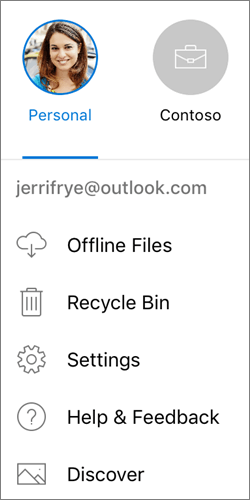
Você pode adicionar apenas uma conta pessoal ao aplicativo OneDrive. Para abrir uma conta pessoal diferente, toque no círculo com sua imagem ou iniciais no canto superior esquerdo da tela, toque na conta da qual deseja sair e depois em Sair desta Conta. Em seguida, entre com a conta que você deseja usar.
Carregar fotos ou vídeos do seu dispositivo para o OneDrive
Na aplicação OneDrive, toque em Adicionar
 na parte superior do ecrã.
Em seguida, toque para tirar uma foto ou gravar um vídeo, ou carregar uma foto ou um vídeo existente.
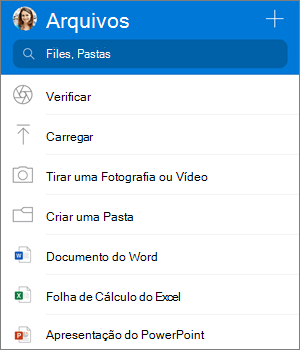
- Se você escolher Tirar foto ou gravar vídeo, o aplicativo de câmera de seu dispositivo será aberto. Poderá ser-lhe perguntado se quer que o OneDrive aceda à sua câmara – toque em OK para permitir que as suas imagens sejam guardadas no OneDrive.
- Se você tocar em Carregar, os links serão exibidos no aplicativo Fotos do dispositivo. Procure as imagens que você deseja carregar, selecione-as e, na barra superior, toque em Concluído.
Carregar automaticamente as fotos e os vídeos feitos para o OneDrive
A Apple recomenda que os clientes deixem o aplicativo OneDrive sendo executado em segundo plano. O carregamento automático não poderá funcionar se o aplicativo tiver sido forçado a ser fechado.
Observação: O Carregamento da câmara só pode ser utilizado numa conta de cada vez.
As fotos enviadas com o recurso de carregamento da câmera serão automaticamente classificadas por ano e mês em pastas aninhadas na pasta imagens da câmera. Essa pasta pode ser gerenciada na página de configurações de carregamento da câmera. Observe que não é recomendável mover, renomear ou excluir essas pastas no momento.
Para contas pessoais do OneDrive:
Na aplicação OneDrive, toque no círculo com a sua imagem ou iniciais na parte superior esquerda do ecrã e, em seguida, toque em Definições
 .
.Na caixa Definições , toque em Carregamento da Câmara e, em seguida, deslize o botão de alternar junto ao seu endereço de e-mail para ativar a funcionalidade de carregamento da câmara.
Para garantir o carregamento automático dos vídeos, ative Incluir Vídeos.
Observação
- Todas as fotos e os vídeos serão carregados nos tamanhos originais quando você estiver conectado a uma rede Wi‑Fi. Caso pretenda usar a rede móvel, toque em Configurações, toque em Carregamento da câmera e ative a opção Usar Rede Móvel.
- As imagens da câmara no seu dispositivo são carregadas para o OneDrive em vez de serem sincronizadas. Isso quer dizer que você pode excluir fotos e vídeos carregados do dispositivo, mas as cópias no OneDrive não serão afetadas.
- O OneDrive não carrega fotos otimizadas para o iCloud. Para desativar a otimização, toque em Definições>,fotografias do iCloud>e desmarque Otimizar armazenamento.
Para contas escolares ou profissionais do OneDrive:
- Verifique se você está conectado ao aplicativo com a conta para a qual você deseja carregar fotos.
- Selecione o círculo com a sua imagem ou iniciais >Fotografias.
- No modo de exibição Fotos, no pop-up de status de Carregamento da câmera, selecione Ativar. (Se você já tiver o recurso de carregamento da câmera habilitado em outra conta, selecione Alterar.)
- Confirme que você deseja Ativar o Carregamento da câmera. Se você selecionou Alterar na etapa anterior, confirme que você deseja alterar a conta de carregamento da câmera.
- Confirme novamente que você selecionou a conta certa.
Digitalizar um quadro de comunicações, um documento ou um cartão de visita para o OneDrive
Na aplicação OneDrive, toque no ícone Digitalizar
 (também pode tocar em Adicionar na parte superior do ecrã e, em seguida, toque em Digitalizar). (Para sair do modo Digitalizar sem digitalizar nada, basta tocar no ícone de seta no canto superior esquerdo da tela.)
Selecione a configuração de flash apropriada (ativado, desativado, automático ou tocha) tocando no ícone Flash no canto superior direito.
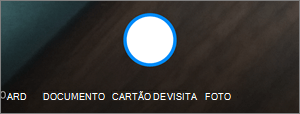
Selecione quadro de comunicações, documentocartão de visita ou Foto e toque no ícone de círculo branco para digitalizar o item. (Em telas menores, talvez seja necessário deslizar para a esquerda para ver a opção Foto.)
Dica
- Os assinantes do Office 365 têm a opção de digitalização de várias páginas, permitindo que você combine várias digitalizações em um único PDF. Para usar essa opção, toque em Adicionar e digitalize seu próximo documento.
- O número máximo de páginas/imagens que podem ser digitalizadas em várias páginas é 10.
Depois de digitalizar seu item, você pode cortá-lo, girá-lo, adicionar texto ou realçar parte dele. (Se não gostar da imagem, toque no ícone de seta para a esquerda no canto superior esquerdo para excluir a digitalização e tente novamente.)

Você também pode modificar o filtro selecionado anteriormente (Quadro de Comunicações, Documento, Cartão de Visita ou Foto) ou alterar o modo (ajustes de iluminação e escala de cinza), tocando no botão Filtro.

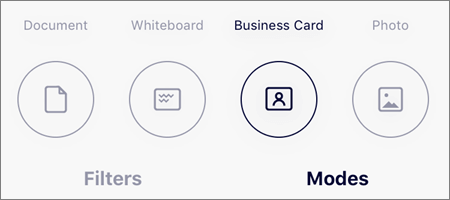
Quando terminar de editar o item, toque em Concluído, insira um nome de arquivo e toque em Salvar.
Observação
Arquivos são salvos automaticamente como PDFs.
Confira o Vídeo: Digitalizar, assinar e compartilhar documentos.
Observação
O vídeo mostra o recurso Digitalizar em um dispositivo Android, mas funciona da mesma forma em dispositivos iOS.
Encontrar o arquivo que você está procurando
Você pode pesquisar por texto dentro de arquivos e até mesmo de fotos. Na parte superior de qualquer modo de exibição do arquivo, toque na caixa Pesquisar e digite a frase de pesquisa.
Dica
- Se você estiver trabalhando em uma conta pessoal do OneDrive, uma pesquisa incluirá somente o conteúdo da pasta que você abriu. Por exemplo, se uma pasta chamada Documentos de Trabalho estiver aberta, a pesquisa examinará somente os arquivos da pasta Documentos de Trabalho. Para pesquisar todos os arquivos do OneDrive, use a pesquisa no modo de exibição Arquivos.
- Se você estiver trabalhando com uma conta corporativa ou de estudante, uma pesquisa sempre pesquisará todo o OneDrive.
Caso não encontre um arquivo que esteja procurando no aplicativo, confira Encontrar arquivos perdidos ou ausentes no OneDrive.
Criar uma pasta
Pode adicionar pastas na vista Files ou em qualquer outra pasta no OneDrive.
- Na vista ou pasta em que pretende adicionar uma nova pasta, toque em Adicionar na parte superior do ecrã e, em seguida, toque em Criar uma pasta.
- Toque em Nome da pasta, digite o nome que você deseja para a pasta e toque em Criar.
Mover arquivos para uma pasta diferente do OneDrive
Selecione os ficheiros que pretende mover e, em seguida, toque em Mover
 (poderá ter de tocar em Mais primeiro para ver o ícone Mover ).
Dica
Você pode mover pastas para outra pasta, bem como arquivos individuais.
Sua lista de Arquivos é exibida. Toque na pasta para a qual deseja mover os arquivos e depois em Mover.
Dica
Para criar uma nova pasta para esses arquivos movidos, na parte inferior da lista Arquivos, toque em Nova pasta. Insira um nome para a nova pasta e toque em Criar.
Encontrar seus arquivos no SharePoint no OneDrive
Se estiver a utilizar o OneDrive, pode aceder aos seus ficheiros do SharePoint na aplicação móvel sem sair do OneDrive. Os sites do SharePoint com os quais você interagiu recentemente ou que acompanha aparecem em uma lista localizada sob o nome da sua organização. Também poderá ver os seus grupos do Microsoft 365 na lista, pois cada grupo terá o seu próprio site de equipa.
Para saber mais, confira Localizar arquivos do SharePoint no OneDrive.
Alterar a forma como os arquivos são classificados
- No aplicativo OneDrive, abra a pasta que você deseja classificar e toque na seta ao lado da ordem de classificação atual; por exemplo, Classificar por nome (A–Z).
- Escolha como deseja classificar os arquivos. Você pode classificar por nome, data, tamanho ou extensão.
Recuperar um arquivo da Lixeira
Os arquivos excluídos do OneDrive são mantidos na Lixeira do OneDrive por 30 dias para contas pessoais. Os arquivos podem ser restaurados para o OneDrive antes disso ou você pode excluí-los permanentemente do OneDrive.
- Toque no círculo com sua imagem ou iniciais na parte superior esquerda da tela, toque na conta que está usando e, em seguida, toque em Lixeira.
- No modo de exibição de Lixeira, selecione os arquivos que deseja restaurar.
- Para restaurar os ficheiros novamente para o OneDrive, toque em Restaurar
 .
.
Observação
Se a Lixeira estiver cheia, os itens mais antigos serão excluídos automaticamente após três dias. Se você estiver conectado com uma conta corporativa ou de estudante, os itens da Lixeira serão excluídos automaticamente após 93 dias, a menos que o administrador tenha alterado a configuração. Confira mais informações sobre por quanto tempo os itens excluídos são mantidos em contas corporativas ou de estudante.
Esvaziar a Lixeira
Os arquivos excluídos do OneDrive são mantidos na Lixeira do OneDrive por 30 dias para contas pessoais. Os arquivos podem ser restaurados para o OneDrive antes disso ou você pode excluí-los permanentemente do OneDrive.
- Toque no círculo com sua imagem ou iniciais na parte superior esquerda da tela, toque na conta que está usando e, em seguida, toque em Lixeira.
- No modo de exibição de Lixeira, selecione os arquivos que deseja excluir.
- Toque em Eliminar
 para remover os ficheiros permanentemente.
Observação
Se a Lixeira estiver cheia, os itens mais antigos serão excluídos automaticamente após três dias. Se você estiver conectado com uma conta corporativa ou de estudante, os itens da Lixeira serão excluídos automaticamente após 93 dias, a menos que o administrador tenha alterado a configuração. Confira mais informações sobre por quanto tempo os itens excluídos são mantidos em contas corporativas ou de estudante.
Baixar uma foto ou vídeo do OneDrive para o dispositivo
- No aplicativo OneDrive, abra a pasta com as fotos ou os vídeos que você deseja baixar. Verifique se o conteúdo da pasta é exibido no modo de exibição de lista, não como miniaturas.
- Selecione uma foto ou um vídeo. Você também pode selecionar vários arquivos, mantendo pressionada uma foto ou um vídeo e tocando no círculo ao lado dos nomes dos arquivos adicionais para marcá-los.
- Toque em Partilhar
 >Guardar Fotografia.

- Localize fotos ou vídeos baixados na pasta Rolo da Câmera do dispositivo.
Compartilhar um arquivo
É possível compartilhar arquivos, fotos e pastas do OneDrive no dispositivo iOS, exatamente como faz em um PC ou Mac. Para parar de partilhar, aceda ao site do OneDrive e inicie sessão com a sua conta Microsoft ou com a sua conta escolar ou profissional.
Arquivos compartilhados com você
Quando alguém compartilha um arquivo ou uma pasta do OneDrive com você, normalmente você recebe uma mensagem de email ou uma notificação no dispositivo iOS. Para encontrar os ficheiros partilhados consigo na aplicação OneDrive, toque no ícone Vista partilhada na parte inferior da aplicação.
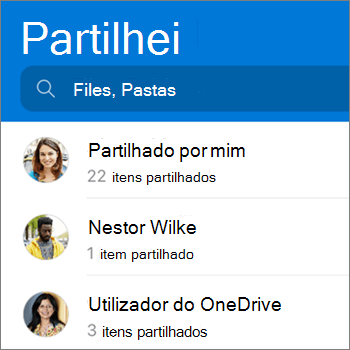
A exibição compartilhada inclui arquivos compartilhados com você e arquivos que você compartilhou com outras pessoas. Entre com uma conta pessoal do OneDrive e toque no nome de um participante do compartilhamento para localizar os arquivos compartilhados por essa pessoa.
Observação
O modo de exibição Compartilhado parece diferente quando você está conectado a uma conta corporativa ou de estudante.
Ler um arquivo ou pasta offline
Marque arquivos ou pastas como "offline" para lê-los a qualquer momento, mesmo quando você não estiver conectado à Internet. As edições online feitas nos arquivos serão sincronizadas na próxima vez que seu iPad, iPhone ou iPod Touch se conectar à Internet, para que você obtenha a versão mais recente do arquivo.
Observação
- Os arquivos e pastas do Office que você marcou para usar offline podem ser editados nos aplicativos do Office associados. Reconecte-se à Internet e eles serão atualizados com as alterações que você fez offline.
- Colocar pastas offline está disponível apenas para Premium OneDrive com uma assinatura do Office 365.
- Na aplicação OneDrive, selecione o ficheiro ou a pasta que pretende ter disponível para leitura offline e, em seguida, toque em Disponibilizar Guardar

- Files ou pastas marcadas para leitura offline têm o Ícone Disponível Offline
 ícone na Vista de Lista. Toque na listagem de arquivos a qualquer momento para abrir o arquivo para leitura.
Dica
Depois que você marca um arquivo ou pasta como offline, o OneDrive também o lista em um modo de exibição Arquivos Offline. Toque no círculo com sua imagem ou iniciais no canto superior esquerdo da tela e toque em Arquivos Offline para encontrar instantaneamente todos os seus arquivos e pastas offline.
Para deixar de guardar um ficheiro ou pasta offline, selecione o ficheiro ou pasta offline e toque em Remover da opção Offline
Ver quanto espaço de armazenamento você tem (somente contas pessoais do OneDrive)
No aplicativo OneDrive, toque no círculo com sua imagem ou iniciais no canto superior esquerdo da tela e verifique a linha Espaço de Armazenamento para ver o total de armazenamento e o espaço disponível ou para comprar armazenamento adicional.
Adicionar uma senha
Você pode definir uma senha de quatro dígitos para impedir que outros usuários do dispositivo acessem sua conta do OneDrive. Para tal, abra a aplicação, toque no círculo com a sua imagem ou iniciais na parte superior esquerda do ecrã, toque em Definições,Código de Acesso das Definições > do e, em seguida, toque no botão de alternar do Código de Acesso para ativá-lo e introduzir o seu código de acesso.
Sair das contas
Para terminar sessão numa conta pessoal do OneDrive ou numa conta escolar ou profissional do OneDrive, abra a aplicação, toque no círculo com a sua imagem ou iniciais na parte superior esquerda do ecrã e selecione a conta na qual pretende terminar sessão. Assim que tiver selecionado a conta, toque em Definições, Definições > do , Pessoal ou no nome > da conta do OneDrive escolar ou profissional Termine a sessão.
Solucionar problemas com o aplicativo
Primeiro, atualize o iOS no seu dispositivo. Em seguida, verifique se você instalou as atualizações disponíveis para o aplicativo. Elas serão baixadas e instaladas automaticamente quando você estiver em uma rede Wi-Fi. Para ver as atualizações disponíveis que ainda não foram baixadas:
- Abra a App Store e toque Atualizações.
- Se houver atualizações disponíveis, toque em Atualizar Tudo. Talvez você receba uma solicitação para inserir a senha de sua ID da Apple.
Se você ainda enfrentar problemas com o aplicativo, tente excluí-lo e, em seguida, acesse a App Store para baixá-lo novamente.
Caso não encontre um arquivo que esteja procurando no aplicativo, confira Encontrar arquivos perdidos ou ausentes no OneDrive.
Para obter mais ajuda, confira o artigo Solucionar problemas do aplicativo OneDrive para iOS.
Compartilhar comentários sobre o aplicativo OneDrive
Você pode classificar o aplicativo OneDrive ao vê-lo em um iPhone, iPad e iPod Touch. Para ajuda, agite o dispositivo.
Precisa de mais ajuda?
Suporte de contas. Para obter ajuda com a sua conta Microsoft e subscrições, visite a Ajuda da Conta & Faturação.
Suporte técnico. Para obter suporte técnico, selecione Contatar o Suporte da Microsoft abaixo, insira o problema e selecione Obter Ajuda.
Os usuários de dispositivos móveis podem entrar em contato com o Suporte abrindo o aplicativo OneDrive e sacudindo suavemente o dispositivo.
Suporte da comunidade. As comunidades ajudam você a fazer perguntas, fazer comentários e ouvir especialistas com conhecimento avançado. Pergunte à Comunidade Microsoft. Não divulgue informações pessoais ou confidenciais em fóruns públicos.