
Sobre o armazenamento | Cotas | de armazenamentoPerguntas frequentes sobre armazenamento
O que é o armazenamento em nuvem da Microsoft e qual é a minha cota?
- Seu armazenamento Microsoft inclui arquivos e fotos do OneDrive, Outlook.com imagens e anexos e outros arquivos que você armazena ao usar aplicativos e serviços Microsoft com um conta pessoal.
- Sua conta pessoal da Microsoft ou uma assinatura do Microsoft 365 define sua cota de armazenamento.
Verifique a quantidade de armazenamento que você usou
Entre para marcar o uso e a cota de armazenamento da Microsoft.
Dica
- Depois de entrar, selecione a seção Armazenamento da
 Microsoft para mostrar detalhes.
 - Se o armazenamento em nuvem estiver cheio, reduza o número de arquivos armazenados (veja abaixo) ou renove sua assinatura ou compre mais armazenamento para manter sua conta dentro de sua cota.
- Se sua assinatura do Microsoft 365 expirou, você precisa renová-la para obter a mesma quantidade de armazenamento novamente.
Comprar mais armazenamento
Para renovar ou atualizar sua assinatura do Microsoft 365, selecione Comprar agora:
Observação
A partir de 8 de outubro de 2026, todos os novos assinantes do Microsoft 365 Family e Premium, incluindo aqueles que recompram uma assinatura expirada, recebem 2 TB de armazenamento em nuvem compartilhado do OneDrive. Os novos assinantes do Microsoft 365 Pro recebem 5 TB de armazenamento em nuvem compartilhado do OneDrive. A partir de 2 de maio de 2027, os assinantes existentes do Microsoft 365 Family e Premium receberão 2 TB de armazenamento em nuvem compartilhado do OneDrive quando a assinatura for renovada. Armazenamento compartilhado significa que o subsídio de armazenamento em nuvem é compartilhado entre todos os membros de uma assinatura compartilhada. A caixa de correio, os arquivos e as pastas de cada pessoa permanecem privados. Todos os tipos de assinatura podem ser estendidos até 10 TB para oferecer a todos ainda mais armazenamento do OneDrive.
Liberar espaço de armazenamento do OneDrive
Entre no OneDrive e veja o que está ocupando espaço.
Dica
- Procure arquivos grandes, arquivos ZIP ou outros arquivos que você não precisa mais.
- A lixeira também contribui para o uso do armazenamento em nuvem.
- Mova arquivos indesejados para fora do OneDrive. Consulte a seção a seguir para dicas de limpeza de armazenamento.
Vá para a lixeira do OneDrive e selecione
 Esvaziar lixeira.
Importante
- Esvaziar a Lixeira ou a Lixeira do computador não é o mesmo que esvaziar a Lixeira do OneDrive. Você precisa esvaziar a lixeira do OneDrive online.
- Depois de excluir arquivos indesejados, pode levar até 24 horas para que sua cota seja atualizada.
- Se você removeu o máximo que pôde e ainda está acima da cota, precisa comprar mais armazenamento.
Examine seu uso. Verifique se as imagens da câmera do OneDrive não estão cheias de vídeos, capturas de tela ou imagens indesejados salvos de mídias sociais.
Reduzir o armazenamento Outlook.com
Entre no Outlook.com e vá para Configurações>da Assinatura.
Selecione Armazenamento de Email para expandir a seção. Um detalhamento mostra quanto espaço cada pasta da caixa de correio usa.
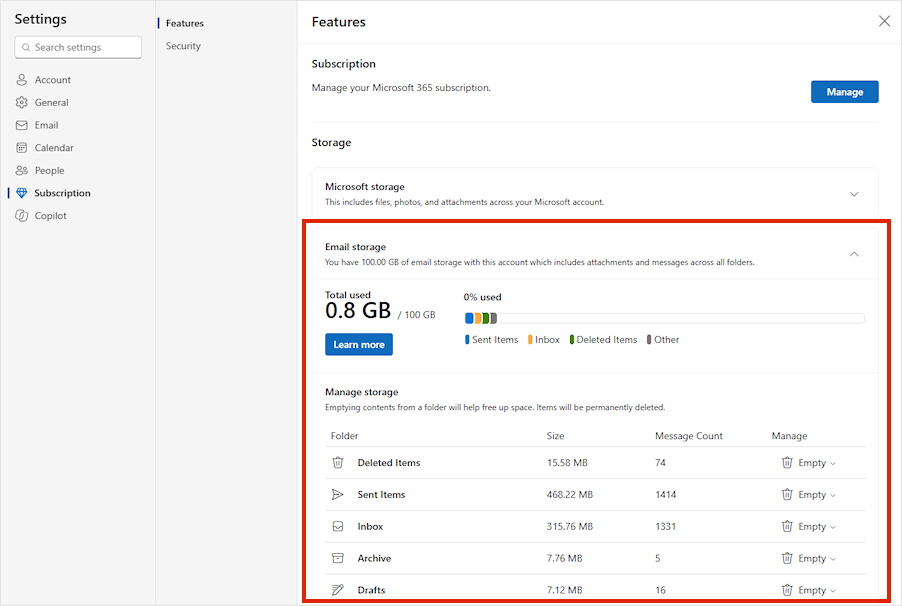
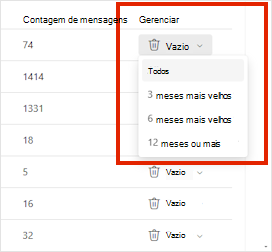
A lista de pastas inclui uma opção para excluir permanentemente todos os itens (ou aqueles com mais de 3, 6 ou 12 meses) para liberar espaço.
Examine os maiores emails e anexos em cada pasta. Classifique cada pasta por tamanho para localizar os itens que usam mais espaço.
Dica
Emails enviados com anexos grandes usam mais armazenamento em nuvem. Você precisa excluir o email para excluir o anexo.
Examine os itens enviados e classifique-os por tamanho. Não se esqueça de marcar suas outras pastas também.
Selecione
Esvaziar Pasta para esvaziar a pasta de Lixo Email.Selecione ou realce as mensagens e pressione Shift e DEL no teclado para excluí-las permanentemente.
Dica
- A pasta Itens Excluídos conta contra sua cota de armazenamento da caixa de correio até que você a esvazie manualmente ou os emails sejam excluídos automaticamente após 30 dias, o que ocorrer primeiro.
- Quando você exclui itens da Caixa de Entrada ou de outras pastas, eles são enviados para a pasta Itens Excluídos por padrão.
- Os itens da pasta Lixo Eletrônico são excluídos automaticamente após 30 dias.
Exclua mensagens de email que incluem arquivos ou fotos. Para excluir um anexo, exclua a mensagem de email que o contém:
- Para excluir Todas as imagens, localize a mensagem correspondente em sua caixa de correio e exclua-a.
- Para Imagens enviadas, vá para o Outlook.com Itens enviados, encontre a mensagem correspondente e exclua-a.
- Depois de excluir a mensagem, exclua-a também da pasta Itens Excluídos . Vá para Itens Excluídos, selecione as mensagens a serem removidas e selecione Excluir.
Observação
- Se você não for um assinante do Microsoft 365, atualize para obter 100 GB de armazenamento de caixa de correio e outros benefícios de assinatura.
- Saiba mais sobre como organizar sua caixa de entrada no Outlook.com.
Reduzir o armazenamento do Loop
- Acesse loop.cloud.microsoft e exclua todos os workspaces, páginas e ideias do Loop que você não precisa mais.
Dica
Cada espaço de trabalho tem sua própria lixeira. Para esvaziar sua Lixeira, selecione Esvaziar tudo no canto superior direito.
Reduzir o armazenamento do Designer
Vá para designer.microsoft.com e entre.
Selecione Meus projetos na parte superior da página.
Revise o tamanho de seus projetos recentes e imagens geradas e exclua todos os itens que você não precisa mais.
Aviso
O Designer não tem uma lixeira. Quando você exclui um arquivo de projeto, não é possível recuperá-lo.
Vá para OneDrive>Meus arquivos>AppsDesigner> para ver o conteúdo que você gerou ou salvou.
Outras dicas e sugestões de armazenamento da Microsoft
Se o armazenamento não for atualizado
Se sua cota de armazenamento não for atualizada, marcar o site do OneDrive ou vá para Outlook.com e selecione Email armazenamento.
Você também pode marcar o uso de armazenamento para sua conta Microsoft pessoal no aplicativo móvel do Outlook:
- Feche o aplicativo deslizando-o para longe.
- Abra o aplicativo novamente.
- Selecione seu avatar de perfil no canto superior esquerdo.
- Selecione Configurações

- Selecione sua conta.
- Em Armazenamento, selecione o tipo de assinatura para atualizar as informações de armazenamento.
Observação
Se sua conta estiver bloqueada, poderá levar até duas horas após a compra de armazenamento adicional para que sua nova cota seja exibida. Se sua cota não for atualizada após quatro horas, entre em contato com o suporte.
Práticas recomendadas de armazenamento
Antes de começar a excluir arquivos, observe que alguns arquivos não devem ou não precisam de backup no OneDrive.
Arquivos de dados do Outlook
Os arquivos de dados do Outlook não são adequados para armazenamento no OneDrive porque o aplicativo geralmente os mantém abertos. Tentar sincronizar esses arquivos pode deixar seu computador lento e bloquear a sincronização. Saiba como remover um arquivo de dados Outlook.pst do OneDrive.
Arquivos compactados
Arquivos compactados como 7Z, RAR, TAR e ZIP podem ocupar menos espaço do que seu conteúdo, mas você só economizará espaço se remover o conteúdo original. Se você tiver arquivos originais e um arquivo compactado, considere excluir um ou outro.
Downloads
Os arquivos baixados são armazenados no computador. A menos que você especifique um local diferente, eles vão para sua pasta de downloads . É possível remover com segurança alguns arquivos, como os arquivos de instalação e instalação de aplicativos, pois você pode baixá-los novamente da fonte original.
Outros arquivos
Se você não quiser incluir todos os seus arquivos e pastas no OneDrive, mova-os para um local fora da sua pasta do OneDrive.
- Abra o Explorador de Arquivos ou o Finder.
- Selecione os arquivos ou pastas que você deseja mover.
- Arraste a seleção para a nova pasta e solte.
Observação
- Leve o seu tempo para mover arquivos para evitar deixá-los cair no lugar errado. Pressione CTRL + Z para desfazer a última movimentação de arquivo.
- Se você mover um arquivo, o aplicativo associado a ele talvez não consiga encontrá-lo se estiver na sua lista Recente .
- Files movidos para fora do OneDrive não são armazenados em backup ou protegidos. Se o seu computador falhar, você poderá perder esses arquivos permanentemente. Files removidos do OneDrive são mantidos na Lixeira do OneDrive por até 30 dias. Saiba como restaurá-los.
Dicas de armazenamento móvel
É fácil fazer backup de todas as fotos, capturas de tela, imagens de mensagens e memes de mídia social, mas não limpar as imagens da câmera pode desperdiçar muito espaço de armazenamento.
Dica
- Considere se você precisa incluir todas as imagens no backup do rolo da câmera do Android. Saiba como fazer backup de fotos do rolo da câmera do Android.
- Limpe mensalmente o rolo de backup da câmera. Use o visualizador de fotos OneDrive.com em vez do rolo da câmera em seu dispositivo móvel.
Ajuda, excluí arquivos por engano

Não se preocupe se você excluir acidentalmente arquivos do OneDrive. Enviaremos um email se percebermos que você excluiu muitos arquivos. Você pode restaurá-los por até 30 dias. Saiba como.
Quando você exclui um email Outlook.com, ele é movido para o armazenamento de itens recuperáveis . Para apagar permanentemente todos os seus itens excluídos, você também precisa limpar todos os seus itens recuperáveis. Saiba como.