

Independentemente de como você usa o OneDrive, recomendamos pesquisar no armazenamento do OneDrive usando o site do OneDrive. É o local onde todos os seus dispositivos sincronizam e armazenam seus arquivos, e é o melhor lugar para começar a procurar.
Dica
Usando o aplicativo móvel? A exibição de Files pode ser encontrada na parte superior da tela do aplicativo móvel atualizado, ao lado da imagem da sua conta.
Escolha um tipo de conta e siga as etapas abaixo ou selecione o botão Iniciar diretrizes para ver as instruções passo a passo.
1. Procure seus arquivos no OneDrive.com
Entre no site do OneDrive em www.onedrive.com.
Dica
Os usuários de dispositivos móveis devem usar uma janela privada ou anônima para impedir a abertura do aplicativo OneDrive.
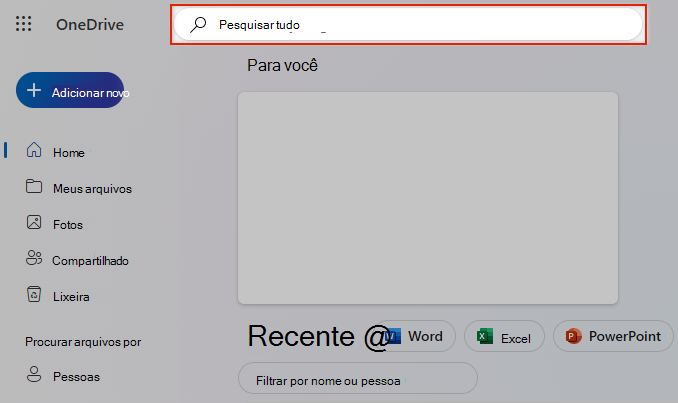
Use Pesquisar tudo na parte superior da página para procurar seus arquivos.
Dica
Ao pesquisar, não use apenas nomes de arquivos, pesquise com descrições, tags, datas e lugares, por exemplo, "gato", "ensolarado", "abril" ou "Paris".
Observação
- Files em seu Cofre Pessoal não aparecem nos resultados da pesquisa.
- Se alguém excluir um arquivo ou pasta que compartilhou com você, ele não estará mais disponível.
2. Procure na Lixeira por contas pessoais
No lado esquerdo do site do OneDrive, selecione
 Lixeira
Se você encontrar o item que está procurando, selecione-o e escolha Restaurar na parte superior da página.
Observação
Os arquivos excluídos do seu Cofre Pessoal só são exibidos na sua lixeira se o seu Cofre Pessoal for desbloqueado antes de verificar a lixeira. Você pode desbloquear o Cofre Pessoal e ver esses intens se selecionar Mostrar itens do Cofre Pessoal na Lixeira.
3. Verifique se há arquivos em seu Cofre Pessoal
Files do seu Cofre Pessoal não aparecem nos resultados da pesquisa. Portanto, você pode querer confirmar que seus arquivos ausentes não estão armazenados no seu Cofre Pessoal.
Para desbloquear o Cofre Pessoal e ver os itens que estão lá, selecione Mostrar Itens do Cofre Pessoal na Lixeira. Se você não vir o comando, seu Cofre Pessoal já está desbloqueado.
4. Procure seus arquivos em outra conta Microsoft
Se você não encontrar os arquivos excluídos, Marque se está conectado à conta Microsoft correta - seus arquivos podem estar seguros em outro OneDrive.
Você usou computador ou conta de outra pessoa ao salvar o arquivo? Outra pessoa estava conectada ao seu computador quando o arquivo foi salvo? Nesse caso, saia do OneDrive e entre novamente usando a outra conta.
Se você também for um usuário do OneDrive corporativo ou de estudante, talvez você tenha salvado seus arquivos em outra conta em vez de na sua conta pessoal. Para marcar os arquivos no OneDrive corporativo ou de estudante, revise a guia Trabalho/escola próxima ao início deste artigo.
Observação
As contas pessoais que estão inativas há dois anos podem ter sido excluídas. Contas corporativas ou de estudante podem ter arquivos que podem ter sido excluídos após 93 dias.
5. Restaurar arquivos do OneDrive
Se você for um assinante do Microsoft 365, poderá restaurar todo o OneDrive para um ponto anterior no tempo.
Abra as opções de Restaurar seu OneDrive .
Desfaça todas as ações que ocorreram em arquivos e pastas nos últimos 30 dias.
Cuidado
Ao restaurar, todos os arquivos ou pastas criados após a data do ponto de restauração serão enviados para a lixeira do OneDrive. Você pode restaurar arquivos de lá, independentemente da data do ponto de restauração.
Saiba mais sobre a Restauração do OneDrive.
6. Procure no armazenamento do dispositivo local
Se um arquivo foi salvo fora do OneDrive ou se seu dispositivo ainda não sincronizou o arquivo com o OneDrive, experimente estas opções:
Use o Explorador de Arquivos ou o Finder para pesquisar arquivos em seu computador ou use o aplicativo Files para pesquisar conteúdo em seu dispositivo móvel.
Dica
- Se você tiver um dispositivo iOS com fotos otimizadas para o iCloud, as fotos não serão armazenadas no dispositivo e não poderão ser carregadas para o OneDrive. Para desabilitar a otimização do iCloud no seu dispositivo iOS, toque em>Configurações Fotosdo iCloud> e limpe Otimizar Armazenamento.
- Se você tiver problemas com o OneDrive para iOS não encontrar arquivos, abra o aplicativo e vá para aContade Configurações>de Perfil> e selecione Redefinir.
Verifique a Lixeira ou a Lixeira do seu computador.
Precisa de mais ajuda com uma conta pessoal?
Para proteger sua conta e seu conteúdo, nossos agentes de suporte não têm permissão para acessar seus arquivos. Nossos agentes de suporte não podem fornecer mais ajuda do que as diretrizes listadas acima.
Se você não conseguir encontrar com sucesso seus arquivos perdidos ou ausentes usando essas dicas, tudo o que podemos sugerir é continuar tentando diferentes grafias de nomes de arquivos, descrições alternativas e outros locais.
 Opções e Restaurar seu OneDrive.