

Você pode compartilhar arquivos, fotos e pastas do aplicativo OneDrive no dispositivo iOS, assim como faz em um PC ou Mac. Você também pode ver os Files compartilhados com você. Para parar de compartilhar, acesse o site do OneDrive e entre com sua conta Microsoft ou com sua conta corporativa ou de estudante.
Selecione como você deseja compartilhar
Como você deseja compartilhar?
Copiar um link para colá-lo em uma mensagem de texto ou em um site
- Selecione o arquivo ou pasta que você deseja compartilhar (pressione e segure para selecioná-lo).
- Toque em Compartilhar
 > do OneDriveCopiar link. O OneDrive cria uma URL para seus arquivos e a coloca na área de transferência do seu dispositivo.
 - Vá para onde você deseja colocar o link, como um blog, página da web ou postagem de mídia social, e cole.
Observação
Lembre-se de que qualquer pessoa que tenha o link pode abrir, baixar e salvar o documento, além de poder encaminhar o link.
Convidar pessoas para ver um arquivo ou pasta
- Selecione o arquivo ou pasta que você deseja compartilhar (pressione e segure para selecioná-lo).
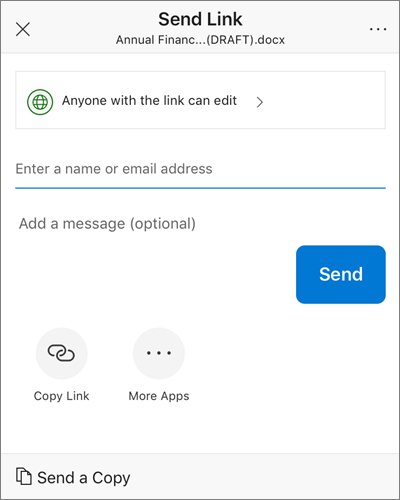
- Toque em Compartilhar>Convidar pessoas. (Deslize o dedo para a esquerda na linha inferior para ver essa opção.)
- No painel Convidar People, em Compartilhar com, insira os endereços de e-mail desejados. Toque em Adicionar contato:
 para adicionar destinatários da sua lista de Contatos.
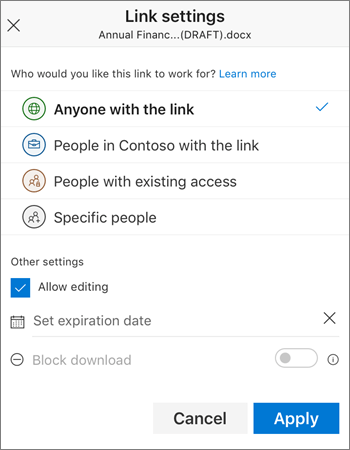
 - Se você quiser que os destinatários possam adicionar alterações ou edições, em Opções, ative a opção Permitir edição? . Desative-a para tornar o arquivo somente leitura para os destinatários.
- Toque em Adicionar. Os destinatários recebem uma mensagem de email com um link para o documento.
Enviar um link por email
- Selecione o arquivo ou pasta que você deseja compartilhar (pressione e segure para selecioná-lo).
- Toque em Compartilhar>no Outlook.
Se você não tiver o Outlook para iOS em seu dispositivo, toque em Compartilhar>Email e use o aplicativo de email do iOS ou escolha o aplicativo que deseja usar. - Uma mensagem de email será aberta, incluindo um link para os arquivos que você está compartilhando. Digite o endereço das pessoas com quem você deseja compartilhar, adicione uma nota se desejar e envie a mensagem.
Enviar um arquivo como anexo
Selecione o arquivo ou pasta que você deseja compartilhar (pressione e segure para selecioná-lo).
Toque em Compartilhar
> do OneDriveEnviar arquivo. (Deslize o dedo para a esquerda na linha inferior para ver essa opção.)Dica
Compartilhar como um anexo só funciona com arquivos individuais. Se você quiser compartilhar vários arquivos ou uma pasta, use Convidar pessoas ou Copiar link.
Selecione o aplicativo que deseja usar para a mensagem de email.
Uma mensagem de email será aberta, com o arquivo que você está compartilhando como anexo. Digite o endereço das pessoas com quem você deseja compartilhar, adicione uma nota se desejar e envie a mensagem.
Arquivos compartilhados com você
Quando alguém compartilha um arquivo ou uma pasta do OneDrive com você, normalmente você recebe uma mensagem de email ou uma notificação no dispositivo iOS. Para encontrar os arquivos compartilhados com você no aplicativo OneDrive, toque no ícone de exibição compartilhada na parte inferior do aplicativo.
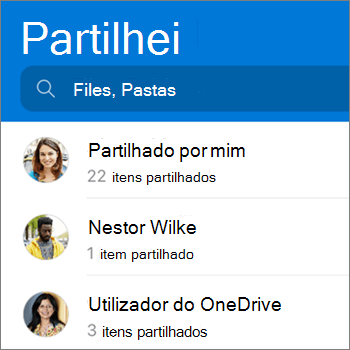
A exibição compartilhada inclui arquivos compartilhados com você e arquivos que você compartilhou com outras pessoas. Entre com uma conta pessoal do OneDrive e toque no nome de um participante do compartilhamento para localizar os arquivos compartilhados por essa pessoa.
Observação
No momento, não há suporte para a exibição de itens compartilhados com sua família.
Observação
O modo de exibição Compartilhado parece diferente quando você está conectado a uma conta corporativa ou de estudante.
Precisa de mais ajuda?
Suporte de conta. Para obter ajuda com sua conta Microsoft e assinaturas, visite Ajuda de Conta & Cobrança.
Suporte técnico. Para obter suporte técnico, selecione Contatar o Suporte da Microsoft abaixo, insira o problema e selecione Obter Ajuda.
Os usuários de dispositivos móveis podem entrar em contato com o Suporte abrindo o aplicativo OneDrive e sacudindo suavemente o dispositivo.
Suporte da comunidade. As comunidades ajudam você a fazer perguntas, fazer comentários e ouvir especialistas com conhecimento avançado. Pergunte à Comunidade Microsoft. Não divulgue informações pessoais ou confidenciais em fóruns públicos.