
Cuidado
- Se você renomear um bloco de anotações compartilhado, todos perderão o acesso. Antes de renomear notebooks que você já compartilhou com outras pessoas, considere avisar os outros autores sobre seus planos de renomear o notebook em que estão trabalhando. Saiba como compartilhar novamente o bloco de anotações após a renomeação.
- Não renomeie os Blocos de Anotações de Classe e de Equipe, pois essa ação interrompe o acesso dos alunos e funcionários.
Para renomear um bloco de anotações do OneNote
Para renomear um bloco de anotações do OneNote, acesse o local do arquivo no OneDrive ou no SharePoint.
Vá para www.onenote.com.
Selecione o bloco de anotações que você deseja renomear para abri-lo.
Selecione o nome do notebook na parte superior da janela para exibir um submenu com o Local.
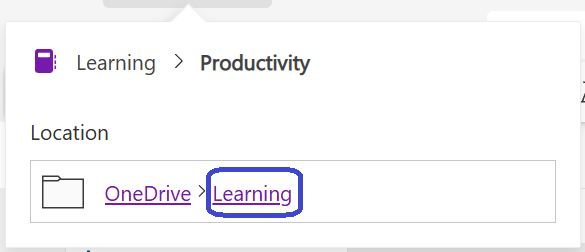
Selecione o último link no local para abrir a pasta do OneDrive ou do SharePoint.
Na lista de arquivos exibidos, localize o bloco de anotações do OneNote que você deseja renomear.
Clique com o botão direito do mouse nesse bloco de anotações e selecione Renomear.
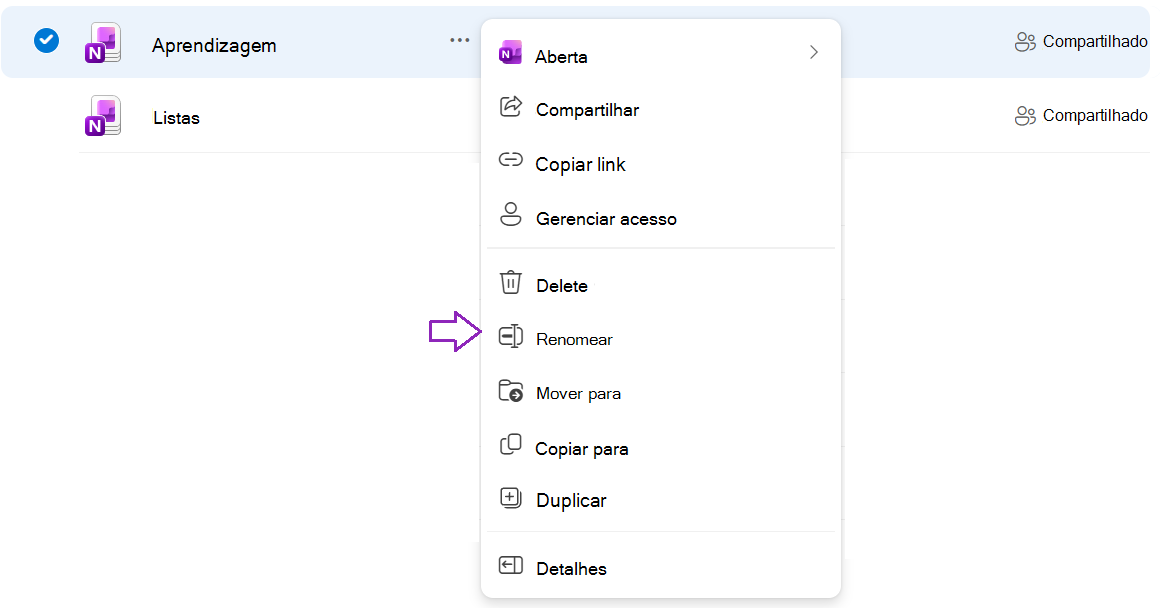
Na caixa de diálogo Renomear , insira um novo nome de notebook e selecione Atualizar.
Cuidado
Se você renomear um bloco de anotações compartilhado, todos perderão o acesso.
Para alterar o nome de exibição de um bloco de anotações
Você também pode definir um nome para exibição para um bloco de anotações no aplicativo OneNote no Windows. Essa alteração de nome afeta apenas seu modo de exibição no aplicativo e não renomeia o bloco de anotações para todos os outros.
Para alterar o nome de exibição, use o OneNote no Windows:
Clique com o botão direito do mouse no bloco de anotações.
Selecione Propriedades.
Altere o nome de exibição para o nome desejado.
Selecione OK.
Observação
Essa alteração pode não aparecer ao exibir o bloco de anotações em determinados locais, como o OneNote na Web.