
Você não precisa adicionar tudo ao OneNote. Ao adicionar links para conteúdo relacionado, você pode acessar rapidamente uma página da Web ou um documento que seja importante para suas anotações. A vinculação é preferencial quando você sabe que a página da Web ou o documento pode ser atualizado e quando desejar ter sempre a versão mais recente.
Observação
Se você quiser vincular a outros locais no OneNote, consulte Criar links para blocos de anotações, seções, páginas e parágrafos
Digitar um link
Quando você digita o link, o OneNote normalmente logo o reconhece. Por exemplo:
Digite Para criar isso http://www.microsoft.com http://www.microsoft.com www.bing.com www.bing.com file:///Usuários/Sara/Desktop/Olá.docx file:///Users/Sally/Desktop/Hello.docx mailto:Sally@Contoso.commailto:Sally@Contoso.com
Adicionar um link para um texto ou uma imagem
Selecione o texto ou imagem no qual deseja criar o link.
Escolha Inserir>Link. (Pressione Ctrl+K)
Quando você seleciona o texto, ele é exibido na caixa Texto para exibição.Na caixa Endereço, digite o link ou escolha os botões para navegar na Web ou para localizar um arquivo.
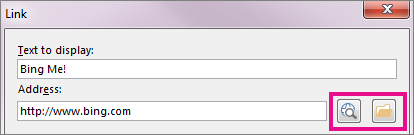
Escolha OK.
Editar um link
Clique com o botão direito do mouse na imagem ou texto do link e escolha Editar Link.
Edite a caixa Texto para exibição ou Endereço e escolha OK.

Remover um link
Clique com o botão direito do mouse no texto ou na imagem do link e escolha Remover Link no menu de atalho.
Observação
Você não verá essa opção para um link criado automaticamente pelo OneNote. Para remover esse tipo de link, escolha Editar Link e altere o Texto a ser exibido para ser um texto descritivo em vez da URL. Por exemplo, altere de http://www.bing.com para "Bing Me!". Depois disso, você poderá clicar com o botão direito do mouse no link e removê-lo.
Confira também
Criar links para blocos de anotações, seções, páginas e parágrafos