

Os blocos de anotações criados no OneNote permitem coletar e manter todos os tipos de informações em um só lugar. A inserção de informações de outras fontes é uma ótima maneira de economizar tempo. Em vez de digitar novamente as informações ou depender de links para documentos e arquivos que podem ficar indisponíveis ao entrar em modo offline, leve o conteúdo necessário diretamente para o OneNote como um anexo ou uma cópia impressa na qual seja possível fazer anotações.
Anexar um arquivo
Anexar um arquivo (como um documento do Word) a uma página no OneNote coloca uma cópia desse arquivo em suas anotações. O arquivo aparece como um ícone no qual você pode clicar duas vezes para abrir e editar o conteúdo do arquivo.
No OneNote, clique no local da página onde deseja inserir um arquivo.
Clique em Inserir Anexo>de Arquivo.
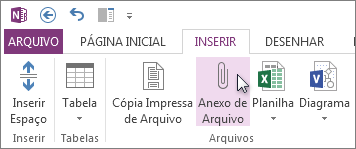
Na caixa de diálogo Escolher um arquivo para inserir , escolha o arquivo que você deseja anexar e selecione Inserir.
Dica
Você pode escolher Anexar arquivo para mostrar um ícone ou Inserir impressão para inserir o conteúdo do arquivo. Anexar um arquivo do Excel também oferecerá a opção de inserir um gráfico.
Inserir uma impressão de arquivo
Anexar uma impressão de arquivo (como um documento do Word) a uma página no OneNote coloca uma impressão desse arquivo em suas anotações.
No OneNote, clique no local da página onde deseja inserir um arquivo.
Clique em Inserir Impressão>de Arquivo.
Na caixa de diálogo Escolher um arquivo para imprimir , escolha o arquivo que você deseja inserir e selecione Inserir.
Dica
Para inserir uma impressão em uma seção, você deve ter permissões de edição na seção.