
Vista focada da caneta
A Vista Focada da Caneta permite-lhe criar com a caneta sem quaisquer distrações. A vista inclui uma barra de ferramentas Caneta que inclui todas as suas ferramentas de caneta personalizadas favoritas. Agora pode concentrar-se em tomar notas durante uma palestra ou uma sessão de debate de ideias – sem mais distrações!
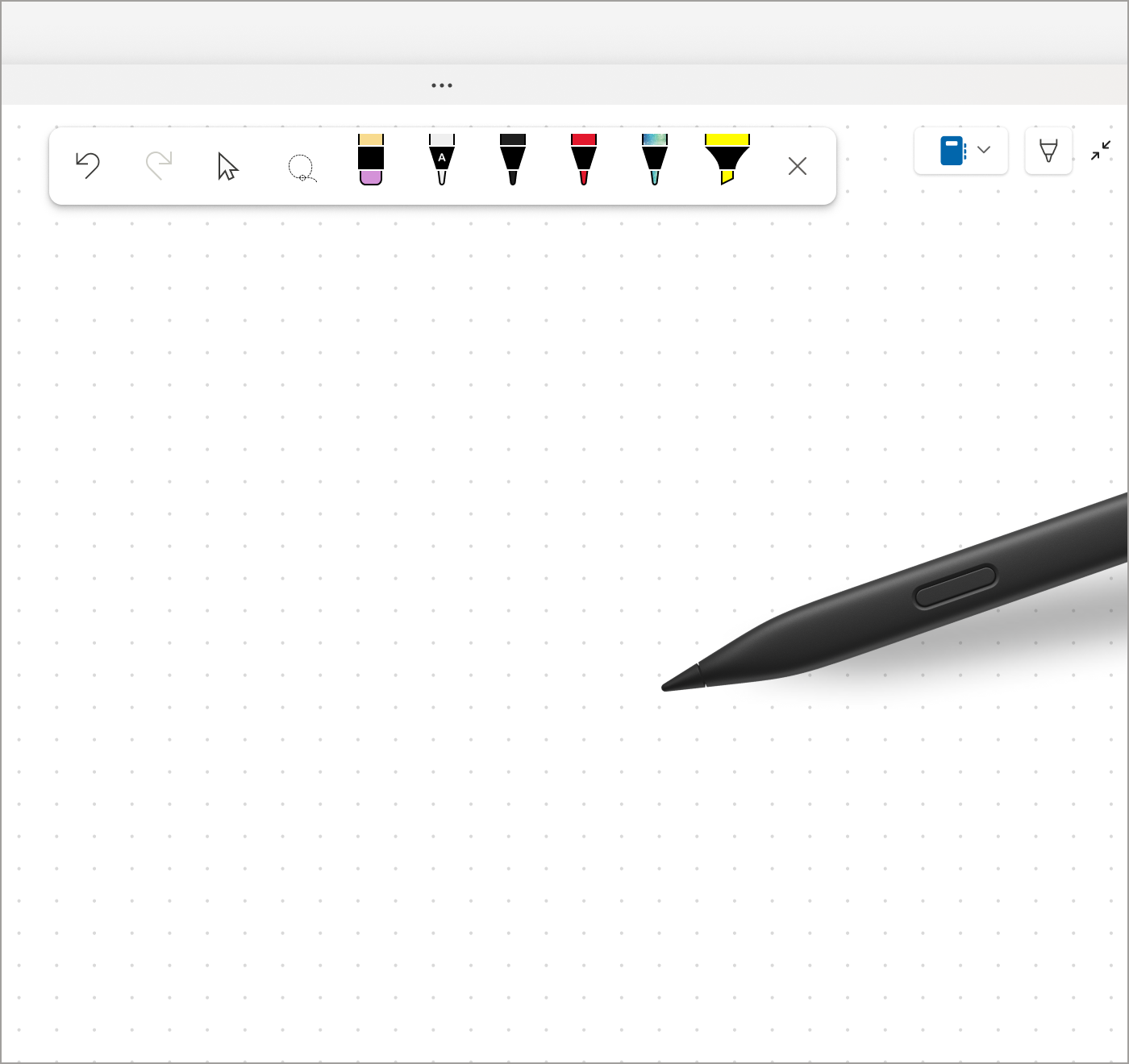
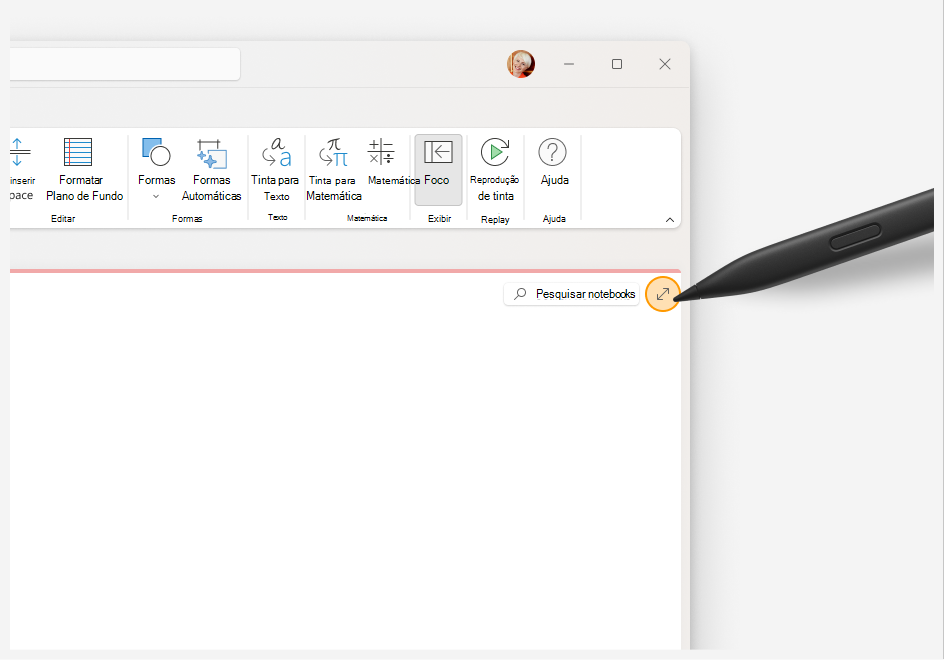
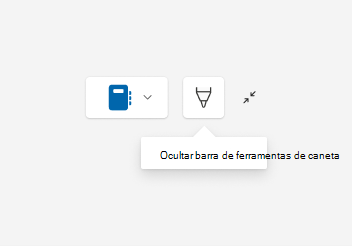
Para iniciar a Vista Focada da Caneta, clique em Desenhar>Vista de Página Inteira ou no ícone Expandir .
Se tiver uma caneta do Surface que se desencaixe do seu dispositivo, o OneNote irá mudar automaticamente para esta vista quando a caneta é desancorada. Na primeira vez que o fizer, verá um ecrã que apresenta a Vista Focada da Caneta.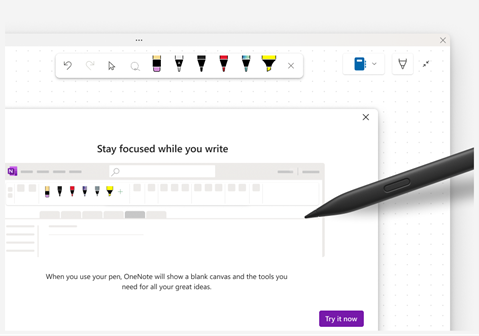
Dica
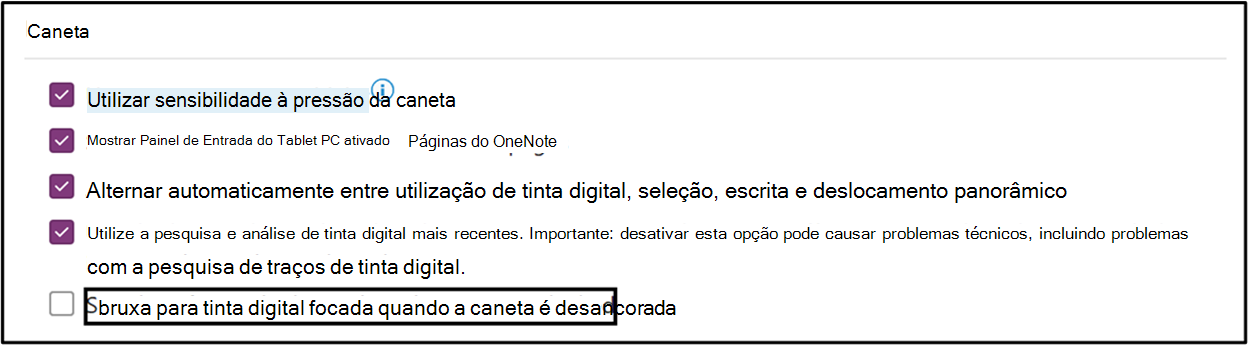
Pode desativar esta definição ao selecionarOpções>de Ficheiro>Avançadas e desmarcar a caixa de verificação Mudar para a tinta digital destaques quando a caneta está desancorada.
Para apresentar ou ocultar a barra de ferramentas da Caneta na Vista Destaques da Caneta, selecione Mostrar Barra de Ferramentas da Caneta ou Ocultar Barra de Ferramentas da Caneta.
Utilize a barra de ferramentas da Caneta para selecionar as ferramentas de tinta digital (Anular, Refazer, Selecionar Objetos ou Escrever Texto, Seleção de Laço, Borracha de Traço e canetas) enquanto tira, formata ou edita as suas notas na sua página do OneNote. Também pode personalizar as ferramentas da caneta (alterar a cor & a espessura) diretamente na barra de ferramentas da Caneta.
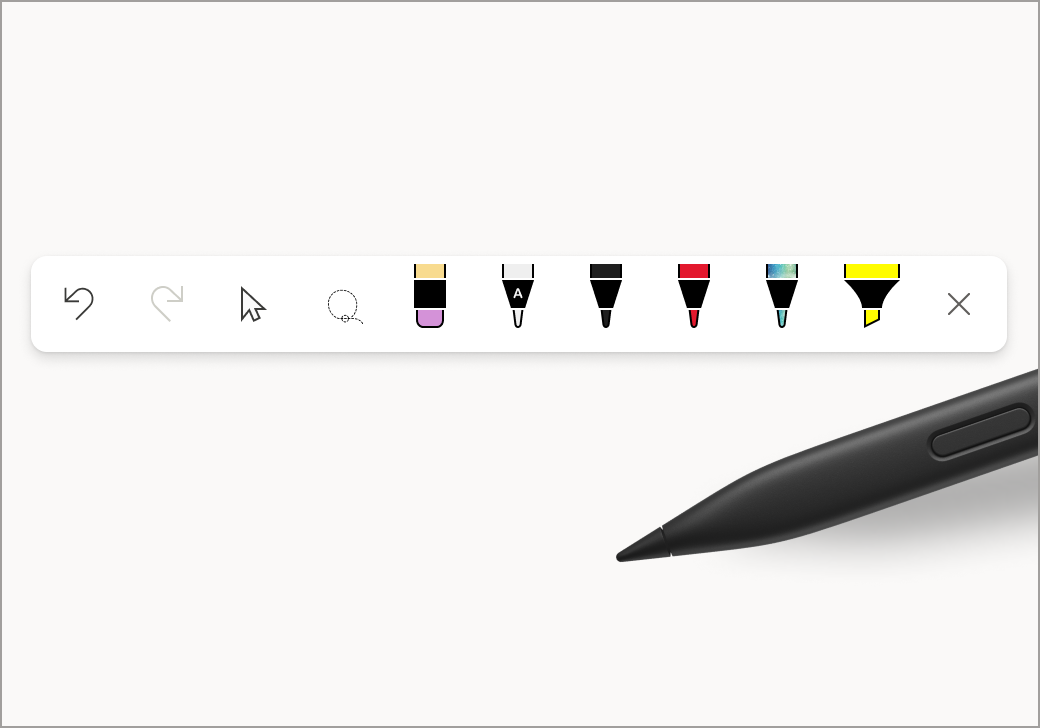
E a barra de ferramentas da caneta não é apenas para usuários de caneta - usuários de mouse e toque também podem acessá-lo!
Artigos relacionados
Converter em Texto, Forma e Equações Matemáticas - Suporte da Microsoft
Converter a sua Tinta Digital numa equação ou formas matemáticas – Suporte da Microsoft
Explorar a Caneta de Converter em Texto - Suporte da Microsoft
Repetição de Tinta Digital - Suporte da Microsoft
Saiba mais sobre as Ferramentas de Desenho - Suporte da Microsoft