

No Outlook clássico, você pode criar tarefas para si mesmo que aparecem na barra de To-Do, além de atribuir tarefas a outras pessoas. As tarefas atribuídas a outras pessoas podem ser acompanhadas na Barra de To-Do.
Observação
A To-Do Bar está disponível no Outlook clássico. No novo Outlook e no Microsoft 365, as tarefas são exibidas com Meu Dia e gerenciadas com o aplicativo To-Do. Para obter mais informações, marque Criar tarefas com o To Do no Outlook.
Descubra qual versão do Outlook você está usando verificando se há uma guia Arquivo na faixa de opções. Se você tiver uma guia Arquivo , você está usando o Outlook clássico. Se o arquivo não for exibido, você está usando o novo Outlook.
Atribuir e controlar tarefas
Na barra de navegação, selecione Tarefas e, em seguida, selecione Nova Tarefa, abra uma tarefa existente ou use o atalho de teclado Ctrl+Shift+K.
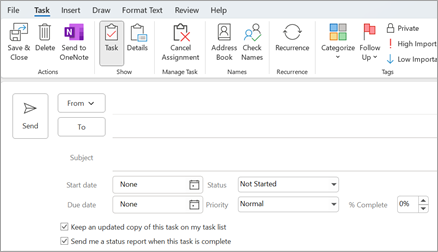
Selecione Atribuir Tarefa. Na caixa Para, insira um nome ou endereço de email.
Insira o Assunto, a Data de início e a Data de conclusão.
Se você quiser que a tarefa se repita, selecione Recorrência, selecione as opções desejadas e, em seguida, selecione OK.
Selecione Enviar.
Observação
Se você atribuir uma tarefa recorrente a outra pessoa, uma cópia da tarefa permanecerá em sua lista de tarefas, mas não será atualizada. Se você marcar a caixa Envie-me um relatório de status quando esta tarefa for concluída, receberá relatórios de status para cada ocorrência concluída da tarefa.
Ao abrir uma tarefa atribuída, você pode revisar o progresso das tarefas atribuídas com a caixa % Concluída, que você ou o destinatário podem atualizar quando enviarem um relatório de status da tarefa atribuída.
Observação
As tarefas atribuídas a partir do Outlook para Windows devem ser aceitas ou recusadas usando o aplicativo Outlook para Windows.
Atribuindo tarefas a várias pessoas
O Outlook pode acompanhar o progresso de uma tarefa atribuída a uma pessoa. Se você quiser que várias pessoas trabalhem em uma tarefa, é uma boa ideia dividir a tarefa em partes menores ou atribuir cada tarefa individualmente. Por exemplo, para rastrear um relatório a ser escrito por três escritores, crie três tarefas separadas chamadas Escrever Relatório: Anne, Escrever Relatório: Carlos e Escrever Relatório: Michiyo e atribuir cada tarefa individual ao gravador apropriado.
Acompanhar tarefas atribuídas a outra pessoa
- Na barra de navegação, selecione Tarefas.
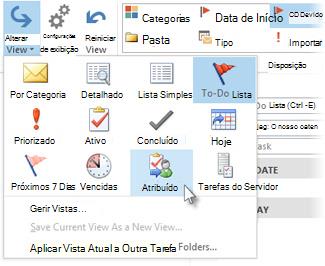
- Selecionar Exibir>Alterar exibição>atribuída.
As tarefas atribuídas estão ausentes
Se você não estiver vendo as tarefas atribuídas, o Outlook pode não estar configurado para manter cópias das tarefas atribuídas. Veja como você pode alterar essa configuração:
- Selecione Tarefasde Opções>de Arquivo>.
- Em Opções de tarefa, marque a caixa Manter minha lista de tarefas atualizada com cópias das tarefas que atribuo a outras pessoas.
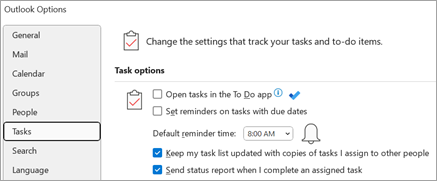
Ativar esta opção não controla as tarefas que você já atribuiu, mas rastreará todas as novas que você atribuir.
Confira também
Criar e exibir tarefas com To-Do barra no Outlook clássico
Gerenciar tarefas no Outlook clássico
Personalizar a Barra de To-Do no Outlook clássico