O Microsoft To Do é uma lista de tarefas simples e inteligente que ajuda você a gerenciar todas as suas tarefas em um só lugar. Com a integração do To Do com o Outlook, você pode usar o Meu Dia para exibir seus próximos eventos e tarefas do calendário em qualquer lugar do Outlook, incluindo Mail, Calendar e People. Se você estiver usando o Outlook clássico, você tem a opção de usar o To Do, ou o Tarefas clássicas.
O To Do usa listas inteligentes que facilitam o acompanhamento de tarefas e a organização do seu dia. Com o To Do, você pode organizar rapidamente suas tarefas adicionando-as ao Meu Dia, marcando-as como importantes ou adicionando-as às novas listas que criar.
Abra o aplicativo To Do no novo Outlook
Na margem lateral da nova janela do Outlook, selecione To Do , que abre o painel Tarefas . Você pode selecionar listas diferentes ou criar uma Nova lista aqui.
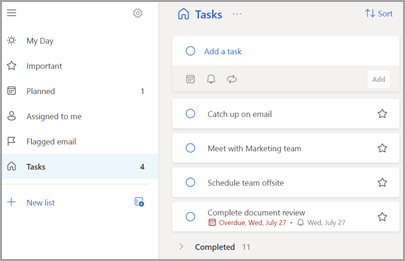
Criar, editar, excluir e restaurar tarefas no novo Outlook
Criar uma tarefa
Você pode criar uma tarefa no campo Adicionar uma entrada de tarefa . Selecione o campo, digite o título da tarefa e pressione Return ou Enter. Se você adicionar uma tarefa a uma lista inteligente, a tarefa será salva em Tarefas e vinculada à lista em que você estava quando a criou.
Editar uma tarefa
Para renomear uma tarefa, selecione-a para abrir sua exibição de detalhes. Uma vez na exibição de detalhes, você pode clicar ou tocar no título da tarefa. Um cursor aparecerá no campo de título da tarefa e você poderá renomear ou editar o título.
Excluir uma tarefa
Para excluir uma tarefa, selecione o botão da lixeira no canto inferior da exibição de detalhes da tarefa.
Usar o Meu Dia no Outlook no novo Outlook
Com o To Do, você pode organizar rapidamente suas tarefas adicionando-as ao Meu Dia, marcando-as como importantes ou adicionando-as às novas listas que criar.
Use o To Do e o painel Meu Dia para acessar seus próximos eventos e tarefas do calendário em qualquer lugar do Outlook, incluindo no Mail, Calendar, People, Groups e muito mais.
Saiba mais sobre como usar o Meu Dia.
Abra o aplicativo To Do no Outlook clássico
Na margem lateral da janela do Outlook clássico, selecione To Do, que abre o painel Tarefas . Você pode selecionar listas diferentes ou criar uma Nova lista aqui.
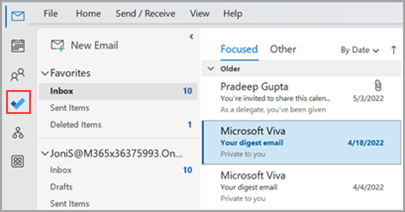
Torne o aplicativo To Do sua experiência preferida de gerenciamento de tarefas no Outlook clássico
Você pode especificar sua experiência preferida para gerenciar tarefas no Outlook clássico. Há algumas maneiras diferentes de configurar essa opção.
- No balão de ensino, selecione Experimente:
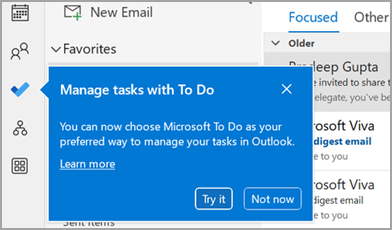
- Em Tarefas, selecione Experimente na barra amarela.

- Navegue até Arquivo>,Opções>,Tarefas e selecione Abrir tarefas no aplicativo To Do. Você pode voltar para as tarefas do Outlook a qualquer momento desmarcando a configuração.
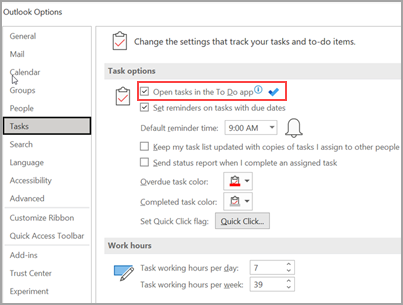
Como funciona
Quando você seleciona a opção para abrir tarefas no To Do, as seguintes alterações são feitas:
- O botão Tarefas (
 ) é desafixado da barra de navegação (na margem lateral da janela clássica do Outlook) e movido para baixo
  na barra de navegação. O botão do aplicativo To Do permanece fixado e visível.
- Quando você seleciona Novos Itens> Ícone do
 Tarefa, ele abre o aplicativo Tarefas Pendentes em vez do aplicativo Tarefas do Outlook clássico.
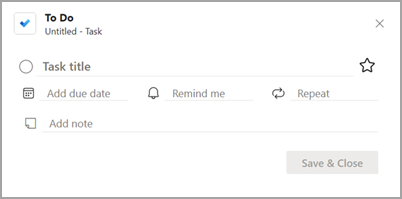
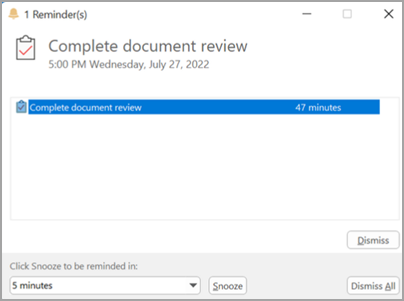
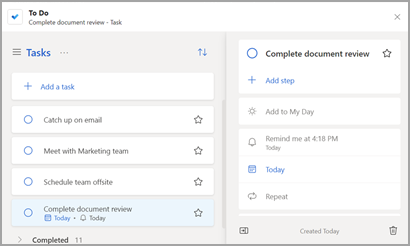
Quando você abre uma tarefa na barra To Do, na janela Lembretes ou na lista de tarefas diárias no Calendar, a tarefa é aberta no aplicativo To Do.
Criar, editar, excluir e restaurar tarefas no Outlook clássico
Criar uma tarefa
Você pode criar uma tarefa no campo Adicionar uma entrada de tarefa . Selecione o campo, digite o título da tarefa e pressione Return ou Enter. Se você adicionar uma tarefa a uma lista inteligente, a tarefa será salva em Tarefas e vinculada à lista em que você estava quando a criou.
Editar uma tarefa
Para renomear uma tarefa, selecione-a para abrir sua exibição de detalhes. Uma vez na exibição de detalhes, você pode clicar ou tocar no título da tarefa. Um cursor aparecerá no campo de título da tarefa e você poderá renomear ou editar o título.
Excluir uma tarefa
Para excluir uma tarefa, selecione o botão da lixeira no canto inferior da exibição de detalhes da tarefa.
Exibir suas tarefas e calendário no Outlook clássico
As tarefas são exibidas em três locais no Outlook clássico — na Barra To-Do, em Tarefas e na Lista de Tarefas Diárias no Calendar. Se você assinar uma lista de tarefas do SharePoint, qualquer tarefa atribuída a você nessa lista também aparecerá em todos os três locais.
Na barra de navegação, selecione Tarefas.
Selecione uma tarefa para exibi-la no Painel de Leitura ou clique duas vezes nela para abri-la em uma nova janela.
Também é possível usar a espiada nas Tarefas para ver as tarefas, incluindo itens pendentes sinalizados.
- Aponte para Tarefas na barra de navegação.
- A janela Tarefas é exibida.
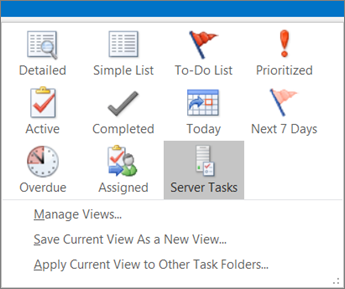
Classifique sua lista de tarefas selecionando Página Inicial> doTasks, Alterar Modo de Exibição > e escolhendo uma das muitas opções de Modo de Exibição Atual disponíveis.
Abra o aplicativo To Do no Outlook na Web e Outlook.com
Na margem lateral da página Outlook na Web ou Outlook.com, selecione o logotipo do aplicativo To , que abre o painel Tarefas. Você pode selecionar listas diferentes ou criar uma Nova lista aqui.
Criar, editar, excluir e restaurar tarefas no Outlook na Web e no Outlook.com
Criar uma tarefa
Você pode criar uma tarefa no campo Adicionar uma entrada de tarefa . Selecione o campo, digite o título da tarefa e pressione Return ou Enter. Se você adicionar uma tarefa a uma lista inteligente, a tarefa será salva em Tarefas e vinculada à lista em que você estava quando a criou.
Editar uma tarefa
Para renomear uma tarefa, selecione-a para abrir sua exibição de detalhes. Uma vez na exibição de detalhes, você pode clicar ou tocar no título da tarefa. Um cursor aparecerá no campo de título da tarefa e você poderá renomear ou editar o título.
Excluir uma tarefa
Para excluir uma tarefa, selecione o ícone de lixeira no canto inferior da exibição de detalhes da tarefa.
Usar o Meu Dia no Outlook no Outlook na Web e no Outlook.com
Com o To Do, você pode organizar rapidamente suas tarefas adicionando-as ao Meu Dia, marcando-as como importantes ou adicionando-as às novas listas que criar.
Use o To Do e o painel Meu Dia para acessar seus próximos eventos e tarefas do calendário em qualquer lugar do Outlook, incluindo no Mail, Calendar, People, Groups e muito mais.
Saiba mais sobre como usar o Meu Dia.

