

A Barra de To-Do é um dos painéis que você pode adicionar ao Outlook clássico para Windows. Você pode usar a Barra de To-Do para exibir seus próximos eventos de calendário, sua lista de tarefas ou seus contatos favoritos.
Observação
A To-Do Bar está disponível no Outlook clássico. No novo Outlook e no Microsoft 365, as tarefas são exibidas com Meu Dia e gerenciadas com o aplicativo To-Do. Para obter mais informações, marque Criar tarefas com o To Do no Outlook.
Descubra qual versão do Outlook você está usando verificando se há uma guia Arquivo na faixa de opções. Se você tiver uma guia Arquivo, você está usando o Outlook clássico. Se o arquivo não for exibido, você está usando o novo Outlook.
Ativar ou desativar a To-Do Bar
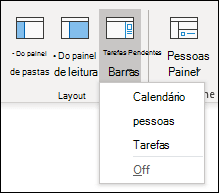
- Para exibir a Barra To-Do, selecione Exibir>To-Do Barra.
- Selecione Calendar, Tasks ou People. Você pode escolher um tipo de item para exibir na Barra de To-Do, dois tipos de itens ou todos os três.
- Para desativar a Barra de To-Do, selecione Exibir>To-Do Desativar Barra>.
Personalizar a To-Do Bar
As seções na Barra de To-Do aparecem na ordem em que foram adicionadas. Portanto, se você adicionou a seção Calendar, a seção Tasks e a seção People, elas aparecerão nessa ordem. Se você quiser alterar a ordem, precisará fechar as diferentes seções e adicioná-las novamente na ordem em que deseja que elas apareçam.
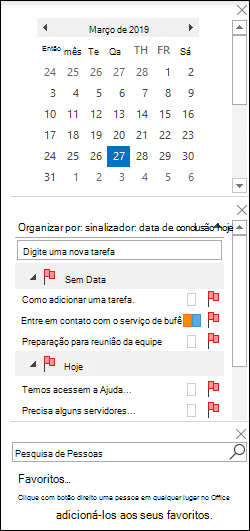 Por exemplo, se você adicionou o modo de exibição Tarefas, o modo de exibição People e o modo de exibição Calendar e deseja exibir o Calendar na parte superior da barra de To-Do em vez de na parte inferior, use as etapas a seguir.
- Selecione Tarefas da Barra >de Tarefas Pendentes do ViewTo-Do> para ocultar a exibição de Tarefas.
- Selecione ViewTo-Do>BarPeople> para ocultar o modo de exibição People.
- Agora você deve ter apenas o modo de exibição Calendar visível.
- Selecione ViewTo-Do> Bar > People para colocar o modo de exibição People diretamente abaixo do modo de exibição Calendar.
ou
selecione Tarefas> daBarra> de Tarefas Pendentes ViewTo-Do para colocar o modo de exibição Tarefas diretamente no modo de exibição do Calendar.
Personalizar a ordem de classificação das Tarefas na Barra de To-Do
Se você quiser personalizar a ordem de classificação dos itens de tarefa na Barra de To-Do, use as etapas a seguir.
Na parte superior da área de tarefas da Barra de To-Do, selecione Organizar por: Sinalizador: Data de Conclusão e, em seguida, selecione Organizar por para alterar a forma como as tarefas são organizadas.
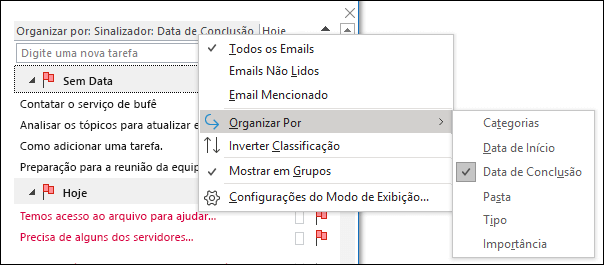
Para classificar as tarefas na ordem inversa, selecione a seta para cima ou para baixo no lado direito da barra de To-Do para inverter a ordem de classificação.
Altere quais contatos aparecem na seção People da Barra de To-Do
Todos os contatos que você adicionou aos Favoritos aparecem na seção People da Barra de To-Do.
- Para adicionar um contato aos Favoritos, clique com o botão direito no nome da pessoa em uma mensagem de email ou na pasta Contatos e selecione Adicionar aos Favoritos. Essa pessoa agora aparecerá na seção People da Barra de To-Do, se você tiver habilitado essa seção.
- Para remover um contato dos Favoritos, clique com o botão direito do mouse no nome da pessoa na Barra de To-Do e selecione Remover dos Favoritos. Essa pessoa ainda está em seus Contatos, mas não aparecerá na Barra de To-Do.
Observação
Você não pode personalizar a seção calendário da Barra de To-Do.
Manter as tarefas futuras sempre visíveis
Quando você aponta para o ícone Tarefas na barra de navegação, a visualização de Tarefas mostra suas próximas tarefas e itens de tarefas pendentes sinalizados. Para manter ambos em exibição, fixe a espiada Tarefas na janela do Outlook.
- Selecione Abrir em uma nova janela
 .
.
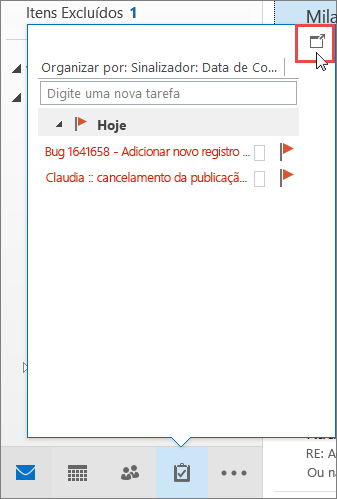
Para fechar a espiada, na parte superior da espiada de Tarefas fixada, selecione  .
.
Quando uma espiada é fixada ou desafixada, afeta apenas essa visualização. Por exemplo, se você estiver no Mail e fixar a espiada de Tarefas, ao alternar para o Calendário, a espiada de Tarefas não aparecerá. Você pode fixar ou desafixar a espiada de Tarefas em cada exibição clicando no  ou .
ou .
Mostrar tarefas concluídas no modo de exibição de Tarefas
Para revisar os itens marcados como concluídos, você pode alterar as configurações de exibição. Essa exibição é útil para revisar todos os itens concluídos ou para reativar uma tarefa concluída e definir uma nova data de conclusão.
- Em Tarefas, na guia Exibir , no grupo Modo de Exibição Atual , selecione Alterar Modo de Exibição e selecione Concluído.
Para exibir todos os itens — concluídos ou não — selecione Lista Simples ou Lista Detalhada.
Observação
Para exibir somente os itens que não estão concluídos, use uma das seguintes exibições: Ativa, Próximos 7 dias e Vencida.
Mostrar tarefas concluídas na barra de To-Do
Na Barra de To-Do, clique com o botão direito do mouse na caixa Digite uma nova tarefa e selecione Filtrar.
Na guia Avançado , se qualquer uma das seguintes entradas for exibida, selecione a entrada e selecione Remover:
- A Data de Conclusão não existe
- Clique em Sinalizar que a Data de Conclusão não existe
Ocultar tarefas concluídas na barra de To-Do
- Na Barra de To-Do, clique com o botão direito do mouse na caixa Digite uma nova tarefa e selecione Filtrar.
- Na guia Avançado , selecione Campo, aponte para os campos Data/Hora e selecione Data de conclusão.
- Na lista Condições , selecione não existe.
- Selecione Adicionar à lista.
- Selecione Campo, aponte para Todos os campos de Email e, em seguida, selecione Sinalizar Data de Conclusão.
- Na lista Condições , selecione não existe.
- Selecione Adicionar à lista.
- Selecione OK.
Confira também
Criar e exibir tarefas com a Barra de To-Do no Outlook clássico
Gerenciar tarefas no Outlook clássico
Atribuir e controlar tarefas no Outlook clássico