

No Outlook clássico, você pode combinar suas listas de tarefas pendentes escritas e eletrônicas na Barra de To-Do — com lembretes e acompanhamento aprimorados.
A Barra de To-Do do Outlook Clássico é um painel estreito no lado direito do Outlook que você pode abrir para manter os eventos, tarefas ou contatos do calendário sempre em exibição. Quando a Barra de To-Do é exibida, você pode facilmente arrastar itens para ela para criar tarefas que podem ajudar a mantê-lo no caminho certo.
Observação
A To-Do Bar está disponível no Outlook clássico. No novo Outlook e no Microsoft 365, as tarefas são exibidas com Meu Dia e gerenciadas com o aplicativo To-Do. Para obter mais informações, marque Criar tarefas com o To Do no Outlook.
Descubra qual versão do Outlook você está usando verificando se há uma guia Arquivo na faixa de opções. Se você tiver uma guia Arquivo, você está usando o Outlook clássico. Se o arquivo não for exibido, você está usando o novo Outlook.
Criar uma tarefa
A criação de tarefas cria uma lista de tarefas pendentes no Outlook para ajudá-lo a se manter organizado.
- Selecione
 Tarefas no painel de navegação e escolha
  Nova Tarefa, selecione Novos Itens>de Tarefa ou pressione Ctrl+Shift+K.
 - Na caixa Assunto , insira um nome para a tarefa. É melhor manter o nome curto e adicionar os detalhes no corpo da tarefa.
- Se houver uma data de início ou término fixa, defina a Data de início ou a Data de conclusão.
- Defina a prioridade da tarefa usando Prioridade.
- Para exibir um lembrete pop-up, marque Lembrete e defina a data e o horário.
- Selecione Salvar & Fechar Tarefas>.
Criar uma tarefa a partir de um item do Outlook
Você pode criar uma tarefa a partir de qualquer item do Outlook, como uma mensagem de email, um contato, um item de calendário ou uma anotação.
Siga um destes procedimentos:
Arraste uma mensagem de email até a Barra de Tarefas Pendentes
Arraste um item para o ícone Tarefas no Painel de Navegação.
Dica
Para adicionar o item como um anexo a uma nova tarefa em vez de colar o texto no corpo da tarefa, clique com o botão direito do mouse no item e arraste-o para a lista de tarefas e, em seguida, selecione Copiar Aqui como Tarefa com Anexo.
Criar uma tarefa a partir de uma mensagem versus sinalizar a mensagem
Quando você sinaliza uma mensagem de email, a mensagem é exibida na Lista To-Do em Tarefas e na visualização de Tarefas. No entanto, se você excluir a mensagem, ela também desaparecerá da Lista de To-Do em Tarefas e na visualização de Tarefas. Sinalizar uma mensagem não cria uma tarefa separada.
Ao criar uma tarefa a partir de uma mensagem conforme descrito acima, a nova tarefa separada é independente da mensagem. Se a mensagem original for excluída, a tarefa ainda estará disponível, incluindo o conteúdo copiado da mensagem.
Criar uma tarefa na Barra de Tarefas Pendentes
Para criar uma tarefa na Barra de To-Do, siga um destes procedimentos:
- Na Barra de To-Do, selecione a caixa Digite uma nova tarefa e insira a descrição da tarefa. Pressione Enter para concluir. A tarefa será exibida na sua lista de tarefas pendentes com a data de hoje.
- Na Barra de To-Do, clique duas vezes na caixa Digite uma nova tarefa para abrir uma nova janela de tarefa. Você pode inserir mais detalhes sobre a tarefa.
Dica
Para ativar e mostrar Tarefas na Barra de To-Do, na guia Exibir, no grupo Layout, selecione To-Do Barra e selecione Tarefas. Para obter mais informações sobre a Barra de To-Do, consulte Personalizar a Barra de To-Do no Outlook clássico.
Exibir suas tarefas
Exiba suas tarefas. As tarefas são exibidas em três locais no Outlook: na Barra To-Do, em Tarefas e na Lista de Tarefas Diárias no Calendar. Se você assinar uma lista de tarefas do SharePoint, qualquer tarefa atribuída a você nessa lista também aparecerá em todos os três locais.
Na barra de navegação, selecione Tarefas.
Selecione uma tarefa para exibi-la no Painel de Leitura ou clique duas vezes nela para abri-la em uma nova janela.
Também é possível usar a espiada nas Tarefas para ver as tarefas, incluindo itens pendentes sinalizados.Aponte para Tarefas na barra de navegação.

A espiada nas Tarefas é exibida. Para manter a visualização de Tarefas, fixe-a selecionando o .
.
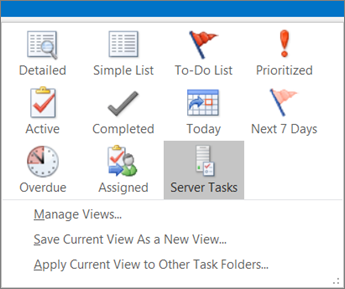
Classifique sua lista de tarefas selecionando TarefasPágina Inicial e escolhendo uma das muitas opções de Modo de Exibição>Atual disponíveis.
Usar o aplicativo To Do no Outlook clássico
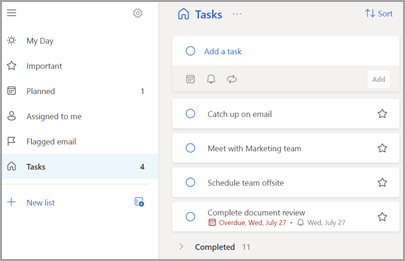
Se você tiver uma assinatura do Microsoft 365 qualificada e uma licença de usuário para o aplicativo Microsoft To Do , poderá usar o aplicativo Microsoft To Do para gerenciar suas tarefas no Outlook para Windows. O To Do permite acessar rapidamente itens e tarefas do calendário junto com as principais funções do Outlook, como email e calendário, que agora são exibidas verticalmente à esquerda do painel de pastas. Você pode marcar para quais assinaturas está licenciado nas informações da sua conta. Faça logon no www.office.com, selecione sua imagem de perfil no canto superior direito, selecione Exibir conta e, em seguida, selecione Assinaturas.
Abra o aplicativo To Do
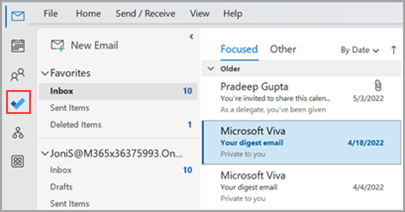
- Na margem esquerda da janela do Outlook, selecione o
 Ícone To Do .
Torne o aplicativo To Do sua experiência preferida de gerenciamento de tarefas
Com sua assinatura do Microsoft 365, você pode especificar sua experiência preferida para gerenciar tarefas no Outlook para Windows. Há algumas maneiras diferentes de configurar essa opção.
- No balão de ensino, selecione Experimente:
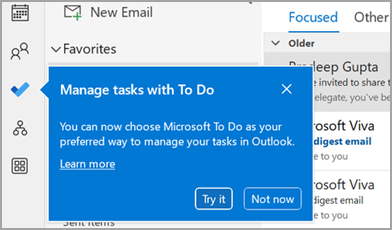
- Em Tarefas, selecione Experimente na barra amarela:

- Navegue até Arquivo>,Opções>,Tarefas e selecione Abrir tarefas no aplicativo To Do. Você pode voltar para as tarefas do Outlook a qualquer momento desmarcando essa configuração.
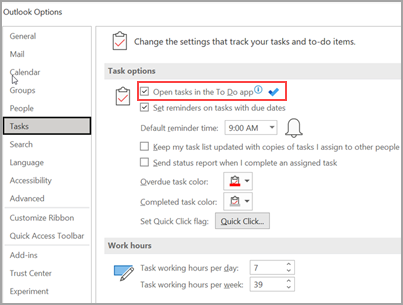
Como funciona
Quando você seleciona a opção para abrir tarefas no To Do, as seguintes alterações são feitas:
- O ícone de tarefas ( ) é desafixado da barra de navegação (na margem esquerda da janela do Outlook) e movido para o
 Mais aplicativos na barra de navegação. O ícone do aplicativo To Do permanece fixado e visível.
 - Quando você seleciona Novos Itens> Ícone doTarefa, ele abre o aplicativo Tarefas Pendentes em vez do aplicativo Tarefas do Outlook clássico.
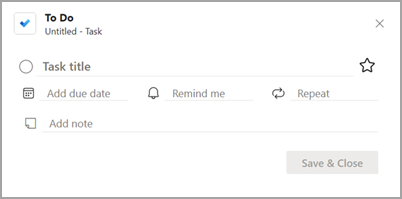
Quando você abre uma tarefa na Barra de Tarefas Pendentes, na janela Lembretes ou na lista de tarefas diárias no Calendário, a tarefa é aberta no aplicativo To Do.
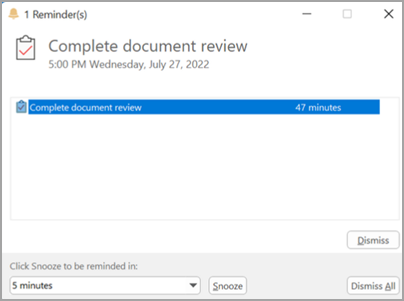
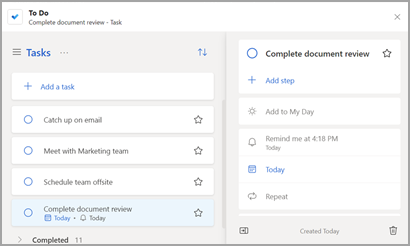
Informações Adicionais
Mesmo quando o To Do estiver configurado como a experiência preferencial de gerenciamento de tarefas, as Tarefas do Outlook serão usadas nos seguintes casos:
- Gerenciamento de tarefas para contas que não são do Microsoft 365: o To Do tem suporte apenas em contas corporativas e de consumidor do Microsoft 365 (Exchange Online).
- Abrindo tarefas do Outlook diretamente no menu Mais aplicativos: ao criar ou exibir tarefas diretamente no módulo de tarefas do Outlook, você não será redirecionado para o aplicativo To Do.
Você deve estar online e conectado ao Microsoft 365 para usar o aplicativo To Do. Você verá a seguinte mensagem de erro se tentar abrir o aplicativo To Do enquanto estiver offline: "Ocorreu um problema ao se conectar a este aplicativo".
Confira também
Gerenciar tarefas no Outlook clássico
Personalizar a Barra de To-Do no Outlook clássico