
A Barra de To-Do do Outlook clássico mantém os eventos, tarefas ou contatos do calendário em exibição, mas às vezes você precisa configurar um lembrete extra. Quando terminar uma tarefa, basta remover o sinalizador de acompanhamento e ele não será mais listado na barra To-Do. Saiba como fazer as duas coisas neste artigo.
Observação
A To-Do Bar está disponível no Outlook clássico. No novo Outlook e no Outlook na Web, as tarefas são exibidas no Meu Dia e gerenciadas com o aplicativo To Do. Para obter mais informações, confira Criar tarefas com o To Do no Outlook.
Descubra qual versão do Outlook você está usando verificando se há uma guia Arquivo na faixa de opções. Se você tiver uma guia Arquivo , você está usando o Outlook clássico. Se o arquivo não for exibido, você está usando o novo Outlook.
Adicionar lembretes a uma tarefa
Os lembretes podem ajudar quando você tem muitos itens sinalizados e pode perder um que é importante. Um lembrete aparece e exige atenção, assim como os alertas que você vê para uma reunião ou compromisso que está prestes a começar.
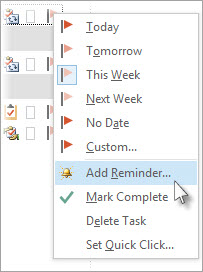
- Em Tarefas, clique com o botão direito do mouse no sinalizador ao lado de uma tarefa e selecione Adicionar Lembrete.
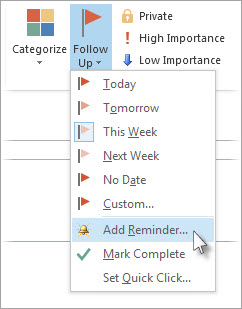
Se a tarefa já estiver aberta em sua própria janela, selecioneAcompanhamento de>Tarefas>Adicionar Lembrete.
- Na caixa de diálogo Personalizado, é aconselhável alterar o texto Sinalizar como padrão para uma ação clara, de modo que a ação necessária fique evidente quando o pop-up de lembrete aparecer. Por exemplo, você poderia digitar Enviar a Leonor uma resposta para a pergunta sobre permissão.
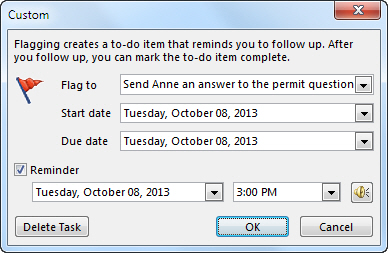
- Como a caixa Lembrete já está marcada, insira a data e a hora em que o pop-up de lembrete deverá aparecer.
Remover um sinalizador de acompanhamento
Clique na mensagem de email com o botão direito.
Selecione Marca de acompanhamento>concluída.
O sinalizador de acompanhamento muda para uma marca de seleção verde e é removido da Barra de Tarefas Pendentes.
Confira também
Criar e exibir tarefas no Outlook clássico
Personalizar a Barra de To-Do no Outlook clássico
Atribuir e controlar tarefas no Outlook clássico