

Disponibilidade: você pode acessar o Planner Agent do Microsoft Copilot para trabalho na Web ou no Microsoft Teams.
Observação
Esse recurso só está disponível para locatários do Microsoft 365 cujos administradores de TI não desabilitaram o agente no Centro de Administração. Os usuários também devem ter uma licença ativa do Microsoft Copilot.
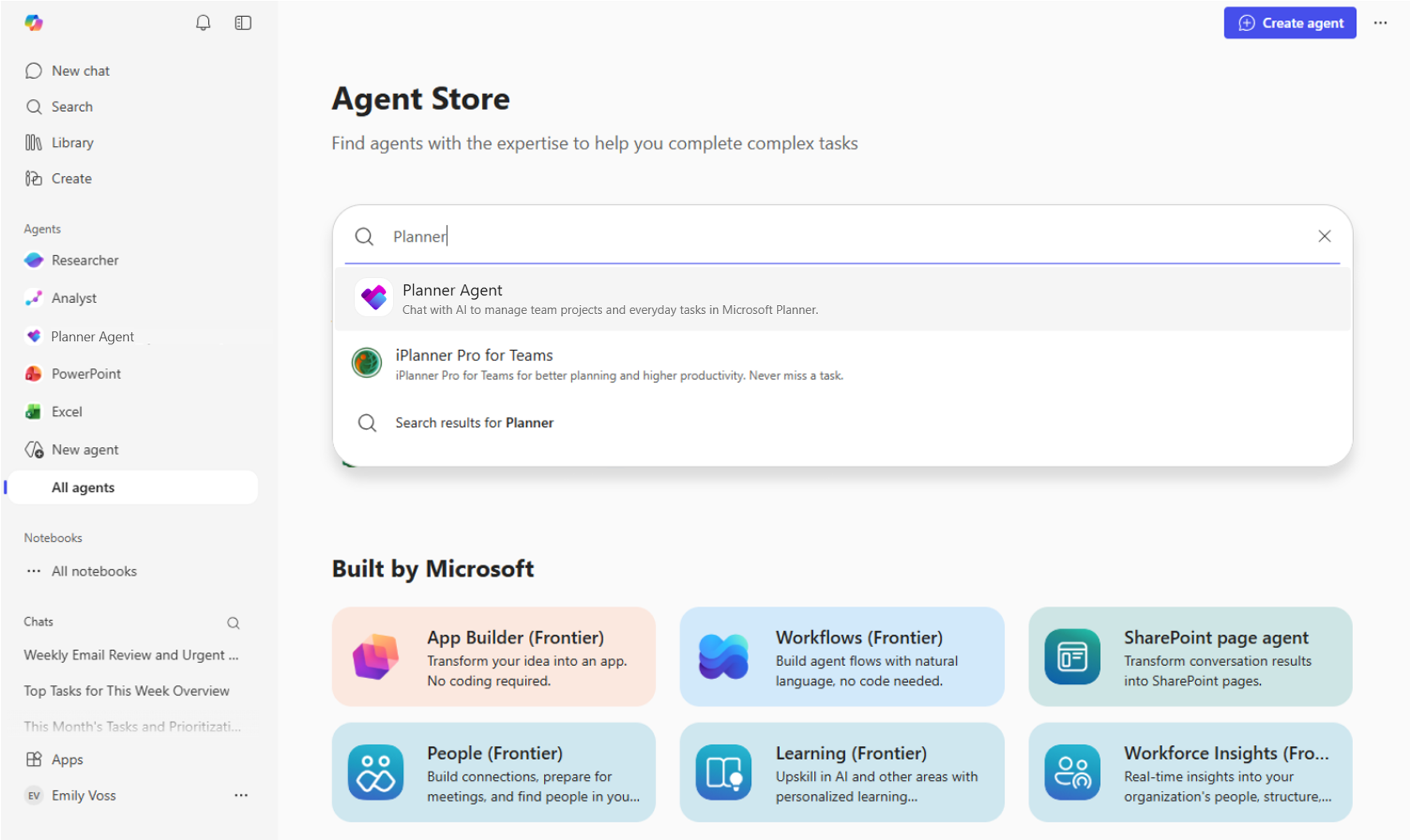
Adicionar Agente do Planner
- Abra o Microsoft Copilot para Trabalho (Web ou Teams).
- No painel esquerdo, selecione Todos os agentes para visitar a loja de agentes.
- Pesquise o Planner na loja de agentes.
- Selecione o Agente do Planner nos resultados.
- Escolha Adicionar.
- Confirme quando solicitado.
- Use prompts naturais, como: "Mostre-me minhas tarefas recentes de alta prioridade e o que vence esta semana".
Depois de adicionado, o Agente do Planner aparece diretamente no painel lateral do Copilot e está pronto para ajudá-lo a criar, atualizar e gerenciar tarefas.
Dica
Você pode fixar o Planner Agent na barra de ferramentas para facilitar o acesso. O Agente do Planner também pode ser acessado diretamente no Copilot Chat por meio @Planner do Agente.