Observação
O novo Microsoft Planner está atualmente a ser distribuído aos clientes. Se a sua experiência for diferente das etapas listadas neste artigo ou se você estiver trabalhando em um ambiente da GCC (Nuvem da Comunidade Governamental), GCC High ou DoD (Departamento de Defesa), consulte as instruções mais abaixo nesta página.
Saiba mais sobre o Planner nas Perguntas frequentes sobre o Planner.
Aceder ao Planner através do site do Planner
Aceda a planner.cloud.microsoft para aceder diretamente ao Planner a partir do seu browser.
Aceder ao Planner através da home page do Microsoft 365
- Aceda à home page do Microsoft 365 e inicie sessão com a conta pretendida.
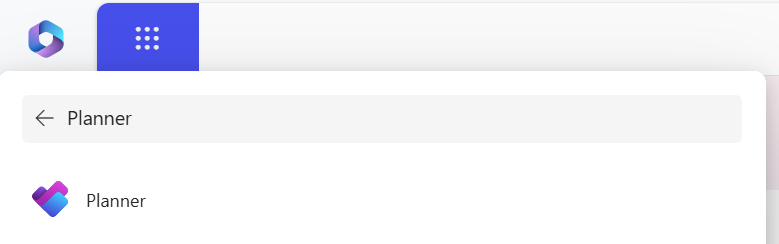
- Selecione o iniciador de aplicações na parte superior da janela do browser.
- Selecione o mosaico do Planner no iniciador de aplicações.
Dica
Se não vir a opção do Planner, selecione Mais aplicações e, em seguida, Todas as aplicações para encontrá-lo.
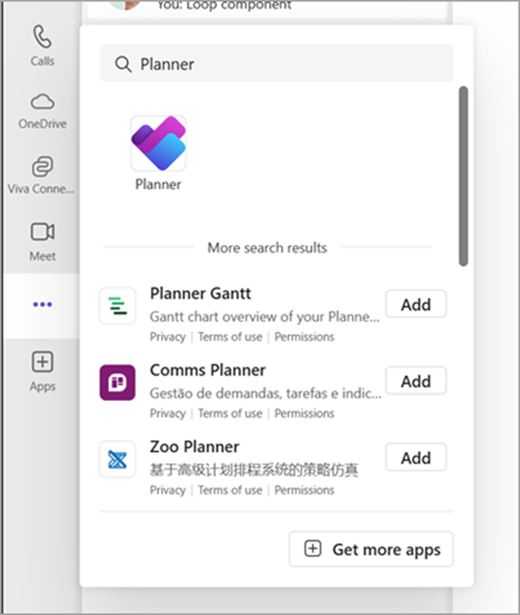
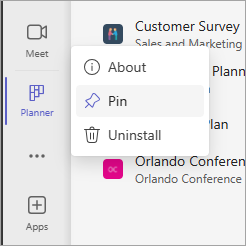
Se você ainda não estiver usando o novo Planner ou trabalhando em um ambiente GCC High, GCC ou DoD, siga as etapas a seguir.
Com o Planner no PC, Mac ou dispositivo móvel, você pode:
- Criar novos planos, atribuir tarefas e compartilhar arquivos com outras pessoas.
- Organizar o trabalho em equipe e colaborar em projetos de maneira simples e visual.
- Conversar por chat com outras pessoas para garantir que todos estejam atualizados.
- Acompanhar o progresso da equipe e manter o controle do trabalho, em praticamente qualquer lugar e em qualquer dispositivo.
Entrar e conectar
- Escreva http://office.com/signin ou https://admin.microsoft.com na Barra de endereço e inicie sessão com a conta pretendida.
- Na home page do Microsoft 365, selecione o iniciador de aplicações
 na parte superior da janela do browser.
 - Selecione o bloco do Planner no inicializador do aplicativo na home page.
Nota: Se não vir a opção do Planner, poderá ter de selecionar Todas as Aplicações ou Explorar todas as suas aplicações para encontrá-lo.

Abrir um plano existente
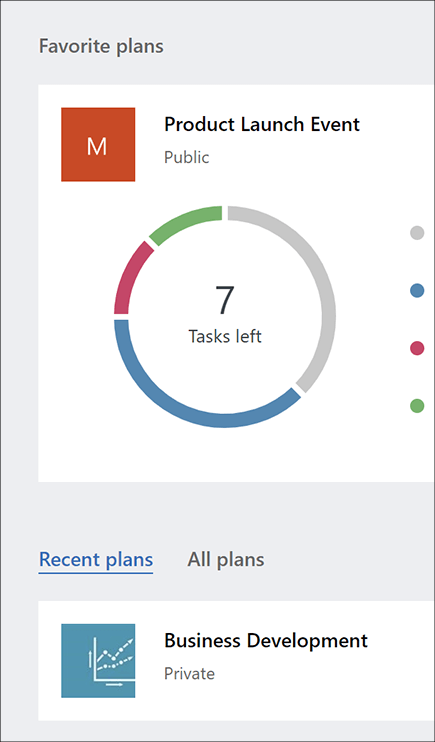
- Selecione um plano existente na seção Planos favoritos, Planos recentes ou Todos os planos.