
O Painel Lateral de Detalhes da Tarefa no Microsoft Planner permite exibir e editar detalhes da tarefa em um painel que é aberto junto com a exibição do plano. Em vez de uma caixa de diálogo centralizada que aborda seu plano, o painel lateral mantém o modo de exibição de Quadro, Grade ou Minhas Tarefas visível para que você possa trabalhar nas tarefas sem perder o contexto.
Esse recurso é ideal para cenários de multitarefa, como triagem de tarefas em um quadro, atualização de vários itens durante uma reunião ou revisão de detalhes da tarefa enquanto reorganiza seu plano. O Planner lembra seu modo de exibição preferido em todas as sessões, para que sua escolha persista entre os usos.
Abrir uma tarefa no painel lateral
Quando você abre uma tarefa no painel lateral, a exibição do plano permanece visível ao lado do painel de detalhes da tarefa, permitindo que você mantenha o contexto enquanto trabalha em várias tarefas.
Abra seu plano no Planner (Quadro, Grade ou exibição Minhas Tarefas).
Clique em uma tarefa para abrir seus detalhes.
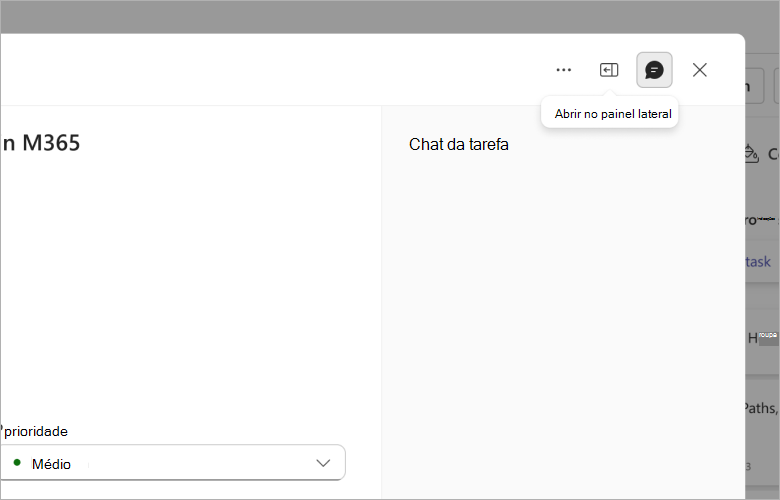
No canto superior do painel de detalhes da tarefa, selecione o ícone do Painel Lateral para alternar da caixa de diálogo centralizada para a exibição do painel lateral.
O painel de detalhes da tarefa desliza para o lado direito da tela e o modo de exibição do plano permanece visível ao lado dele.
Voltar para o modo de exibição de caixa de diálogo
Se preferir a experiência da caixa de diálogo centralizada, você poderá voltar facilmente para o modo de exibição anterior.
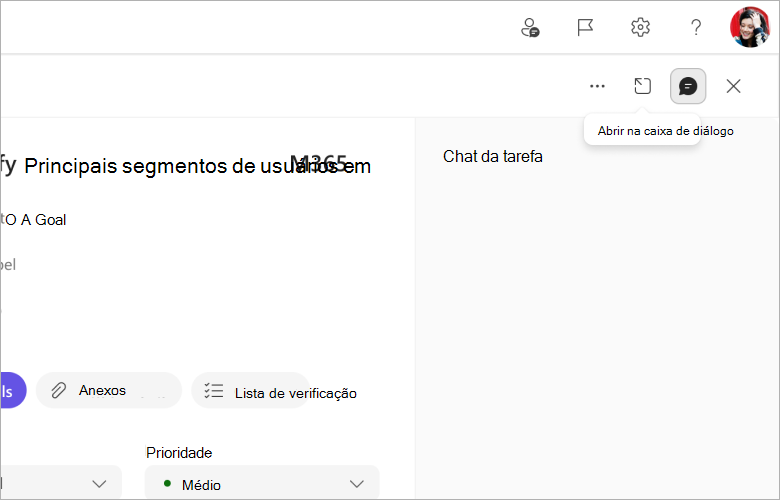
Com o painel lateral aberto, selecione o ícone Caixa de diálogo no canto superior do painel.
O painel de detalhes da tarefa retorna à exibição modal centralizada.
O Planner lembra seu último modo selecionado. Na próxima vez que você abrir qualquer tarefa, ela será aberta no modo que você usou por último: painel lateral ou caixa de diálogo.