
Neste artigo
- Inserir uma tarefa entre tarefas existentes
- Adicionar uma tarefa a um diagrama de rede
- Adicionar várias tarefas ao mesmo tempo
- Depois de adicionar tarefas...
Inserir uma tarefa entre tarefas existentes
- Selecione a linha abaixo onde você deseja que uma nova tarefa apareça.
- Selecione atarefa da tarefa>.
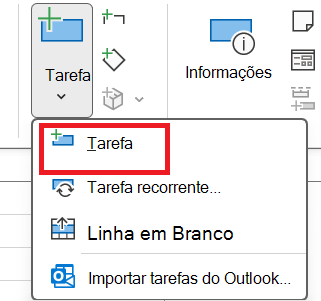
- Digite o nome da tarefa na linha inserida.
As IDs de tarefa são renumeradas automaticamente, mas a tarefa inserida não é vinculada automaticamente às tarefas ao redor. Você pode definir o Project para vincular automaticamente as tarefas inseridas às tarefas ao redor.
Adicionar uma tarefa a um diagrama de rede
- Selecione Exibir>Diagrama de Rede.
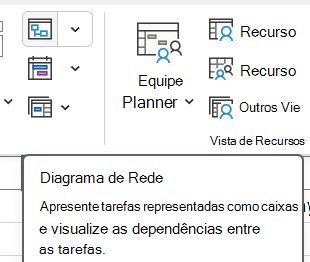
- Selecione atarefa da tarefa>.
- Digite o nome da tarefa na nova caixa de tarefa.
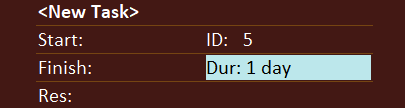
Adicionar várias tarefas ao mesmo tempo
O Formulário de Tarefas pode ajudá-lo a adicionar várias tarefas ao mesmo tempo, especialmente se as tarefas tiverem atribuições de recursos e dependências de tarefas.
Selecione Exibir>Gráfico de Gantt.
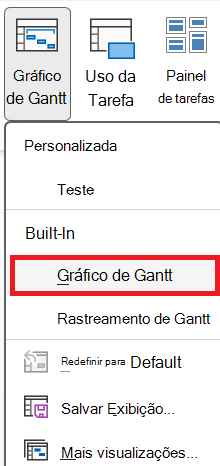
Marque a caixa de seleção Detalhes .
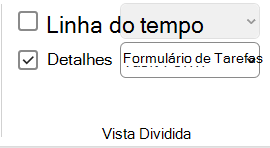
A janela se divide, mostrando o Gráfico de Gantt na parte superior e o Formulário de Tarefa na parte inferior.No gráfico de Gantt (parte superior), clique na primeira linha vazia no final da lista de tarefas.
No Formulário de Tarefa (parte inferior), digite informações sobre a nova tarefa:
- Na caixa Nome , digite o nome da nova tarefa.
- Na caixa Duração , adicione a duração da tarefa.
- Se você quiser que a duração da tarefa permaneça fixa, mesmo que as atribuições de recursos sejam alteradas, marque a opção Controlada pelo esforço.
- Adicione detalhes sobre a tarefa nas colunas do formulário (como os recursos atribuídos e as tarefas predecessoras).
Selecione OK para salvar a nova tarefa e selecione Avançar para ir para a próxima linha no Gráfico de Gantt.
Depois de adicionar tarefas...
- Crie tarefas recorrentes.
- Adicione tarefas que se repetem regularmente.
- Adicione marcos para marcar eventos importantes no projeto.
- Vincular tarefas para mostrar as relações entre elas.
- Altere quanto tempo uma tarefa leva para ser concluída.
- Crie tarefas de resumo e subtarefas para adicionar estrutura ao projeto.
- Inativar uma tarefa.