
A maioria dos projetos começa a sua vida fora do Microsoft Project, muitas vezes como uma simples lista de tarefas noutro programa. Quando estiver pronto para começar, pode copiar uma lista de tarefas no Word, Outlook ou PowerPoint e colá-la no Project sem perder a formatação ou a estrutura hierárquica. Também pode copiar e colar imagens no Project e copiar e colar imagens no Project.
Copiar uma lista de tarefas no Word, Outlook ou PowerPoint
Por exemplo, o seu chefe pode enviar-lhe um plano de rascunho em Word com este aspeto:
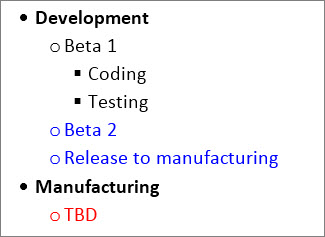
No Word, Outlook ou PowerPoint, selecione a lista de tarefas que pretende copiar para o seu novo projeto e prima Ctrl+C.
Observação
Certifique-se de que utiliza marcas de lista ou separadores para mostrar as relações entre tarefas.
No Project, selecione Ficheiro>Novo>Novo Projeto para criar um novo projeto.
Selecione a primeira linha na coluna Nome da Tarefa .
Selecione Colar Tarefa> ou prima Ctrl+V.

As tarefas são apresentadas no Project com o mesmo tipo de letra, cor e estrutura hierárquica que tinham no Word.
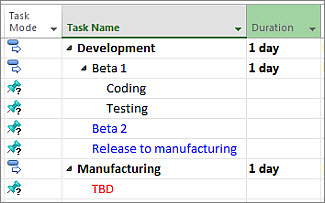
O Project converte a lista com marcas em tarefas de resumo e subtarefas, o que lhe dá uma vantagem inicial na organização do projeto. A partir daqui, há várias maneiras de ir:
- Adicione durações às tarefas. Quando as cola, as subtarefas não têm duração e as tarefas de resumo são definidas para começar e terminar na data atual.
- Ligue as tarefas para criar dependências entre elas.
- Mostrar a tarefa de resumo do projeto.
Copiar e colar do Project
Precisa de enviar um status rápido? Copie dados do Project e cole-os no Outlook, no Word ou em qualquer programa do Office. A formatação que criou no Project, incluindo os cabeçalhos de coluna, é incluída na mesma.
- No Project, selecione os dados que pretende a partir da secção de tabela de qualquer vista.
- Clique em Copiar Tarefa> ou prima Ctrl+C.

- Abra o outro programa e cole os dados. (Na maioria dos casos, clique em Base>Cole ou prima Ctrl+V.)
Se colar no Word ou no Outlook, pode utilizar todas as ferramentas de tabela no Office para formatar a tabela como quiser. Em programas como o PowerPoint, Visio e Publisher, a tabela torna-se uma imagem que pode modificar.
Copiar e colar imagens
Por vezes, os seus relatórios precisam de mais talento do que aquele que uma tabela de dados fornece. Apesar de não poder copiar e colar as imagens num Gráfico Gantt, Diagrama de Rede ou Calendar, o Project fornece várias formas de partilhar informações visuais do seu plano:
- Desenhe um linha do tempoAdicione um linha do tempo de realces do projeto a qualquer vista e, em seguida, largue-o num relatório de status, envie-o por e-mail para a sua equipa ou adicione-o a um diapositivo do PowerPoint.
- Utilizar um relatório do OfficeArt Pode utilizar o Project para criar relatórios dinâmicos , incluindo gráficos, tabelas e ligações, com todas as informações sobre o projeto que quiser.
- Criar um PDF Ajuste a vista para ver as partes que pretende partilhar e, em seguida, guarde o projeto como um ficheiro PDF.
- Copiar como imagem Selecione Tarefa>,Copiar>, Copiar Imagem e, em seguida, selecione as definições para criar uma imagem GIF que pode utilizar noutros programas.