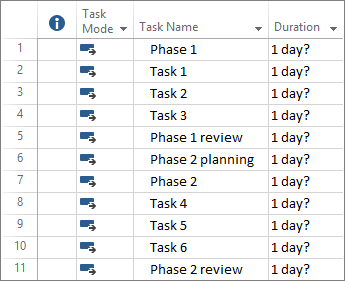
No Project, você pode:
- Criar planos de projeto.
- Criar equipes de projeto e alocar recursos.
- Ver diferentes modos de exibição de tarefas e recursos.
- Avaliar o progresso.
- Gerenciar orçamentos.

Observação
- Este Início Rápido é específico para o Cliente de Área de Trabalho do Project Online do Microsoft Project 2019, 2016 e assinatura do Microsoft 365. O Project Online tem alguns recursos adicionais que oferecem suporte à interação online.
- Para obter mais informações detalhadas sobre como criar um novo projeto, consulte Criar um novo projeto.
Criar um novo projeto usando um modelo
- Abra o Project.
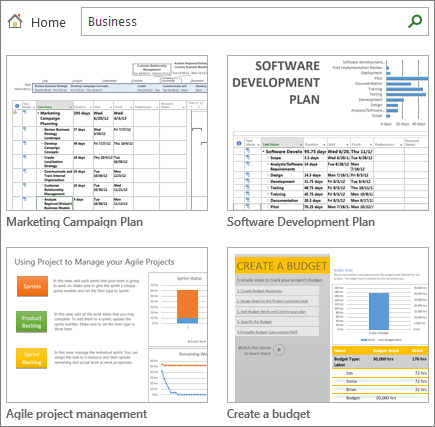
Ou selecione Arquivar>Novo se você já estiver trabalhando em um plano de projeto. - Selecione um modelo ou digite na caixa Pesquisar Modelos Online e pressione Enter.
Ou então, escolha Projeto vazio para criar um projeto do zero. - Escolha um modelo, selecione as opções desejadas e, em seguida, clique em Criar.
Altere os recursos, tarefas e durações do modelo para que sejam adequados para seu projeto.
Observação
Para criar um novo projeto a partir de um projeto existente, altere as datas de início e término do projeto e, em seguida, salve o arquivo de projeto com um novo nome ou em um local diferente.
Adicionar tarefas a um projeto
- Selecione Exibir>Modo de Exibição de Tarefas Gráfico>de Gantt.
- Digite um nome de tarefa no primeiro campo Nome da Tarefa vazio.
- Pressione Enter.
- Repita as etapas 2 e 3 para inserir as tarefas desejadas.
Se adicionar uma tarefa de cada vez estiver demorando muito, você também pode: