
Saber quem está disponível para trabalhar no seu projeto pode tornar-se um desafio ao trabalhar em vários projetos.
Se atribuir as mesmas pessoas a vários projetos ou utilizar recursos partilhados no projeto, é útil combinar todas as informações dos recursos num único ficheiro central denominado agrupamento de recursos. O agrupamento de recursos também é útil para identificar conflitos de atribuições e visualizar a atribuição de tempo para cada projeto.
Criar um agrupamento de recursos
Observação
Se utilizar Project Professional e recursos existentes no agrupamento de recursos da empresa da sua organização, não será necessário criar outro agrupamento de recursos. Consulte Adicionar recursos ao pool de recursos da empresa para obter mais informações.
- Abra o Project, clique no separador Recurso de Projeto>em Branco.
- Clique na seta junto a Planeador de Equipa e clique em Folha de Recursos.
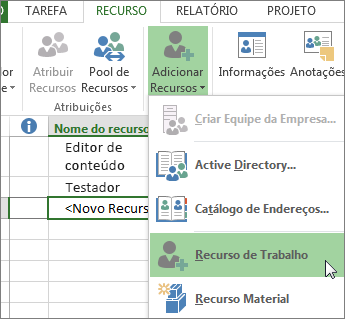
- Clique em Adicionar Recursos e importe as informações de recursos existentes.
Para introduzir novas informações sobre as pessoas, clique em Recurso de Trabalho e adicione o Nome e detalhes do Recurso.
Observação
Se estiver a utilizar o Project Professional com o Project Server, terá acesso aos recursos da empresa. Para saber mais sobre as versões do Project, consulte Comparação de versões do Project. A lista de recursos da empresa é normalmente gerida por um administrador e cada gestor de projetos pode adicionar estes recursos aos respetivos projetos.
Depois de criar um agrupamento de recursos partilhados, as informações de cada projeto partilhado provêm deste agrupamento de recursos e todas as informações como atribuições, taxas de custos e disponibilidade estão nesta localização central.
Utilizar o agrupamento de recursos
- Abra o projeto de pool de recursos.
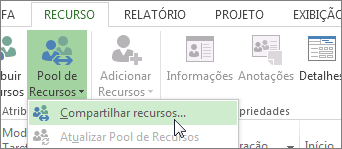
- Abra o projeto que irá partilhar recursos do conjunto e clique em Partilhar>Conjunto> deRecursos Partilhar Recursos.
- Clique em Usar recursos e, na caixa De, clique no projeto de pool de recursos aberto na etapa 1.
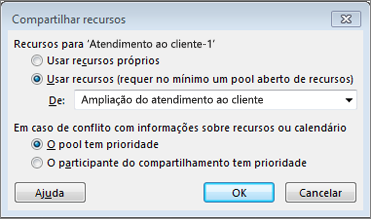
- Clique em Pool tem precedência se você quiser que as informações no pool de recursos substituam quaisquer informações conflitantes do seu projeto (compartilhador).
Ou
O clique em Compartilhar tem precedência se você quiser que as informações em seu projeto substituam as informações conflitantes do pool de recursos. - Clique em OK.
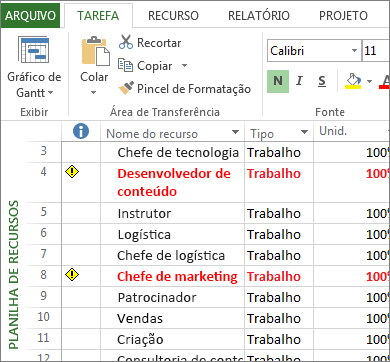
Agora pode utilizar os recursos para o seu projeto. Todos os recursos em seu projeto são adicionados automaticamente ao pool. - Para ver a lista de recursos partilhados, clique em Folhade Recursos doGráfico> Gantt da Tarefa>.
Trabalhar com informações de utilização de recursos
Pode ver e atualizar o ficheiro de agrupamento de recursos a partir do projeto atual (ficheiro partilhador). É uma boa prática atualizar periodicamente e ver recursos para obter as informações mais recentes sobre atribuições e o seu impacto nos seus projetos.
Observação
Para editar diretamente um ficheiro de agrupamento de recursos, precisará de acesso de leitura/escrita a esse ficheiro. Caso contrário, só poderá ver a utilização de recursos e efetuar alterações aos recursos do seu projeto.
Abra o ficheiro partilhador do projeto.
Na caixa apresentada, clique em Abrir conjunto de recursos para ver as atribuições em todos os ficheiros de partidor. Esta ação abre o agrupamento de recursos como um ficheiro só de leitura.
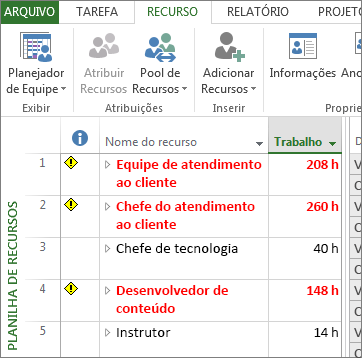
Para ver as atribuições em projetos que partilham o agrupamento de recursos, clique em Utilização de Recursos doGráfico>Gantt de Tarefas>.
Dica
Os nomes dos recursos que aparecem a vermelho indicam recurso sobreatribuído.
Pode atualizar com novos recursos, atualizar o total agendado e as informações de trabalho. Saiba mais sobre a atribuição de tarefas a pessoas.
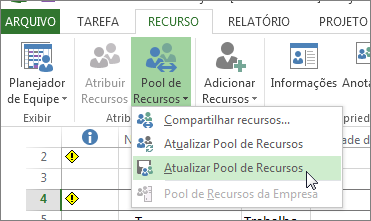
Depois de fazer as atualizações, clique emAgrupamento de Recursospara>Atualização do Agrupamento> de Recursos.
Dica
Se o Update Resource Pool não estiver disponível no seu projeto, talvez você tenha aberto o arquivo do pool de recursos no modo de leitura/gravação. Feche e reabra o pool de recursos no modo de leitura.
Parar de partilhar recursos
Se o seu projeto partilhar recursos de um agrupamento de recursos ou de outro ficheiro de projeto, pode desligá-lo desse outro ficheiro. Os recursos com atribuições no seu ficheiro de projeto permanecem no projeto depois de o ficheiro ser desligado do agrupamento de recursos ou de outro ficheiro de projeto, mas os outros recursos do agrupamento de recursos ou de outro ficheiro já não se encontram disponíveis.
Observação
Normalmente, não pretende que as atribuições de tarefa sejam retidas no agrupamento de recursos depois de desligar o ficheiro partilhador. No entanto, as atribuições serão mantidas se desligar o seu ficheiro partilhado do agrupamento de recursos quando o agrupamento de recursos não estiver aberto ou se não guardar o agrupamento de recursos depois de desligar o ficheiro partilhante. Para remover as atribuições retidas do conjunto, desligue o ficheiro partilhador do ficheiro do agrupamento de recursos e todas as informações de atribuição de tarefas são eliminadas do agrupamento de recursos sem afetar o ficheiro partilhante anterior. Se já existirem tarefas restantes no seu agrupamento de recursos, volte a ligar o ficheiro partilhador ao agrupamento de recursos e desligue-o novamente.
Desconectar o arquivo de compartilhamento ativo do pool de recursos
Você pode desconectar o arquivo de projeto ativo do pool de recursos ou outro arquivo ao qual ele está conectado e com o compartilhamento de recursos.
- Abra o agrupamento de recursos que contém os recursos que está a partilhar.
- Na caixa de diálogo Abrir Pool de Recursos , clique em Abrir pool de recursos de leitura/gravação para que você possa alterar as informações do recurso. Tenha em mente que abrir o pool com permissão de leitura/gravação impede que outras pessoas atualizem o pool com novas informações.
- Abra o seu projeto.
- SelecioneAgrupamento> de Recursos>Partilhar Recursos.
- Clique em Usar recursos próprios e, em seguida, clique em OK.
- Guarde ambos os ficheiros de projeto.
Saiba mais sobre agrupamentos de recursos
Um agrupamento de recursos facilita a administração de pessoas ou equipamentos atribuídos a tarefas em mais do que um ficheiro de projeto. O agrupamento de recursos centraliza as informações dos recursos, como o nome do recurso, o calendário utilizado, as unidades de recurso e as tabelas de taxa de custos.
Cada projeto que usa recursos do pool de recursos é chamado de arquivo compartilhador.
Dica
Crie um novo ficheiro de projeto (separado) apenas para obter informações sobre recursos. Esta ação facilita-lhe a gestão de informações de recursos e atribuições de tarefas entre os ficheiros partilhadores e o agrupamento de recursos.
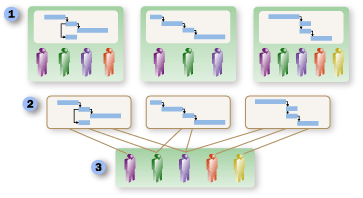
 Antes da criação de um agrupamento de recursos, cada projeto contém as suas próprias informações de recursos. Algumas destas informações podem sobrepor-se ou mesmo entrar em conflito com informações sobre os mesmos recursos utilizados noutros projetos.
 Após a criação de um agrupamento de recursos partilhados, as informações de recursos em cada projeto são provenientes do agrupamento de recursos único. As informações da atribuição, bem como as taxas de custo e a disponibilidade de todos os recursos, residem numa localização central.
 Também é mais fácil ver sobrealocações de recursos causadas por atribuições conflitantes em mais de um projeto.
Alguns passos seguintes
- Poderá estar interessado em saber mais sobre como adicionar pessoas e atribuir-lhes tarefas.
- Está a trabalhar para manter um grande projeto organizado? Experimente criar um master projeto para ligar múltiplos projetos.
- Se já se questionou sobre o impacto da afetação de recursos ao seu projeto, consulte a secção sobre como as atribuições de recursos determinam a agenda.