
Na maioria das vezes, verá as tarefas por ordem cronológica à medida que as gere. No entanto, à medida que um projeto cresce, poderá ser útil ver uma lista por ordem alfabética para se certificar de que o seu plano inclui todos os passos necessários.
- Aceda ao Gráfico Gantt.
- Clique na seta à direita do cabeçalho da coluna Nome da Tarefa .
- Selecione Ordenar de A a Z.
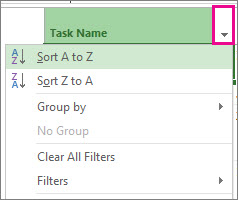
Esta é a forma rápida e sujo de ordenar qualquer coluna e não apenas a coluna Nome da Tarefa.
Desfaça-o! O Project dá-lhe várias opções para restaurar a sua ordenação (destaque) original:
- Prima Ctrl+Z para anular a sua última ação. Continue a premir Ctrl+Z para anular uma série de ações.
- Adicione a coluna ID e, em seguida, ordene-a por ordem numérica.
Outras formas de ordenar
- Ordenar várias colunas ao mesmo tempo
- Ordenar tarefas por data
- Ordenar tarefas por recursos
- Mais formas de ordenar informações do projeto
Ordenar várias colunas ao mesmo tempo
A caixa de diálogo Ordenar ajuda-o a ordenar por várias colunas ao mesmo tempo e oferece-lhe um caminho de volta à estrutura hierárquica original do seu projeto se tudo se atrapalhar.
- Selecione Ver>Ordenar>Por.

- Na caixa Ordenar Por , selecione o Nome.
- Selecionar Ascendente (se ainda não estiver selecionado).
- Selecione Manter estrutura de destaque para garantir que você possa restaurar seu projeto para sua forma original mais tarde.
- Selecione Ordenar.
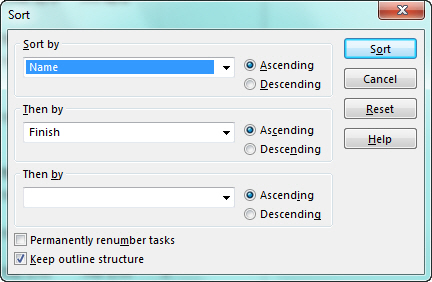
O Project alfabetiza primeiro as tarefas de resumo e, em seguida, alfabetiza as subtarefas sob cada tarefa de resumo.
Desfaça-o! Na caixa de diálogo Ordenar, selecione Repor e, em seguida, selecione Ordenar.
Ordenar tarefas por data
- Aceda ao Gráfico Gantt.
- Clique na seta à direita do cabeçalho da coluna Início ou Conclusão .
- Selecione Ordenar do mais antigo para o mais recente ou Ordenar do mais recente para o mais antigo.
Desfaça-o! Prima Shift+F3 para repor a ordem para a ordem de ID ou para a sequência de ordenação original.
Ordenar tarefas por recursos
Veja quem está agendado para trabalhar em cada tarefa sem sair do Gráfico Gantt.

- Aceda ao Gráfico Gantt.
- Clique na seta à direita do cabeçalho da coluna Nome da Tarefa .
- Selecione Agrupar por>Recurso.

Desfaça-o! Clique na seta à direita do cabeçalho Nome da Tarefa e, em seguida, selecione Sem Grupo.
Provavelmente reparou que existem várias formas de agrupar informações do projeto nesse menu. Para saber mais sobre cada um deles, consulte Recursos ou tarefas de grupo.
Mais formas de ordenar informações do projeto
- Agrupe recursos ou tarefas com base em critérios diferentes.
- Filtre recursos ou tarefas para exibir informações específicas sobre eles.
- Escolha a vista correta da agenda de projeto.
- Distribua o seu projeto em tarefas de resumo e subtarefas.
- Adicione códigos WBS ao seu destaque.