
A biblioteca de documentos do SharePoint oferece várias maneiras de trabalhar com seus arquivos, desde a criação de arquivos até a cópia e movimentação entre pastas. Você pode exibir o trabalho que você e outras pessoas fizeram nos arquivos e salvar versões anteriores que podem ser restauradas, se necessário. Você e sua equipe têm muito controle sobre onde, o quê e como trabalhar com seus arquivos.
Criar um novo documento, link ou pasta em uma biblioteca de documentos
Depois de criar uma biblioteca de documentos do SharePoint, você precisará adicionar conteúdo. Você pode começar criando ou carregando documentos e arquivos.

Quando você escolhe um novo documento do Microsoft 365, um arquivo genérico é criado na biblioteca (Document.docx, book.xlsx etc.) e um documento em branco é aberto no respectivo aplicativo. O administrador ou proprietário do SharePoint ou do Microsoft 365 pode definir diferentes tipos de documentos. Para obter mais informações, consulte Criar um novo arquivo em uma biblioteca de documentos.
Para organizar seus arquivos, você pode usar pastas em uma biblioteca de documentos. Para obter mais informações sobre como adicionar pastas à sua biblioteca, consulte Criar uma pasta em uma biblioteca de documentos
Editar arquivos em uma biblioteca de documentos
Files associados a aplicativos do Microsoft 365, como Word, Excel e PowerPoint, podem ser abertos e editados online quando você clica no nome do arquivo em uma biblioteca de documentos. Quando você edita no Microsoft 365, todas as alterações são salvas automaticamente.

Quando você tiver um aplicativo da área de trabalho, como o Word, ele será exibido quando você abrir ou editar o arquivo. Se você escolher um aplicativo da área de trabalho, o documento será aberto no aplicativo e você poderá editá-lo como qualquer outro arquivo. Ao contrário da versão online do Word, Excel ou PowerPoint, para manter as alterações, você precisa salvar explicitamente o documento antes de sair.
Se você não tiver um aplicativo associado a um arquivo, terá uma opção para baixar o arquivo. Confira Editar um documento em uma biblioteca de documentos para obter mais informações sobre como abrir e editar arquivos.
Excluir arquivos de uma biblioteca de documentos
Se um item em uma biblioteca de documentos não for mais necessário, você poderá excluí-lo. Quando você exclui uma pasta, o SharePoint também exclui todos os arquivos ou pastas que estão contidos nela. Confira Excluir uma pasta, arquivo ou link de uma biblioteca de documentos para obter mais informações.
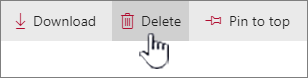
Se você excluir algo, mas precisar recuperá-lo, poderá restaurá-lo da lixeira. Consulte Restaurar conteúdo excluído na Lixeira de um site do SharePoint para obter mais informações.
Fazer check-in ou check-out de arquivos para edição exclusiva
Ao marcar um arquivo, você impede que outras pessoas façam alterações. Isso ajuda a impedir que colegas de trabalho desfaçam ou substituam as alterações uns dos outros.
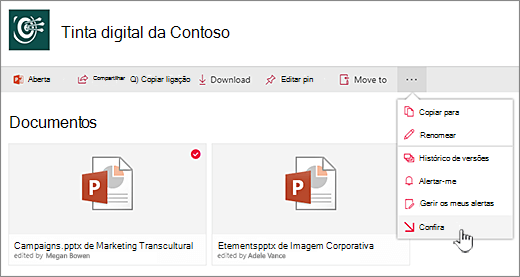
Enquanto você tiver um arquivo em check-out, ninguém mais poderá marcá-lo ou editá-lo. Quando você marcar o arquivo novamente, outras pessoas poderão ver as alterações feitas. Para obter mais informações, confira Fazer check-out ou marcar arquivos em uma biblioteca de documentos.
Ver a atividade em arquivos em uma biblioteca de documentos
Ao trabalhar com uma equipe, você pode observar a atividade de arquivo, como adicionar, excluir e editar em uma biblioteca de documentos para ter certeza de que tudo está no caminho certo. Você pode ver a atividade de arquivo de um único item ou uma visão geral de todas as atividades em uma biblioteca de documentos.

Você pode expandir alguns itens em atividade recente para obter mais detalhes sobre onde os arquivos foram atualizados. Consulte Atividade de arquivo em uma biblioteca de documentos para obter mais informações sobre como visualizar a atividade de arquivo.
Exibir e trabalhar com o histórico de versão de arquivos em uma biblioteca de documentos
O histórico de versões do SharePoint no Microsoft 365 cria uma nova versão de arquivos salvos ou com check-in em uma biblioteca de documentos.
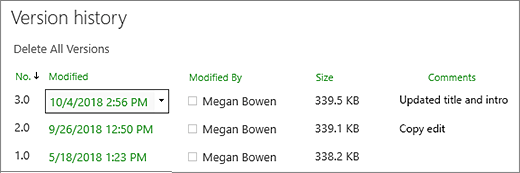
No Histórico de Versão, você pode visualizar os comentários adicionados durante o check-in do arquivo, o tamanho do arquivo e a data em que foi feito o check-in ou salvo em uma biblioteca de documentos. Você também pode optar por restaurar ou excluir uma versão do arquivo. Confira Exibir o histórico de versões de um arquivo em uma biblioteca de documentos do SharePoint para obter mais informações.
Exibir e editar informações de arquivo em uma biblioteca de documentos
Sua biblioteca de documentos armazena propriedades individuais, como o nome do arquivo, título e hashtags para seus arquivos, pastas e links, bem como os próprios itens.

Você pode exibir e editar as propriedades de nome, título ou hashtag em cada item da biblioteca de documentos. Consulte Exibir e editar informações sobre um arquivo, pasta ou link em uma biblioteca de documentos para ver as etapas para ver e editar essas propriedades.
Estamos ouvindo!
Atualizado em 16 de outubro de 2018
Este artigo foi útil? Caso tenham sido, fale conosco na parte inferior desta página. Se não foi útil, informe o que estava confuso ou que não foi abordado. Inclua sua versão do SharePoint, do SO e do navegador. Usaremos seus comentários para verificar os fatos, adicionar informações e atualizar este artigo.