

Criar pastas numa biblioteca de documentos do SharePoint é uma forma de agrupar e gerir ficheiros. Pode criar pastas a partir do seu dispositivo durante a sincronização ou a partir da barra de comandos na Web.
Criar uma pasta no SharePoint
Aceda ao site do SharePoint e, se pretender criar uma nova pasta, abra a biblioteca de documentos do SharePoint.
Na barra de menus, selecione + Novo e, em seguida, selecione Pasta.
Se não tiver a opção Pasta como opção no menu + Novo , esta poderá estar desativada. O proprietário de uma biblioteca ou um utilizador com permissões de estruturação pode ativar o comando Pasta .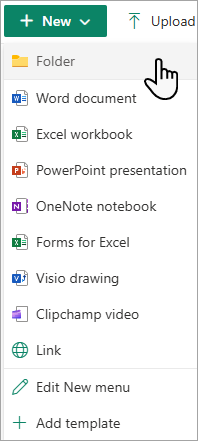
Observação
O seu ecrã tem um aspeto diferente do das imagens neste artigo? O seu administrador do SharePoint pode ter a experiência Clássica do SharePoint definida na sua biblioteca de documentos.
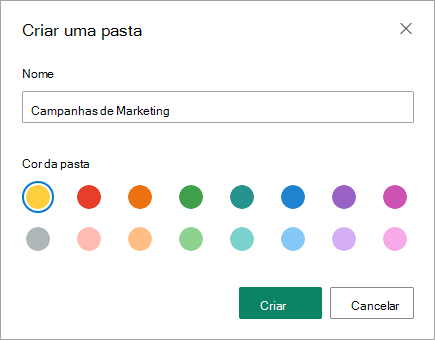
Na caixa de diálogo Criar uma pasta , introduza um nome de pasta na caixa Nome e, em seguida, selecione Criar.
Observação
Para alterar o nome da pasta posteriormente, selecione as ... (reticências) junto ao nome da pasta e, em seguida, selecione Mudar o Nome. Altere o nome da pasta na caixa de diálogo Renomear e selecione Atualizar. Para obter mais informações, consulte Renomear um arquivo, pasta ou link em uma biblioteca de documentos.
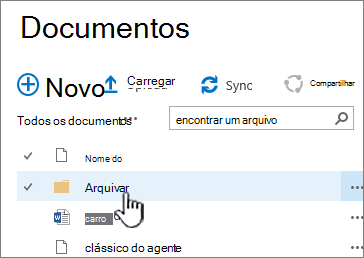
Quando terminar, deverá ver a nova pasta na biblioteca de documentos e poderá começar a adicionar ficheiros ou a criar subpastas na mesma. Para adicionar um novo arquivo, consulte Criar um novo arquivo em uma biblioteca de documentos. Para carregar arquivos existentes, consulte Carregar, visualizar e remover arquivos ou documentos do projeto.
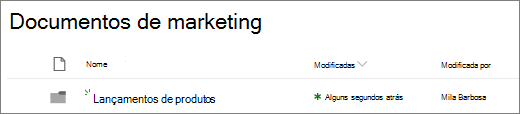
Caso não veja a nova pasta na biblioteca, atualize o browser.
Em alguns casos, pode considerar a utilização de vistas em vez de pastas. Pode filtrar, agrupar e ordenar ficheiros nas vistas. Se tiver uma biblioteca grande, uma combinação de vistas e pastas poderá funcionar melhor.
Ativar pastas no SharePoint ou no SharePoint Server 2019
As pastas estão ativadas por predefinição, mas se estiverem desativadas e tiver permissões, siga estes passos:
- Abra a biblioteca onde pretende começar a adicionar pastas.
- Selecione o
 e, em seguida, selecione Definições da biblioteca.
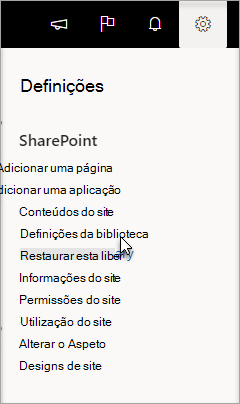
- Selecione Definições avançadas.
- Na seção Pasta, para Tornar o comando "Nova Pasta" disponível, verifique se a opção Sim está selecionada.
- Selecione OK e navegue de volta à sua biblioteca.
Observação
Os designers podem fazer modificações significativas ao aspeto e navegação de um site. Se não conseguir localizar uma opção, como um comando, botão ou ligação, contacte o seu administrador.
Criar uma pasta numa biblioteca de experiência Clássica do SharePoint
Aceda ao site do SharePoint que contém a biblioteca do SharePoint onde quer adicionar a pasta.
Selecione o título da biblioteca na barra Iniciação Rápida para abri-la, ou selecione Definições
 , selecione Conteúdos do site e, em seguida, selecione o título da biblioteca à qual pretende adicionar pastas.
Observação
Os designers podem fazer modificações significativas ao aspeto e navegação de um site. Se não conseguir localizar uma opção, como um comando, botão ou ligação, contacte o seu administrador.
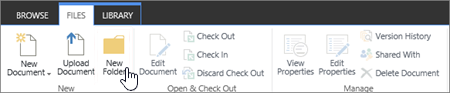
No friso, selecione Files e, em seguida, no grupo Novo, selecione Nova Pasta.
Observação
Se o comando Nova Pasta não estiver disponível, pode ativá-lo novamente com as permissões adequadas. No separador Biblioteca do friso, selecione Definições da Biblioteca e, em seguida, selecione Definições avançadas. Na secção Pasta, para Disponibilizar o comando "Nova Pasta", certifique-se de que a opção Sim está selecionada.
Observação
Para alterar o nome da pasta posteriormente, selecione ... (reticências) na caixa de diálogo e, em seguida, selecione Renomear. Altere o nome da pasta na caixa Nome e selecione Guardar.
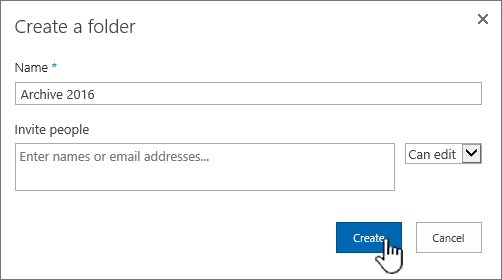
Na caixa de diálogo Criar uma pasta , insira um nome de pasta no campo Nome e selecione Criar.
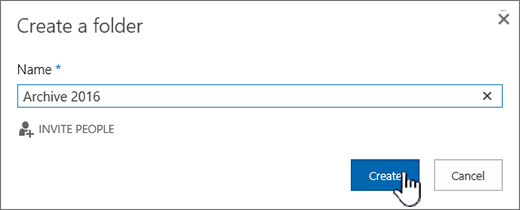
Opcionalmente, pode convidar pessoas para partilhar a pasta.
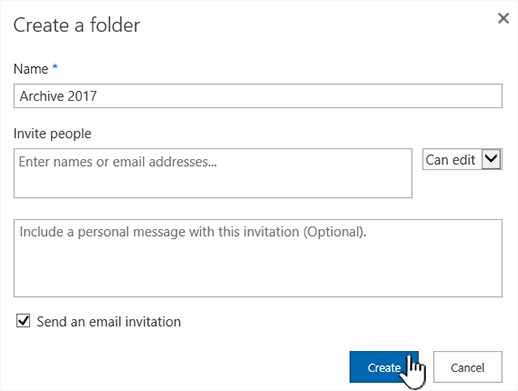
Para obter mais informações, consulte Partilhar ficheiros ou pastas do SharePoint.
Consoante a situação, pode considerar a utilização de vistas em vez de pastas, uma vez que permitem que o conteúdo seja filtrado, agrupado e ordenado de múltiplas formas. Se tiver uma biblioteca grande, uma combinação de vistas e pastas poderá funcionar melhor. Para obter mais informações sobre vistas, consulte o vídeo: Criar e editar vistas públicas de uma lista ou biblioteca.
Outros tópicos sobre pastas e ficheiros
Mover ou copiar arquivos no SharePoint
Excluir um arquivo, uma pasta ou um link de uma biblioteca de documentos do SharePoint
Excluir uma pasta de uma lista
Deixe um comentário
Este artigo foi útil? Faltava conteúdo? Em caso afirmativo, informe-nos sobre o que não é claro ou que falta na parte inferior desta página. Inclua a sua versão do SharePoint, SO e browser. Usaremos seus comentários para verificar os fatos, adicionar informações e atualizar este artigo.