

Ao adicionar uma página moderna a um site, você pode adicionar e personalizar Web Parts, que são os blocos de construção da sua página.
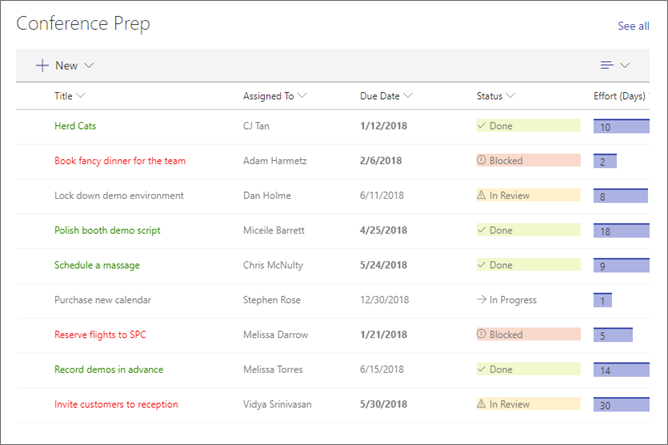
Use a Web Part Lista para exibir uma lista do seu site em uma página. Você pode personalizar o título, o modo de exibição e o tamanho da lista.
Você pode exibir listas personalizadas, listas de comunicados, listas de contatos e listas de rastreamento de problemas.
Você pode exibir, filtrar, classificar e agrupar a lista. Para abrir a página de lista, selecione Ver tudo. A Web Part também pode exibir colunas formatadas, grupos aninhados e modo de exibição de atenção.
Observação
Algumas funcionalidades são introduzidas gradualmente para as organizações que aceitaram participar do programa de lançamento direcionado. Essa distribuição gradual significa que talvez você ainda não veja esse recurso ou que ele pareça diferente do que está descrito neste artigo.
Adicionar uma lista a uma página
Verifique se a lista está disponível no mesmo site que a página. Se você não tiver uma lista, crie uma.
Crie o modo de exibição para exibir um modo de exibição personalizado da lista.
Vá para a página em que você deseja adicionar a lista.
Se a página ainda não estiver no modo de edição, selecione Editar no canto superior direito da página.
Na Caixa de Ferramentas (
 ), selecione Ver todas as Web Parts e, em seguida, selecione ou arraste Lista para a página.
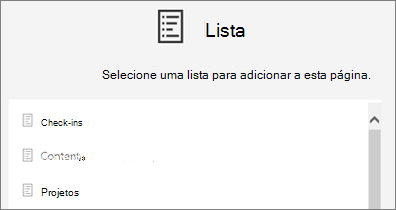
Selecione a lista que deseja exibir.
Selecione Editar propriedades (
 ) na barra de ferramentas da web part. No painel de propriedades, altere o título, a lista, o modo de exibição ou o tamanho conforme necessário.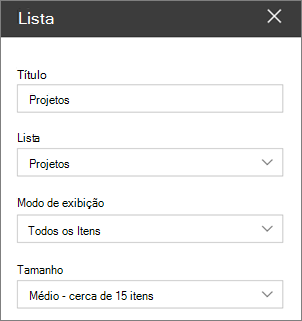
No SharePoint no Microsoft 365, ative Ocultar controles de lista para ocultar todos os controles de lista, incluindo + Novo.
Quando estiver pronto, selecione Publicar ou Republicar para tornar suas alterações visíveis para as pessoas que podem exibir a página.
Adicionar um item
Observação
Para ver + Novo e adicionar itens, seu nível de permissão deve incluir a permissão Adicionar itens . Os níveis de permissão Contribuir, Editar, Design e Controle total incluem essa permissão. Os usuários com permissão de leitura podem exibir itens, mas não podem adicioná-los.
Quando a opção Ocultar controles da lista estiver ativada, + Novo ficará oculto, independentemente de suas permissões. Você não pode adicionar itens da Web Part de lista, mas pode adicionar itens diretamente à lista subjacente se tiver a permissão Adicionar Itens .
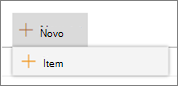
Na parte superior da lista, selecione + Novo e insira os detalhes do item.
Classificar, filtrar ou agrupar a lista
No SharePoint no Microsoft 365, você pode classificar, filtrar ou agrupar itens na Web part.
Selecione a seta ao lado do nome da coluna que você deseja classificar, filtrar ou agrupar.
Selecione uma ação.
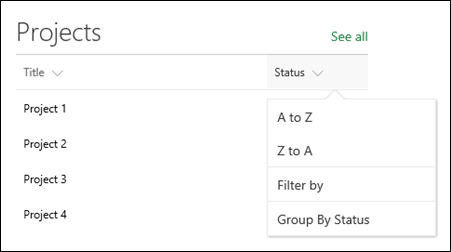
Essas alterações afetam apenas a exibição atual e não modificam os dados da lista subjacente.