

As listas podem incluir uma variedade de itens de lista, como contatos, calendários, comunicados e acompanhamento de problemas. Sua lista também pode incluir os seguintes itens: Texto, Número, Escolha, Conversor de Moedas, Data e Hora, Pesquisa, Sim/Não e Colunas calculadas.
Você pode criar listas no Microsoft SharePoint, no aplicativo Listas no Microsoft 365 ou no Teams. Saiba como começar a usar o Listas no Microsoft Teams.
Você também pode anexar arquivos a um item de lista para fornecer detalhes adicionais, como uma planilha contendo números de suporte ou um documento contendo informações básicas.
Observação
Para adicionar, editar ou excluir itens de lista, você deve ter permissões de edição. Se você não vir nenhuma opção para adicionar ou editar itens de lista, entre em contato com o administrador do SharePoint. Para excluir uma lista completa, consulte Excluir uma lista no SharePoint.
Adicionar um item a uma lista
Há duas maneiras de adicionar um item a uma lista: itens únicos na exibição de lista ou vários itens na exibição de grade (anteriormente conhecida como "Edição Rápida"). As etapas a seguir usam a experiência moderna do Microsoft 365.
Adicionar itens únicos no modo de exibição de lista
Navegue até a lista em que você deseja adicionar um item.
Acima da lista, selecione o link + Novo ou + Adicionar novo item para abrir a janela Novo item.
Observação
Um site pode ser significativamente personalizado em aparência e navegação. Se você não conseguir localizar uma opção, como um comando, botão ou link, fale com seu administrador.
Insira as informações para o item de lista.
-
Observação
Você deve inserir dados em uma coluna (campo) que tenha um asterisco * ao lado.
Para anexar um arquivo ou arquivos ao item de lista, na janela Novo item , selecione Adicionar anexos e, em seguida, selecione o arquivo. Mantenha pressionada a tecla CTRL ao selecionar arquivos para anexar mais de um arquivo.
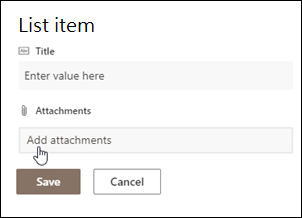
Selecione Abrir e OK. Se você não vir o comando Adicionar anexos , isso significa que sua lista não dá suporte a anexos.
-
Selecione Salvar.
Adicionar vários itens em Editar na exibição de grade
Navegue até o site que contém a lista onde você deseja adicionar um item.
Na parte superior da lista, selecione Editar no modo de exibição de grade.

Insira as informações para o item de lista.
Para colunas que exigem informações, uma caixa de diálogo de erro será exibida se você não inserir nada.Importante
Não é possível anexar um arquivo a vários itens de lista ao usar Editar na exibição de grade.
Siga um destes procedimentos:
- Quando terminar de inserir as informações, selecione Sair da exibição em grade.
- Para excluir um item, selecione o círculo à esquerda do item e selecione Excluir na barra de comandos.
Mover um ou mais itens
Você pode reorganizar a ordem de um ou mais itens arrastando-os para o local desejado. Você precisa de permissões de edição ou controle total de uma lista para mover itens.
Importante
Antes de reordenar, você precisa limpar todas as alterações de classificação, filtragem ou agrupamento da exibição.
- Navegue até o site que contém a lista onde você deseja adicionar um item.
- Se você estiver na exibição de grade, na parte superior da lista, selecione Sair da exibição de grade.
- Passe o mouse sobre o item ou realce os itens que você deseja mover. Um ícone de garra aparecerá à esquerda da caixa de seleção do círculo dos itens selecionados.
- Arraste os itens para a posição desejada.
Editar um ou mais itens em uma lista
Assim como ocorre com a adição de itens, há duas maneiras de editar um item em uma lista. Você pode editar um item na exibição de lista, que é o método padrão, ou editar vários itens na exibição Editar em grade.

Editar um ou mais itens em uma exibição de lista
Navegue até o site que contém a lista em que você deseja editar um item.
Selecione o nome ou título da lista.
Selecione o círculo ao lado do item que você deseja editar, clique com o botão direito do mouse e selecione na lista suspensa.
- Se você quiser editar vários itens, selecione o círculo para ambos os itens.
No item da lista, edite as informações que você deseja alterar.
Clique em Salvar.
Editar vários itens na exibição de grade
Navegue até o site contendo a lista à qual você deseja adicionar um item.
Na parte superior da lista, selecione Editar no modo de exibição de grade.

Você também pode selecionar a guia Lista e, em seguida, selecionar Editar na exibição de grade.Clique duas vezes em uma célula para fazer uma alteração.
Para editar rapidamente vários valores em uma coluna de uma vez, selecione a célula que tem o valor certo e arraste o canto da célula para estender a seleção para as linhas adjacentes.
Para desfazer uma ação, use Desfazer ou Refazer.
Você pode adicionar um novo item copiando um existente e, em seguida, revisando a cópia:
- Selecione o item e pressione Ctrl+C.
- Na parte inferior da lista, selecione Adicionar Novo Item.
- Pressione Ctrl+V para colar.
- Atualize o novo item conforme necessário.
Importante
- É possível copiar e colar vários itens de uma só vez, por exemplo, de uma tabela do Word ou intervalo do Excel. Use essa abordagem se quiser importar uma planilha do Excel. Certifique-se de que todos os valores correspondam ao tipo de coluna. Para iniciar a operação de colagem, posicione o cursor na primeira coluna em branco.
- Você não pode anexar um arquivo a vários itens de lista ao editar no modo de exibição de grade.
Quando terminar de editar as informações, selecione Sair da visualização em grade.
Adicionar um anexo a um item existente
Navegue até o site que contém a lista em que você deseja editar um item.
Selecione o nome ou título da lista.
Selecione o círculo ao lado do item que você deseja editar e, no menu suspenso, selecione Editar. Se você estiver no modo de exibição de edição rápida, selecione o círculo ao lado de um item.
Selecione Adicionar anexos e, em seguida, selecione o arquivo. Mantenha pressionada a tecla CTRL ao selecionar arquivos para anexar mais de um arquivo.
Selecione Abrir e OK. Se o comando Adicionar anexos não estiver disponível, sua lista não dá suporte a anexos.
Para excluir um anexo de um item de lista, selecione Editar Item. Na seção Anexos do formulário ao lado do anexo que você deseja remover, selecione Excluir.

Selecione Salvar.
Excluir um ou mais itens de uma lista
Cuidado
A exclusão de itens pode ser permanente e talvez você não consiga recuperá-los. Em vez disso, considere mover ou arquivar os itens. Dependendo de como seu site foi configurado, você poderá recuperar os itens e seu conteúdo da Lixeira. Para obter mais informações, consulte Restaurar itens excluídos na lixeira do site.
Navegue até o site que contém a lista, no qual você deseja excluir os itens.
Selecione o título da lista em que deseja trabalhar.
Observação
Um site pode ser significativamente modificado na aparência e na navegação. Se você não conseguir localizar uma opção, como um comando, botão ou link, entre em contato com o administrador ou gerente.
Você pode selecionar um ou mais itens a serem excluídos de cada vez. Marque a marca de seleção à esquerda dos itens que você deseja excluir e selecione Excluir no canto superior direito da barra de menus.
Adicionar ou excluir uma coluna de uma lista
Para adicionar colunas a listas, consulte Criar uma coluna em uma lista ou biblioteca.
Para excluir colunas de listas, consulte Excluir uma coluna em uma lista ou biblioteca.
Os modos de exibição podem mostrar colunas diferentes, assim, você pode ocultar colunas sem excluir. Para obter mais informações, consulte Criar, alterar ou excluir um exibição de lista ou biblioteca.
Recursos adicionais
- Criar relacionamentos de listas usando colunas de pesquisa e exclusivas
- Sincronizar uma lista com um programa de planilha
- Acrescentar um tipo de conteúdo a uma lista ou biblioteca
- Criar e atualizar uma coluna de dados externos em uma lista ou biblioteca
- Criar uma lista externa
- Exportar uma lista externa para o Excel