Você pode criar e compartilhar listas que ajudam a rastrear problemas, ativos, rotinas, contatos, inventário e muito mais. Inicie com um modelo, arquivo do Excel ou do zero. Se você estiver no Microsoft Teams, consulte Introdução ao Listas no Teams.
Criar uma lista
Você pode criar uma nova lista diretamente no aplicativo Listas no Microsoft 365 selecionando +Nova lista. (Para acessar o aplicativo Listas, na parte superior de qualquer página, selecione o  de aplicativos do Microsoft 365, selecione Mais aplicativos e selecione Listas.)
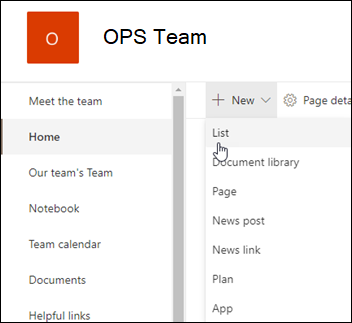
Ou, você pode criar uma nova lista na home page do site do SharePoint ou na página Conteúdo do site, selecione + Nova>Lista.
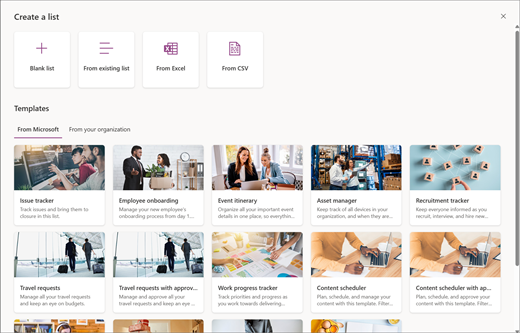
Na página Criar uma lista , selecione uma das seguintes opções:
Observação
- As atualizações visuais para listas estão sendo implementadas gradualmente em todo o mundo, o que significa que sua experiência pode ser diferente do que está descrito neste artigo.
- 2.000 listas e bibliotecas combinadas por conjunto de sites é o limite (incluindo o site principal e todos os subsites), após o qual você receberá o erro: Algo deu errado. A operação tentada é proibida porque excede o limite do modo de exibição de lista. Consulte os limites do SharePoint.
-
Lista em branco: escolha iniciar uma lista do zero. Adicione um Nome da lista, Descrição (opcional) e selecione se deseja que a lista apareça na navegação do site à esquerda. Quando terminar de selecionar as opções, selecione Criar.
-
Da lista existente: Escolha esta opção para economizar tempo e criar uma nova lista com base nas colunas de outra lista. Sua nova lista começará com todas as mesmas colunas, mas não incluirá nenhum dos dados da lista original.
-
No Excel: Escolha esta opção para criar uma lista com base em uma planilha do Excel.
-
Do CSV: Escolha esta opção para criar uma lista com base em um arquivo de valores separados por vírgula.
-
Modelos: selecione um modelo, por exemplo, Rastreador de problemas, para ver quais colunas o modelo contém e role pelos dados de exemplo para ver como ele se parece. Se você encontrar um modelo de sua preferência, selecione Usar modelo. Se você não vir nenhuma das que deseja, selecione Voltar para voltar à página Criar uma lista . Saiba mais sobre como criar uma lista a partir de um modelo ou sobre os modelos de listas no Microsoft 365.
Forneça um nome e uma descrição (opcional) para sua lista. Dependendo de onde você estiver criando sua lista, você verá uma tela diferente nesta etapa:
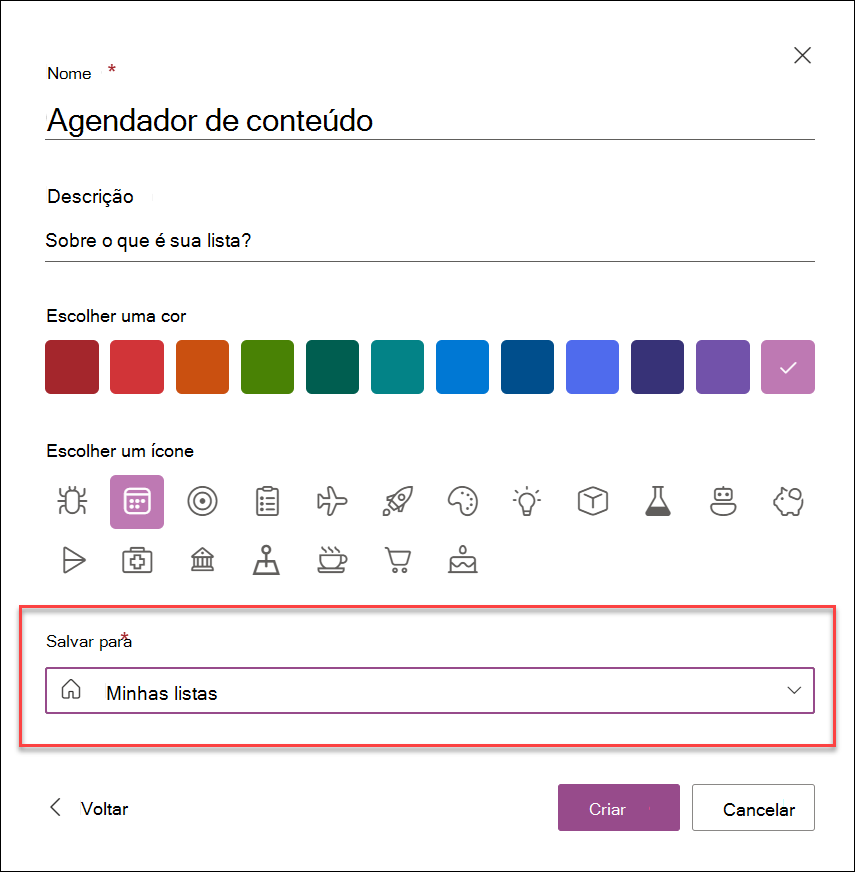
- Se estiver criando sua lista a partir do aplicativo Listas, você poderá optar por salvar a lista em Minhas listas ou em um dos seus sites do SharePoint:
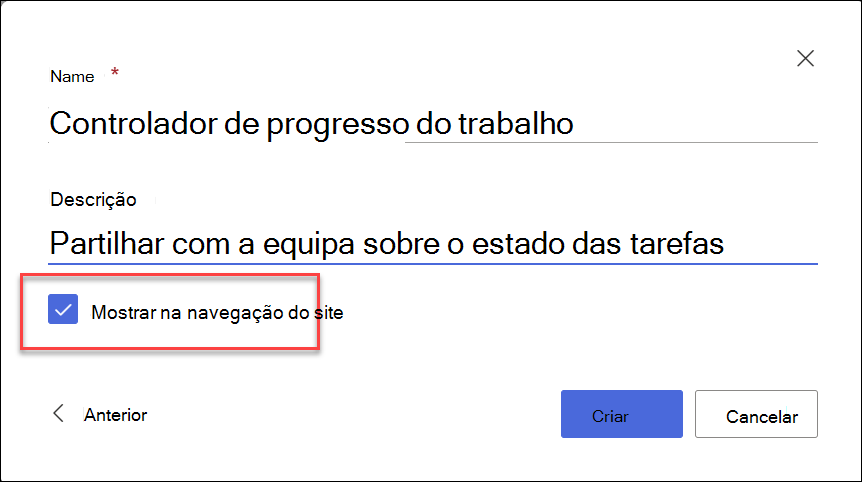
- Se você estiver criando sua lista a partir de um site do SharePoint, você pode optar por marcar Mostrar na navegação do site para que a lista seja mostrada na navegação do site.
Selecione Criar. A lista em branco que você acabou de criar está aberta e pronta para uso.
Quando a lista for aberta, adicione um item à lista selecionando + Adicionar novo item ou Editar no modo de exibição de grade. (A exibição em grade permite adicionar informações livremente a diferentes linhas ou colunas.)
Para adicionar diferentes tipos de informações à lista, selecione + Adicionar coluna. Para saber mais, consulte Criar uma coluna em uma lista ou biblioteca.
Dica
Para alterar o nome da sua lista, selecione seu título, digite um novo nome e selecione Salvar. Ou, na home page do Listas, no bloco da sua lista, selecione Abrir ações (...) e, em seguida, selecione Configurações.
Para alterar as propriedades da lista, excluir a lista, adicionar permissões, gerenciar colunas e outras atualizações, selecione Configurações  e, em seguida, selecione Configurações de Lista. Para obter mais informações, consulte Editar uma lista.
Como encontrar uma lista?
- Se você criou sua lista no aplicativo Listas e a salvou em Minhas Listas, vá para Listas da Microsoft>Minhas listas para encontrá-la.
- Se a lista foi criada no aplicativo Listas e foi salva em um site do SharePoint ou se a lista foi criada a partir de um site doSharePoint, você pode encontrá-la acessando o conteúdo do site Configurações> desse site.
- Por último, você sempre pode usar a caixa de Pesquisa no Microsoft Listas da Microsoft ou em um site do SharePoint para encontrar uma lista.
Criar uma lista em um site clássico do SharePoint ou do SharePoint Server 2019
- Selecione Configurações e, em seguida, selecione Conteúdo do site.
- Selecione + Novo e, em seguida, selecione Lista.
- Insira um Nome para a lista e, opcionalmente, uma Descrição.
O nome aparece na parte superior da lista e pode aparecer na navegação do site para ajudar outras pessoas a encontrá-lo.
- Selecione Criar.
- Quando a lista for aberta, para adicionar espaço para mais tipos de informações à lista, selecione + ou + Adicionar coluna.
Para obter mais informações sobre como adicionar colunas, consulte Criar uma coluna em uma lista ou biblioteca do SharePoint.
Para obter informações sobre como criar uma lista com base em uma lista existente, consulte Criar uma nova lista do SharePoint com base nas colunas de outra lista.
Para alterar propriedades, excluir a lista, adicionar permissões, gerenciar colunas e várias outras atualizações, selecione Configurações e, em seguida, selecione Configurações Configurações de configurações. Para obter mais informações, consulte Editar uma lista.

Criar listas de outros tipos de modelos de lista
Você pode usar as listas do SharePoint Server 2019 para mais do que uma simples lista. Você pode escolher entre modelos de lista, como Links, Calendário, Pesquisa, Acompanhamento de Problemas, Comunicados e muito mais.
Exemplo de aplicativo de Calendário
Neste exemplo, usamos o calendário e escolhemos o aplicativo de calendário interno para o SharePoint. Você pode ver outros calendários que foram criados dentro de sua empresa ou oferecidos por terceiros.
Insira um Nome para o aplicativo escolhido, como Calendário de eventos, Tarefas de julho ou Contatos da empresa.
O nome aparece na parte superior da lista na maioria dos modos de exibição, torna-se parte do endereço Web da página de listagem e aparece na navegação do site para ajudar os usuários a encontrar a lista. Você pode alterar o nome de uma lista, mas o endereço da Web permanecerá o mesmo.
O SharePoint retorna você à página de conteúdo do site . Localize o aplicativo que você acabou de criar na lista Conteúdo do site e abra-o. O SharePoint cria uma versão padrão do aplicativo, calendário, lista de tarefas ou qualquer aplicativo que você criou.
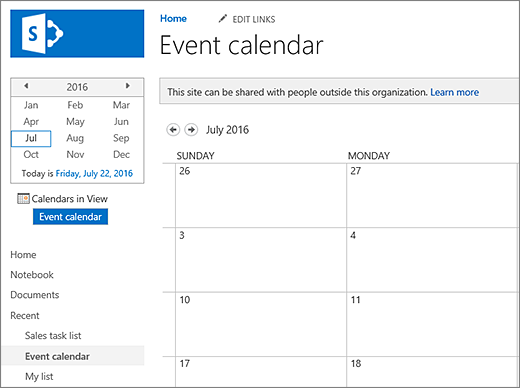
Você pode começar a inserir dados usando +nova tarefa, editar esta lista, Adicionar ou qualquer outra maneira que o aplicativo específico forneça para adicionar dados.
Observação
Alguns aplicativos baseados em lista só aparecem no ambiente clássico.
Dependendo do tipo de aplicativo escolhido, para alterar as configurações do aplicativo, na faixa de opções na parte superior da página, selecione Configurações de Lista ou a guia Lista . Para obter mais informações sobre configurações, consulte Editar configurações de lista no SharePoint.
Criar uma lista no Servidor do SharePoint 2016
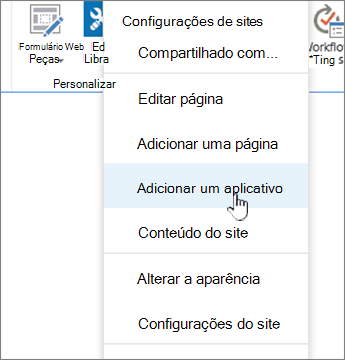
Selecione Configurações e, em seguida, selecione Adicionar um aplicativo.
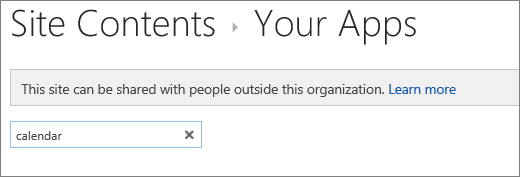
Digite o tipo de modelo de lista desejado (personalizado, tarefa, calendário e assim por diante) na caixa de pesquisa e selecione Pesquisar .
.
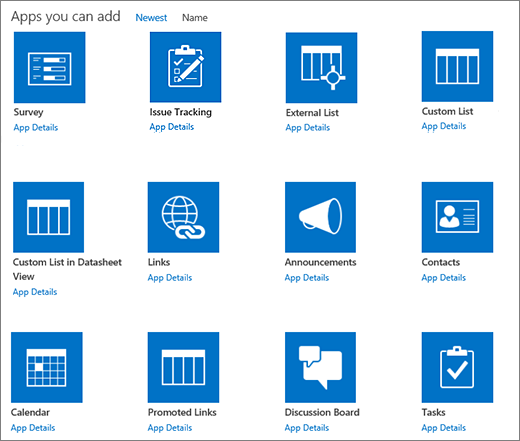
Selecione o aplicativo de modelo de lista que você deseja usar.
Insira um Nome (obrigatório).
O nome aparece na parte superior da lista na maioria dos modos de exibição, torna-se parte do endereço Web da página de listagem e aparece na navegação do site para ajudar os usuários a encontrar a lista. Você pode alterar o nome de uma lista, mas o endereço da Web permanecerá o mesmo.
Para fornecer uma Descrição opcional e informações adicionais, dependendo do aplicativo de lista específico, selecione Opções Avançadas.
Opções avançadas.
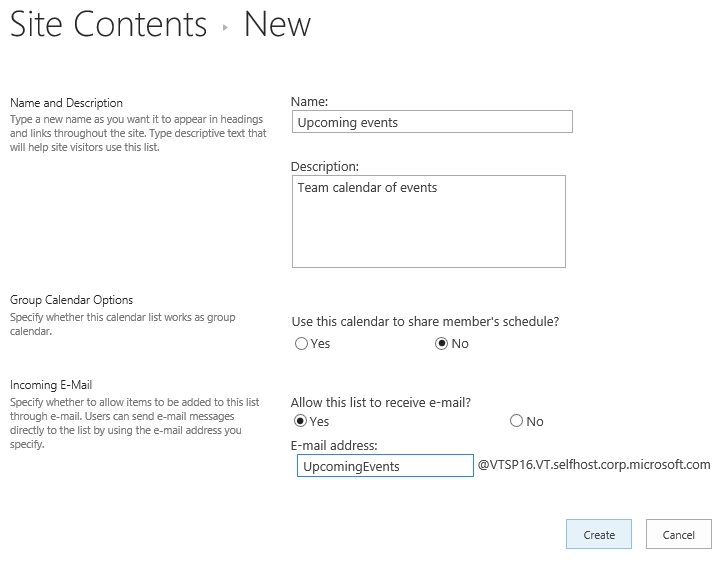
Selecione OK.
Adicionar uma lista a uma página no Servidor do SharePoint 2016
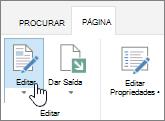
Na página em que você deseja adicionar a lista ou biblioteca , selecione Página e, em seguida, selecione Editar. Se você não vir a guia Página, selecione ConfiguraçõesBotão e selecione Editar Página.
Observação
Se o comando Editar estiver desabilitado ou não aparecer, talvez você não tenha permissão para editar a página.
Selecione o local na página em que deseja que a lista ou biblioteca apareça, selecione Inserir e, em seguida, selecione Parte do Aplicativo.
Para a lista ou biblioteca, selecione App Part e, em seguida, selecione Adicionar. Em Adicionar aplicativos, todas as listas que você criou devem aparecer.
Quando terminar de editar a página, selecione a guia Página e selecione Salvar. Em alguns casos, você tem a opção de Salvar como rascunho ou Salvar e publicar.
Importante
Algumas páginas não podem ser editadas, como a página Conteúdo do Site .
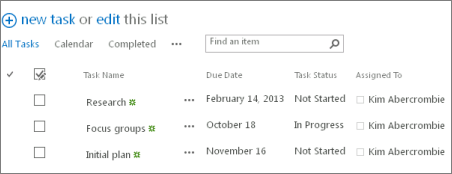
Usando as etapas anteriores, veja um exemplo de uma lista que foi adicionada a uma página.
Minimizar ou restaurar uma lista ou biblioteca em uma página do Servidor do SharePoint 2016
Na página em que você deseja minimizar ou restaurar a lista ou biblioteca, selecione Página e, em seguida, selecione Editar.
Aponte para a lista ou biblioteca, selecione a seta para baixo e selecione Minimizar ou Restaurar dependendo da posição atual da lista ou biblioteca e, em seguida, selecione OK.
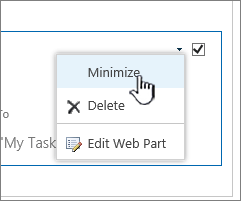
Quando terminar de editar a página, selecione Salvar. Em alguns casos, você tem a opção de Salvar como rascunho ou Salvar e publicar.
Na página inicial do Listas, toque no sinal de mais  para criar uma nova lista.
Em Criar Novo, toque em Lista em Branco para iniciar uma lista do zero ou selecione uma opção em Modelos.
-
Uma lista em branco inicia uma lista do zero.
-
Os modelos são opções predefinidas com base na finalidade que têm colunas já definidas para você. Selecione um para ver o que ele tem e se é adequado para você. Você pode alterar as colunas para atender às suas necessidades.
Inicie sua lista em branco
- Toque em "Lista em Branco" e, em seguida, dê-lhe um Nome e uma Descrição.
- Escolha uma cor e um ícone.
- Escolha se deseja salvá-lo em Minhas Listas ou em um site específico do SharePoint.
- Toque em Criar.
Uma lista em branco é aberta com uma coluna padrão "Título" à esquerda.
- Para adicionar uma coluna, toque em Mais e, em seguida, toque em "Adicionar Nova Coluna"
- Escolha o tipo de dados da coluna desejado e defina as configurações das colunas. Toque na marca de marca de seleção para salvar as configurações da coluna.
- Repita as etapas 5 e 6 até definir todas as colunas.
- Para adicionar um item à sua lista, toque em Novo e insira os dados de cada coluna. Selecione a marca marcar para salvar o item (ou toque no × para descartar os dados do item sem salvar).
Iniciar uma lista baseada em modelo
- Depois de tocar em um dos modelos, ele será aberto para que você possa ver as colunas e os dados de exemplo que ele contém.
- Percorra o modelo para ver se ele é adequado para você.
À medida que você rola horizontalmente, os dados da coluna mais à esquerda permanecem em exibição, ajudando a manter os dados relacionados no contexto.
- Quando encontrar o modelo desejado, toque em Usar este modelo.
Sua nova lista é aberta com todas as colunas predefinidas do modelo.
- Personalize o nome, a descrição, a cor, o ícone e o local da lista para salvar a lista.
- Toque em Criar.
- Para adicionar uma coluna, toque em Mais e toque em Adicionar Nova Coluna.
- Escolha o tipo de dados da coluna desejado e defina as configurações das colunas. Toque na marca de marca de seleção para salvar as configurações da coluna.
- Repita as etapas 6 e 7 até definir as colunas adicionais desejadas.
- Para remover uma coluna existente, toque no título da coluna, role até a parte inferior das configurações e toque em Excluir Coluna.
- Para adicionar um item à sua lista, toque em Novo e insira os dados de cada coluna. Selecione a marca marcar para salvar o item (ou toque no × para descartar os dados do item sem salvar).
Na página inicial do Listas, toque em Novo.
Em Criar Novo, toque em Lista em branco para iniciar uma lista do zero ou selecione uma opção em Modelos.
-
Uma lista em branco inicia uma lista do zero.
-
Os modelos são opções predefinidas com base na finalidade que têm colunas já definidas para você. Selecione um para ver o que ele tem e se é adequado para você. Você pode alterar as colunas para atender às suas necessidades.
Inicie sua lista em branco
- Toque em "Lista em branco" e, em seguida, atribua-lhe um Nome e uma Descrição.
- Escolha uma cor e um ícone.
- Escolha se deseja salvá-lo em Minhas listas ou em um site específico do SharePoint.
- Toque em Criar.
Uma lista em branco é aberta com uma coluna padrão "Título" à esquerda.
- Para adicionar uma coluna, toque em Mais e, em seguida, toque em Adicionar coluna.
- Escolha o tipo de dados da coluna desejado e defina as configurações das colunas. Toque na marca de marca de seleção para salvar as configurações da coluna.
- Repita as etapas 5 e 6 até definir todas as colunas.
- Para adicionar um item à sua lista, toque em Novo e insira os dados de cada coluna. Selecione a marca marcar para salvar o item (ou toque no × para descartar os dados do item sem salvar).
Iniciar uma lista baseada em modelo
- Depois de tocar em um dos modelos, ele será aberto para que você possa ver as colunas e os dados de exemplo que ele contém.
- Percorra o modelo para ver se ele é adequado para você.
À medida que você rola horizontalmente, os dados da coluna mais à esquerda permanecem em exibição, ajudando a manter os dados relacionados no contexto.
- Quando encontrar o modelo desejado, toque em Usar este modelo.
Sua nova lista é aberta com todas as colunas predefinidas do modelo.
- Para adicionar uma coluna, toque em Mais e, em seguida, toque em Adicionar coluna.
- Escolha o tipo de dados da coluna desejado e defina as configurações das colunas. Toque na marca de marca de seleção para salvar as configurações da coluna.
- Repita as etapas 4 e 5 até definir as colunas adicionais desejadas.
- Para remover uma coluna existente, toque no título da coluna, role até a parte inferior das configurações e toque em Excluir coluna.
- Para adicionar um item à sua lista, toque em Novo e insira os dados de cada coluna. Selecione a marca marcar para salvar o item (ou toque no × para descartar os dados do item sem salvar).
Deseja fazer o mesmo com as Bibliotecas?
Para criar uma biblioteca, consulte Criar uma biblioteca de documentos.
Próximas etapas com o Listas
Colunas Configure o tipo de informações que uma lista contém adicionando e excluindo colunas. Para obter mais informações, consulte Criar uma coluna em uma lista ou biblioteca.
Modos de exibição Altere a forma como uma lista é exibida criando modos de exibição. Para obter mais informações, consulte Criar, alterar ou excluir um exibição de lista ou biblioteca.
Pastas Adicione uma subpasta a uma lista. Para obter mais informações, consulte Criar uma pasta em uma lista.

