

Depois de criar um site no SharePoint no Microsoft 365 ou no Servidor do SharePoint, você pode fazer alterações nas configurações do site, como nome, logotipo, descrição, nível de privacidade e classificação do site, bem como limites de serviço e permissões para o site.
As descrições neste tópico são baseadas em sites do Microsoft SharePoint criados usando componentes padrão de interface do usuário. Se o administrador ou designer do site mudou radicalmente a aparência do seu site, talvez você não veja a mesma coisa apresentada aqui. Para obter mais informações, entre em contato com o administrador do SharePoint.
Importante
Para fazer alterações no logotipo, título, descrição e outras configurações, você deve ter permissões de proprietário ou designer no site do SharePoint. Para obter mais informações, consulte Gerenciando permissões de site.
Você pode alterar o logotipo, o título e outras configurações do SharePoint na equipe do Microsoft 365 ou nos sites de comunicação do SharePoint 2019.
Observação
- Quando você cria uma nova equipe ou canal privado no Microsoft Teams, um site de equipe no SharePoint é criado automaticamente. Para editar a descrição ou classificação do site para este site de equipe, acesse as configurações do canal correspondente no Microsoft Teams.
- Para saber mais sobre as partes básicas do Teams e do SharePoint e como elas se relacionam entre si, consulte Integração do Teams e do SharePoint.
Altere o título, a descrição e outras informações do site para sua equipe do SharePoint no Microsoft 365 ou site de comunicação
Observação
No exemplo a seguir, mostraremos como fazer alterações em um site de equipe usando permissões de administrador. Se você não vir Informações do site, talvez você não tenha permissões para personalizar o nome e a descrição do site do SharePoint. Entre em contato com o proprietário do site para obter permissões para fazer as alterações por conta própria ou para que as alterações sejam feitas para você. Para obter mais informações, consulte Gerenciando permissões de site.
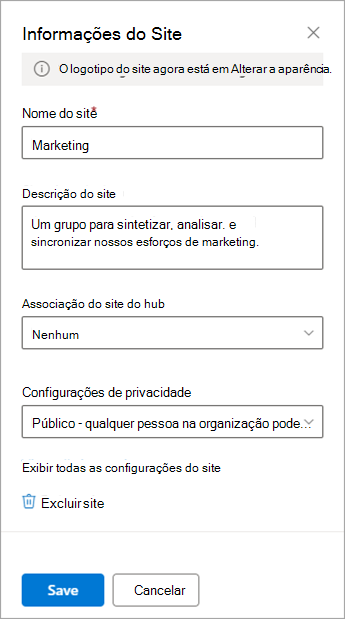
Selecione Configurações e, em seguida, selecione Informações do site.

Faça alterações nos seguintes campos, conforme necessário:
- Nome do site (obrigatório)
- Descrição do site
-
Associação do site do hub
Selecione um site do hub do SharePoint para associar ao seu site existente. -
Configurações de privacidade (somente sites de equipe):
selecione Público para permitir que qualquer pessoa em sua organização acesse seu site; selecione Privado se você quiser que apenas membros acessem seu site.
Observação
Se a opção de associação de site de hub estiver esmaecida ou nenhum site estiver listado lá, talvez você não tenha permissão para associar sites a um site de hub ou sua organização não esteja usando sites de hub. Faça parceria com o administrador do SharePoint para configurar seu site do hub do SharePoint.
Quando terminar de fazer suas edições, selecione Salvar.
Alterar o logotipo do SharePoint no Microsoft 365 team ou site de comunicação
Selecione Configurações e, em seguida, selecione Alterar a aparência.
Observação
No exemplo a seguir, mostraremos como fazer alterações em um site de equipe usando permissões de administrador. Se você não vir Alterar a aparência, talvez você não tenha permissões para personalizar o nome e a descrição do site do SharePoint. Entre em contato com o proprietário do site para obter permissões para fazer as alterações por conta própria ou para que as alterações sejam feitas para você. Para obter mais informações, consulte Gerenciando permissões de site.

Selecione o Cabeçalho.

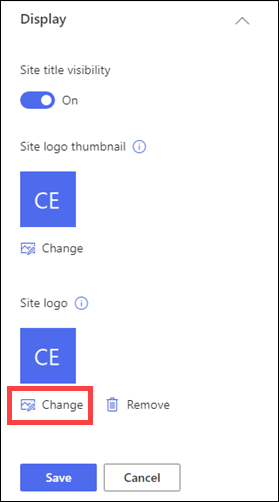
Na seção Exibição , em Logotipo do site, selecione Alterar.
Observação
Para garantir que seu ícone seja renderizado corretamente, escolha um que caiba no intervalo de 64 x 64 pixels a 192 x 64 pixels (largura x altura). O logotipo do site aparecerá no cabeçalho do site. A imagem em miniatura do logotipo do site aparecerá nas pesquisas, no site card e em qualquer outro lugar em que um logotipo quadrado seja necessário.
Localize a imagem que está sendo usada para seu logotipo no computador. Para obter uma lista de tamanhos de imagem recomendados e formatos aceitos, consulte Personalizar seu site do SharePoint.
Depois de alterar o logotipo, selecione Salvar.
Importante
- Os sites do SharePoint no Microsoft 365 Team conectados a um grupo do Microsoft 365 usam o mesmo logotipo do grupo do Microsoft 365.
- Quando você altera o logotipo do seu site de equipe conectado ao grupo do SharePoint, o logotipo do grupo do Microsoft 365 correspondente também será alterado.
- O processo para alterar o logotipo de um site de comunicação do SharePoint no Microsoft 365 e de um site de equipe do SharePoint que não está conectado a um grupo do Microsoft 365 é o mesmo. Nesse caso, apenas o logotipo do site muda.
Aplicar um modelo de site do SharePoint
O SharePoint oferece vários modelos de site que contêm páginas preenchidas previamente, modelos de página, modelos de postagem de notícias e Web Parts que podem ser personalizados para atender às necessidades da sua organização.
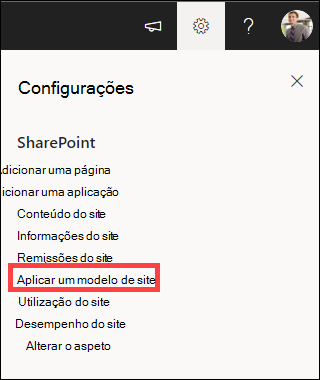
Selecione Configurações e, em seguida, selecione Aplicar um modelo de site.
Na janela Selecionar um modelo , selecione o modelo desejado.

Uma visualização do modelo com informações adicionais será exibida. Selecione Usar modelo para aplicar o modelo ao seu site.

Para obter mais informações sobre modelos do SharePoint, consulte Aplicar e personalizar modelos de site do SharePoint.
Gerenciar permissões do site
Os níveis de permissão de site são baseados em grupos de permissão do SharePoint. Os membros de um grupo de permissões do SharePoint podem visitar o site sem editá-lo (Visitantes do site), editar o site (Membros do site) ou ter controle total do site (Proprietários do site).
Selecione Configurações e, em seguida, selecione Permissões do site.

Aqui você pode adicionar membros e gerenciar níveis de permissão, permissões de compartilhamento e expiração de convidado.
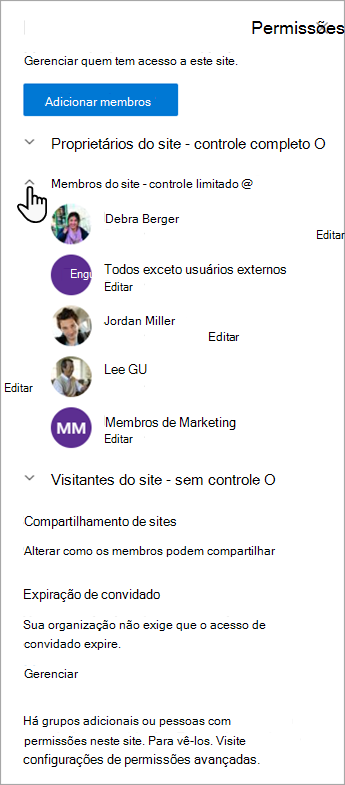
Se você tiver grupos ou pessoas adicionais às quais gostaria de conceder permissões ao site, selecione Configurações de permissões avançadas.
Para obter mais informações, consulte Compartilhamento e permissões.
Convidar pessoas para o seu site de equipe do SharePoint
Para dar acesso às pessoas ao seu site, você pode adicionar membros ao grupo do Microsoft 365 associado ao site ou compartilhar o site com outras pessoas sem adicioná-las a um grupo do Microsoft 365. Para obter mais informações sobre permissões de site, consulte Noções básicas sobre níveis de permissão no SharePoint.
Observação
Se você for proprietário de um site, verá um link para Configurações de permissão avançadas , onde poderá definir configurações adicionais de permissão do SharePoint. Para saber mais, confira Noções Básicas sobre os níveis de permissão do SharePoint.
Selecione Configurações e, em seguida, selecione Permissões do site.
Selecione Adicionar membros e selecione uma das opções a seguir.
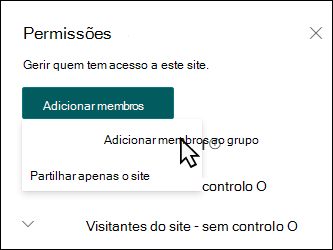
Adicionar membros ao grupo para adicionar membros ao grupo do Microsoft 365 associado ao seu site (método preferencial).
Depois de fazer essa seleção, a associação a um grupo para o site será exibida. Selecione Adicionar membros, insira um nome ou endereço de email e selecione Salvar.
Os membros adicionados ao grupo do Microsoft 365 são adicionados ao grupo de permissões Membros do Site do SharePoint por padrão e podem editar o site. Eles também têm acesso total aos recursos do grupo do Microsoft 365, como conversas em grupo, calendário etc.

Compartilhar site apenas para compartilhar o site com outras pessoas sem adicioná-las aoGrupo do Microsoft 365 associado ao site.
Insira um nome ou endereço de email, selecione a seta para baixo para selecionar o nível de permissão do SharePoint e, em seguida, selecione Adicionar.
Compartilhar o site dá aos usuários acesso ao site, mas eles não terão acesso aos recursos do grupo Microsoft 365, como conversas em grupo, calendário etc.

Alterar permissões de site para utilizadores individuais
Para alterar o nível de permissão de um indivíduo ou grupo, selecione a seta para baixo junto ao nível de permissão do SharePoint para essa pessoa ou grupo e selecione Controlo total para o adicionar ao grupo de Proprietários do site ou selecione Ler para o adicionar ao grupo de visitantes do Site.

Alterar permissões de site para um membro de um grupo do Microsoft 365
Ao alterar o nível de permissão de um membro que faz atualmente parte de um Microsoft 365, pode alterar o nível de controlo que o seu site tem sem o remover do grupo do Microsoft 365.
Selecione os membros no canto superior direito do seu site.
Selecione a seta para baixo junto ao membro a alterar e selecione um nível de permissão.
Remover permissões de sites de utilizadores individuais
No SharePoint no Microsoft 365, para remover alguém que não seja membro do grupo do Microsoft 365 associado ao seu site:
Observação
A opção Remover só está disponível para indivíduos que não fazem parte do grupo do Microsoft 365.
Selecione Definições e, em seguida, selecione Permissões do site.
Selecione a seta para baixo junto ao nível de permissão que o membro pretende remover.

Selecione a seta para baixo junto ao membro para remover e selecione Remover.
Observação
Se for removido um membro que foi adicionado apenas através da opção Partilhar site e que também faz parte de um grupo do Microsoft 365, esse membro continuará a manter as respetivas permissões do grupo do Microsoft 365.
Remover membros do grupo do Microsoft 365 associado ao seu site
No SharePoint no Microsoft 365, para remover alguém que seja membro do grupo do Microsoft 365 associado ao seu site:
Observação
A opção Remover do grupo só está disponível para indivíduos que fazem parte do grupo do Microsoft 365.
Selecione os membrosno canto superior direito do seu site.

Selecione a seta para baixo junto ao nível de permissão para o membro a remover e selecione Remover do grupo.

Observação
Se for removido um membro que fazia parte de um grupo do Microsoft 365, mas que também foi adicionado apenas através da opção Partilhar site, esse membro continuará a manter as respetivas permissões enquanto indivíduo.
Adicionar chat em tempo real
Ligue-se ao Microsoft Teams ou a outras plataformas de colaboração para conversar em tempo real e partilhar recursos com a equipa.
- Para saber mais sobre como se ligar ao Microsoft Teams, consulte Criar uma Equipa do Microsoft a partir do SharePoint.
- Para explorar a forma como outras ferramentas de colaboração se podem integrar com o SharePoint, ao trazer comunicação em tempo real, partilha de ficheiros e trabalho em equipa totalmente integrado diretamente nos seus fluxos de trabalho. Para obter as instruções mais atualizadas sobre como ligar as suas ferramentas preferidas, pesquise online as orientações mais recentes dos respetivos fornecedores.
Definições e limites adicionais para o seu site
- Para o SharePoint no Microsoft 365 serviço, usuário e limites de armazenamento, consulte Limites do SharePoint.
- Para gerenciar grandes quantidades de dados, consulte Gerenciar grandes listas e bibliotecas.
- Utilize Windows PowerShell para definir quotas de armazenamento e a partilha externa. A quota de armazenamento e a partilha externa só podem ser configuradas com Windows PowerShell. Se for um administrador, pode fazê-lo ao utilizar Set-SPOSite. Para obter informações sobre como gerenciar grupos com o PowerShell, consulte Gerenciar Grupos do Microsoft 365 com o PowerShell.
Resolução de problemas de definições
- O problema mais comum ao tentar alterar as definições é não ter as permissões corretas. Se não tiver a certeza de quais são as suas permissões, marcar com o seu administrador do SharePoint, da rede ou do Microsoft 365.
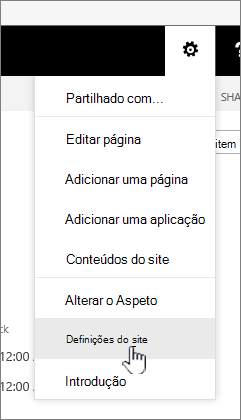
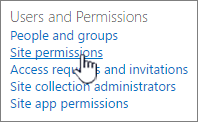
- Se tiver permissões, certifique-se da versão do SharePoint que está a utilizar. Para obter mais informações, consulte Que versão do SharePoint estou a utilizar? Se o seu site foi criado com uma versão mais antiga do SharePoint, poderá estar a utilizar o aspeto clássico. Para alterar o logótipo, a descrição ou outras definições, selecione o separador 2016 . A experiência clássica do SharePoint utiliza a mesma interface de utilizador para definições que o SharePoint 2016.




Observação
- Algumas funcionalidades serão introduzidas gradualmente nas organizações que configuraram as opções de lançamento direcionado no Microsoft 365. Tal significa que poderá não ver esta funcionalidade ou que a mesma poderá ter um aspeto diferente do descrito nos artigos de ajuda.
- Os sites de equipa ligados a grupos têm opções de personalização diferentes. Para obter mais informações, consulte Personalizando sites de equipe "modernos".
- Os grupos não podem ser ocultados das listas de endereços para permitir a edição do logótipo do site SharePoint correspondente.