

O SharePoint oferece vários modelos de site que contêm páginas preenchidas previamente, modelos de página, modelos de postagem de notícias e Web Parts que podem ser personalizados para atender às necessidades da sua organização.
Neste artigo:
- Saiba como aplicar um modelo de site do SharePoint
- Entenda como personalizar modelos de site do SharePoint
- Exibir o histórico de modelos de site
- Perguntas frequentes sobre modelos de site de revisão
Observação
- Você precisa de permissões de proprietário do site ou superiores para aplicar modelos de site do SharePoint.
- Em versões anteriores do SharePoint, os modelos de site eram chamados de designs de site, mas serão chamados de modelos de site no futuro.
Aplicar um modelo de site do SharePoint
Importante
Quando você aplica um modelo a um site existente, seu conteúdo não se mescla automaticamente com o novo modelo. Em vez disso, uma nova página inicial padrão será criada junto com outro novo conteúdo. Páginas, bibliotecas e listas existentes serão salvas e poderão ser acessadas no Conteúdo do Site.
Comece criando um site de comunicação ou um site de equipe. Em seguida, você pode fazer alterações no nome, na descrição, no logotipo, no nível de privacidade e na classificação do site, bem como nos limites de serviço e nas permissões do site.
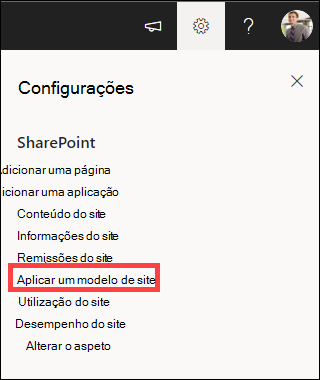
Navegue até Configurações do site e selecione Aplicar um modelo de site.
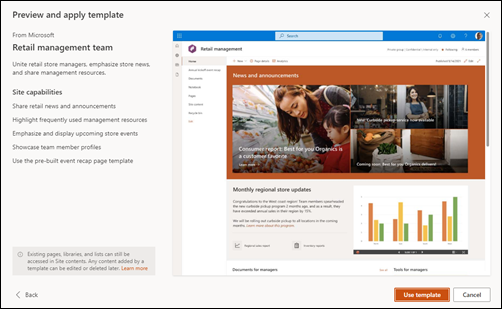
Selecione um modelo de site para exibir informações adicionais. Se atender às suas necessidades organizacionais, selecione Usar modelo.
Navegue pelo novo site, examine o conteúdo existente no Conteúdo do site e obtenha diretrizes de personalização abaixo.
Republicar edições do site para disponibilizar novo conteúdo para os espectadores.
Observação
O botão Republicar só está disponível ao usar o SharePoint no Microsoft 365. Este botão não está disponível na Edição de Assinatura do SharePoint Server ou no SharePoint Server 2019.

Personalizar o modelo de site
Selecione um modelo na lista abaixo para obter diretrizes sobre como personalizar seu site para se alinhar aos seus objetivos de negócios e à identidade visual da organização.
Importante
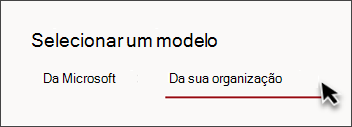
Os modelos de site fornecidos por sua organização aparecerão na guia Da sua organização ao selecionar um tipo de modelo. As instruções de personalização variam de acordo com o design do modelo do site.
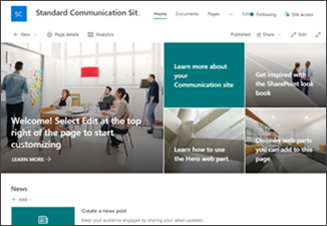
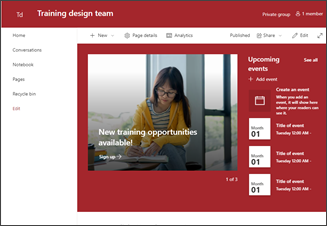
Engage os espectadores com conteúdo informativo, como notícias, anúncios e eventos.
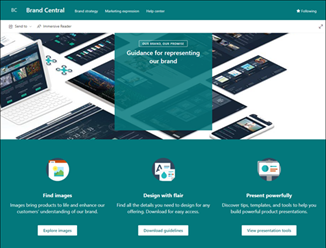
Forneça um local centralizado para ativos e diretrizes da marca.
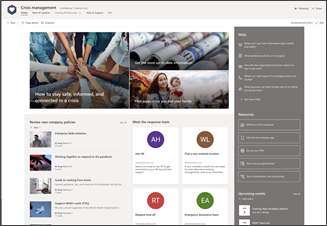
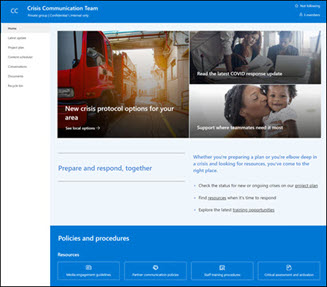
Compartilhe notícias, forneça suporte e conecte pessoas a recursos durante uma crise.
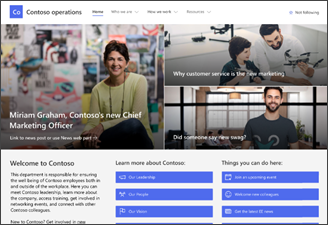
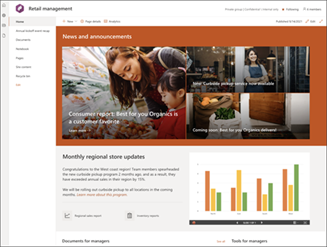
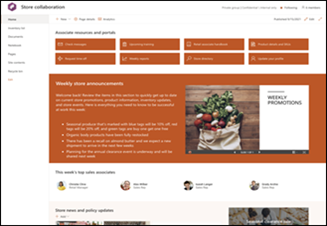
Engage e conecte os espectadores com notícias departamentais, destaque eventos futuros e forneça acesso fácil a arquivos acessados com frequência.
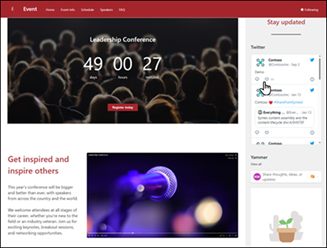
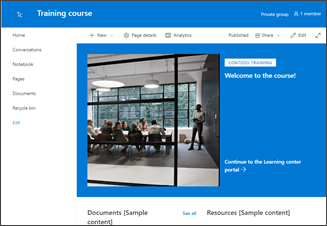
Forneça aos participantes informações sobre a presença de palestrantes, programação de sessões, registro e respostas a perguntas frequentes.
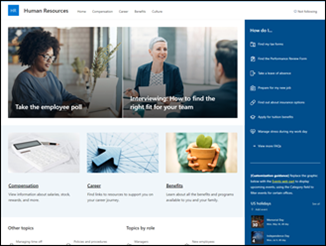
Forneça aos funcionários acesso a informações sobre benefícios, carreira, remuneração e políticas da organização.
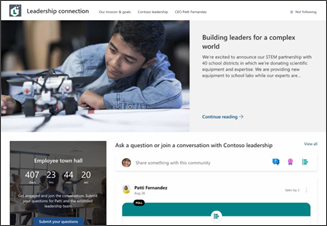
Crie uma cultura organizacional conectando a liderança e os membros da equipe por meio do envolvimento em conversas, notícias e eventos.
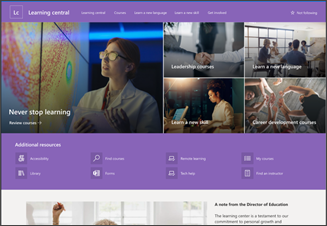
Forneça uma experiência de aterrissagem interna para sua organização que serve como o único local onde eventos, notícias e recursos extracurriculares são exibidos.
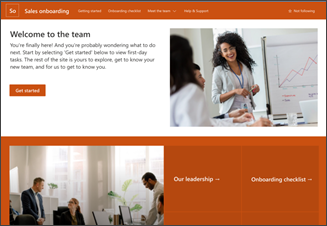
Integração de novos funcionários
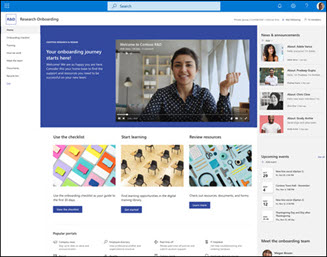
Simplifique e refine a integração de novos contratados, envolvendo e orientando novos funcionários durante o processo de integração.
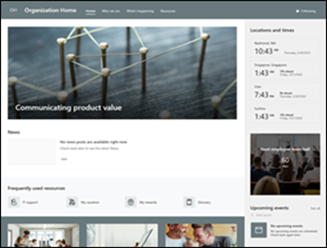
Forneça a página inicial online da sua organização com notícias, recursos e conteúdo personalizado.
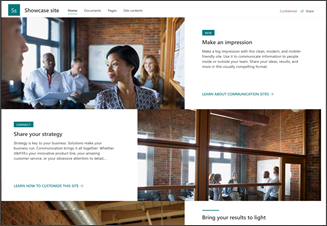
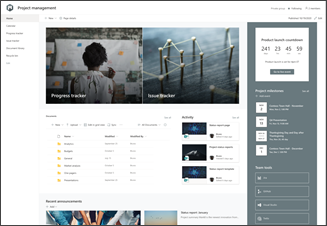
Destaque um produto, evento ou equipe usando conteúdo visual, como imagens e vídeos.
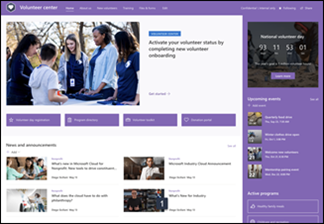
Forneça um hub central para voluntários em sua organização sem fins lucrativos se envolverem e acessarem informações e recursos importantes para treinamento, integração, eventos futuros e muito mais.
Crie seu próprio site personalizado começando com uma home page em branco.
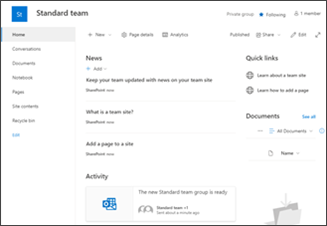
Ver o histórico do modelo de site
Os proprietários do site poderão aceder a um histórico de todos os modelos de site aplicados anteriormente ao site, apresentar todas as ações de script do site e ver se essas ações encontraram erros.
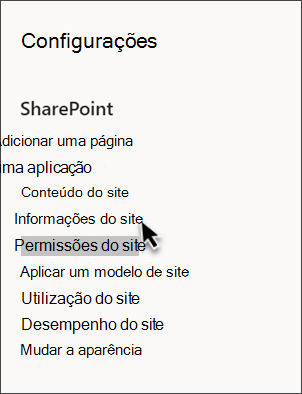
- Após aceder à sua comunicação ou site de equipa, navegue para Definições e selecione Informações do site.
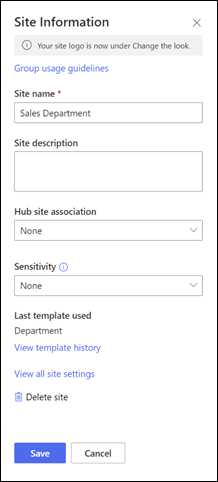
- No painel de informações do Site, selecione Exibir histórico do modelo.
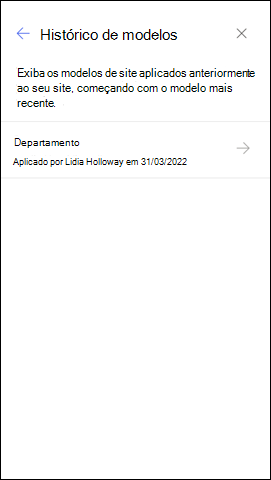
- O Histórico de modelos exibirá todos os modelos de site aplicados anteriormente ao seu site, começando pelo modelo mais recente.
- Selecione uma entrada do histórico para exibir informações adicionais sobre ações de script de site e quaisquer erros encontrados.
FAQs do modelo de site
P: Por que motivo não consigo ver um modelo de site personalizado no separador "Da sua organização"?
Não. Os modelos personalizados criados pela sua organização com scripts de site serão apresentados na galeria de modelos de site com base no tipo de site com que um utilizador escolheu começar - um site de comunicação ou um site de equipa. Portanto, é provável que nem todos os modelos de site personalizados apareçam na galeria de modelos de site ao mesmo tempo. Em breve, os utilizadores poderão optar por ver todos os modelos de site personalizados no separador A partir da sua organização , independentemente do tipo de site escolhido.
P: O que acontece quando aplico um modelo a um site associado a um site central?
Não. Se o seu site estiver associado a um hub, o site irá herdar o tema do hub. Quando aplica um modelo, este utiliza automaticamente o tema do modelo, mas é atualizado para o tema do hub pouco depois da nova publicação.
P: Como posso atualizar o tema do modelo de site para um tema que não foi definido pela minha organização?
Não. Para temas que não se encaixam nos temas personalizados ou predefinidos da sua organização, você pode alterar a aparência do seu site no painel Configurações para atualizar manualmente o tema.
P: Não quero utilizar um modelo, como posso criar um site rapidamente?
Não. Existem vários recursos para inspirar o seu próximo site do SharePoint, como o livro de aspetos do SharePoint e instruções guiadas.
P: Como posso saber mais sobre como personalizar modelos de site criados pela minha organização?
Não. Os modelos de site fornecidos pela sua organização aparecerão no separador A partir da sua organização quando seleciona um tipo de modelo. As instruções de personalização variam consoante a estrutura do modelo de site. Reveja os recursos de personalização abaixo para saber mais sobre as opções de personalização de sites.
P: Como posso criar modelos de site personalizados para a minha organização?
Não. Pode criar modelos de site para fornecer listas, temas, esquemas, páginas ou ações personalizadas reutilizáveis, para que os seus utilizadores possam criar rapidamente novos sites do SharePoint com as funcionalidades de que necessitam. Saiba mais sobre como criar modelos de site personalizados para a sua organização.
P: Como posso anular um modelo que acabei de aplicar?
Não. Não existe um método automático para anular a aplicação de um modelo de site. No entanto, não há nada que um modelo faça que não possa ser aplicado ou excluído manualmente. Por exemplo, as páginas e os elementos de navegação podem ser eliminados e os temas podem ser atualizados.
P: Como posso utilizar um modelo de site num subsite?
Não. Os modelos de site fornecidos pela Microsoft podem ser aplicados a subsites. Se estiver a aplicar um modelo de site personalizado a um subsite, tem de especificar o tipo de site permitido através da criação de subsites no centro de administração do SharePoint. Saiba mais sobre como criar designs de sites e scripts de sites do SharePoint.
P: O que aconteceu aos designs de Sites no painel Definições?
Não. Nas versões anteriores do SharePoint, os modelos de site eram denominados designs de sites, mas serão denominados como modelos de site no futuro. O ponto de entrada Designs de site foi substituído pelo ponto de entrada Aplicar um modelo de site no painel Configuração.
P: O que aconteceu ao menu pendente de design do site durante a criação do site?
Não. O menu pendente durante o processo de criação do site já não se encontra disponível. Pode optar por aplicar um modelo imediatamente após criar um site, na janela que aparece a pedir-lhe que aplique um modelo ou através das Definições > do site: Aplicar modelo de site. Com os modelos de site agora visíveis na galeria de modelos de site, Get-SPOBuiltInDesignPackageVisibility não representarão com precisão a visibilidade da estrutura do site.
Mais recursos de personalização de sites
Personalizar o site do SharePoint
Personalizar a navegação no seu site do SharePoint
Direcione a navegação, as notícias e os ficheiros a audiências específicas