

Um blog é uma maneira de permitir que sua organização compartilhe ideias e informações rapidamente. Você pode configurar um site de blog no SharePoint usando um site de comunicação e postagens de notícias, e pode adicionar recursos como categorização, filtragem e até mesmo um modelo personalizado para começar.
É assim que a estratégia funciona: você usa postagens de notícias como suas páginas de blog. Em seguida, você pode exibir essas páginas de blog em uma Web Part de notícias filtrada para mostrar apenas páginas de blog. As páginas mais recentes do blog serão exibidas automaticamente como as principais notícias do seu site (como você pode ver na Web Part de notícias "Blogs mais recentes de nossa equipe executiva" abaixo). Você também pode criar links diretos para postagens de blog de outras Web Parts, como a Web Part em destaque.
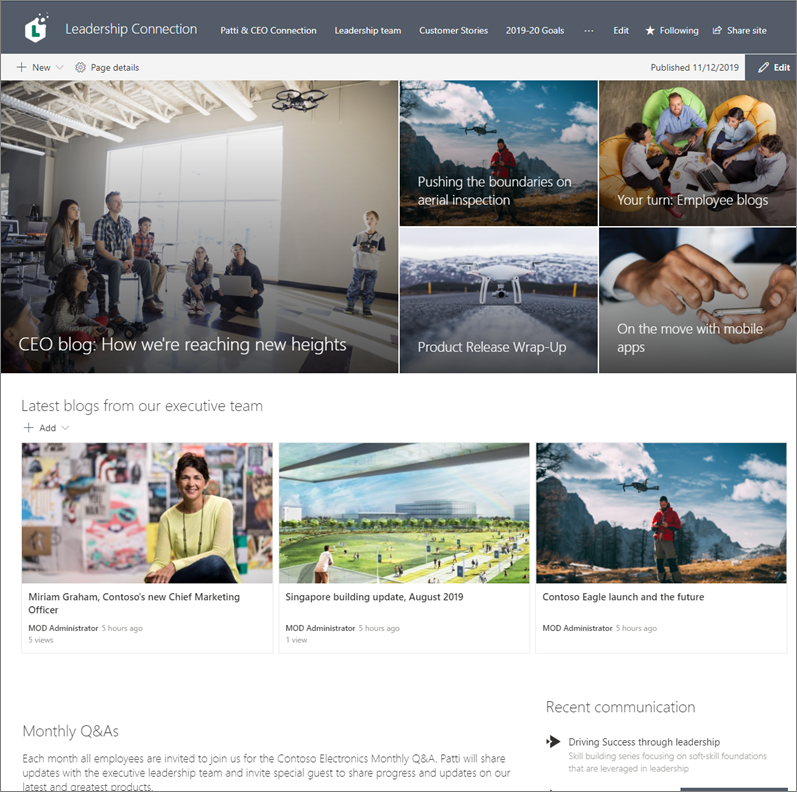
Aqui estão as etapas de como fazer isso.
Crie o site do blog. Primeiro, crie um site de comunicação que corresponda ao estilo visual desejado.
Dica
Precisa de ideias ou inspiração? Confira o livro de aparência do SharePoint. Se você for um administrador de locatários, poderá criar automaticamente sites de exemplo a partir do livro de aparência diretamente em seu locatário usando o serviço de provisionamento do SharePoint Online.
Criar categorias de página. Para que apenas as postagens de blog sejam exibidas em sua Web Part de notícias, crie uma coluna com opções de categoria na biblioteca de páginas do site que inclua uma categoria de blogs. Neste exemplo, usamos "Categoria da página" como nome da coluna.
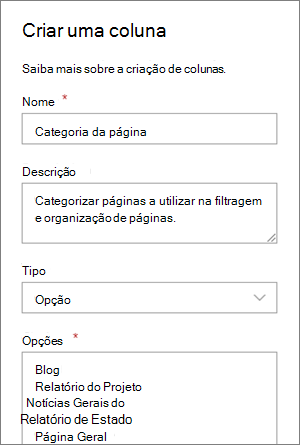
Agora que você criou uma coluna de escolha na biblioteca de páginas, ela estará disponível como uma propriedade que você pode definir para sua página de postagem de notícias. Portanto, você pode designar certas postagens de notícias como postagens de blog.Dica
Se você quiser reutilizar essa coluna em outros locais do seu site, crie uma coluna de site e, em seguida, adicione-a à sua biblioteca.
Filtre a web part. Com sua página no modo de edição , selecione o
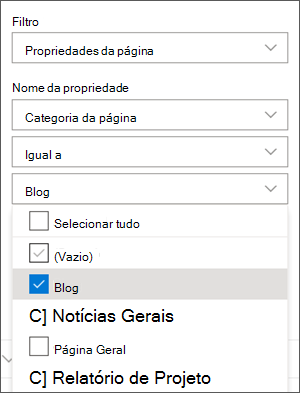
 de notícias e, em Filtro, selecione Propriedades da página.
Em Nome da propriedade, selecione Categoria de página ou o nome que você deu à coluna.
Selecione Igual a e, em seguida, selecione Blog.
Dica
Você pode criar colunas adicionais para outras maneiras de filtrar, como uma coluna Sim/Não para indicar se determinadas postagens devem ser destacadas.
Use uma Web part de notícias. Verifique se a página inicial do seu site de comunicação usa uma Web Part de notícias em que você deseja que as postagens do blog apareçam.
Escreva uma postagem no blog.
Na página inicial do seu site, selecione Novo e, em seguida, Postagem de notícias.
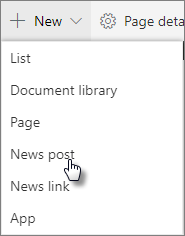
Selecione um modelo a ser usado.
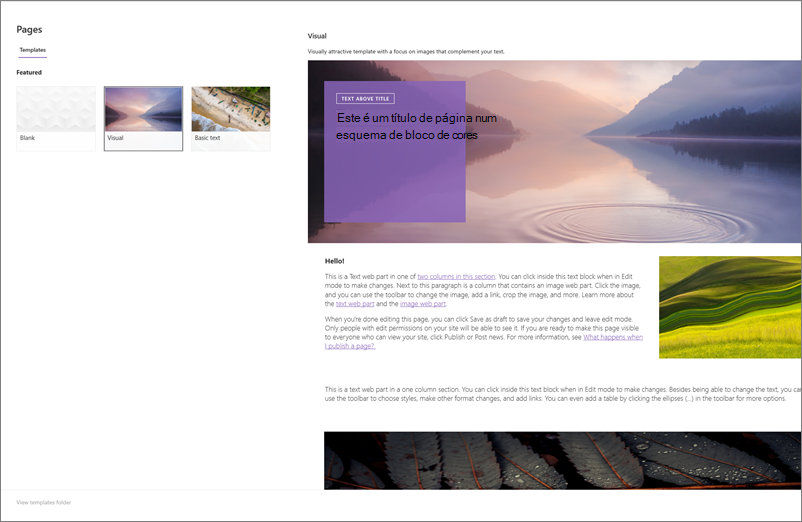
Dica
Crie um modelo personalizado que já esteja marcado com a categoria de página do blog para que você não precise marcar todas as novas postagens do blog. Veja as etapas na seção Dica: Crie um modelo de blog abaixo para fazer isso.
Adicione seu conteúdo usando a Web Part de Texto e outras Web Parts para imagens, vídeos e muito mais.
Marque a página com a categoria "Blog" que você criou na etapa 3.
Na parte superior da página, selecione Detalhes da página.
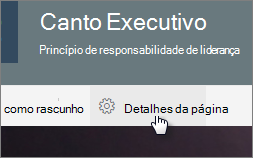
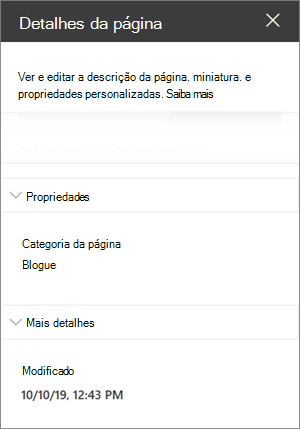
No painel à direita, em Propriedades, selecione Blog para a propriedade de categoria de página .
Dica: crie um modelo de blog
Para facilitar e agilizar a criação e a marcação de suas postagens de blog, crie um modelo de página de blog.
- Crie uma postagem de notícias com o layout, as imagens ou outras Web Parts que você deseja reutilizar em blogs futuros.
- Marque a página com a categoria "Blog" após a Etapa 6 acima.
- Adicione um título ao modelo e, em seguida, selecione a lista suspensa ao lado de Salvar como rascunho no canto superior esquerdo e selecione Salvar como modelo.
Na próxima vez que você criar uma postagem de blog, poderá escolher esse modelo no painel de modelos de página.
Dica
Se você for um administrador do SharePoint e quiser converter vários blogs usando a ferramenta de Transformação do SharePoint e estiver familiarizado com o uso do PowerShell, consulte Modernizar blogs clássicos.