
O modelo de site de projeto foi concebido para o ajudar a planear o trabalho que tem de ser feito, a colaborar com colegas de equipa e a recolher ficheiros e documentos de projeto.
Criar um site de projeto
Clique no
 , em seguida, clique em Conteúdos do Site.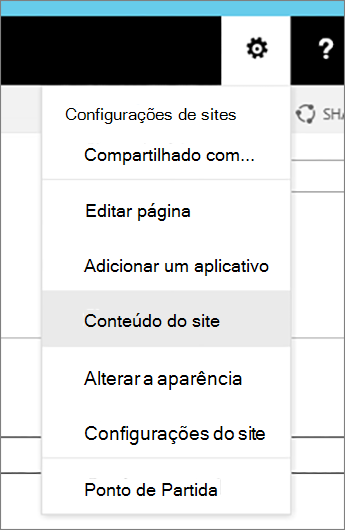
Em Subsites, clique em Novo Subsite.
Em Título e Descrição, atribua um Título ao novo site do projeto que corresponda ao nome do projeto e forneça uma breve Descrição do site.
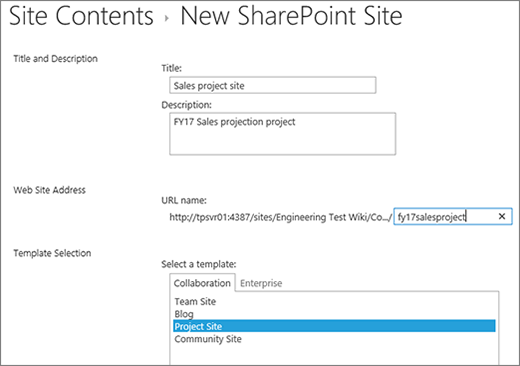
Em Endereço do Site, forneça a parte da URL que será usada para acessar o site do projeto, como "Contoso_sales_project"
Em Seleção de Modelo, selecione Site do Projeto.
Em Permissões, escolha se pretende que o novo site utilize as mesmas permissões que o site principal ou utilize permissões próprias e exclusivas.
Dica
Ao tomar esta decisão, pense em quem pode aceder ao site principal e se pretende que essas pessoas também possam ver e/ou efetuar alterações ao seu site de projeto. Poderá considerar mais adequado utilizar permissões exclusivas para o site do projeto, se as informações do projeto necessitarem de maior segurança. Consulte Introdução: Controle o acesso do usuário com permissões para obter mais informações.
Consoante a versão do SharePoint, poderá ver a Navegação, onde pode optar por apresentar o subsite do projeto no painel Iniciação Rápida.
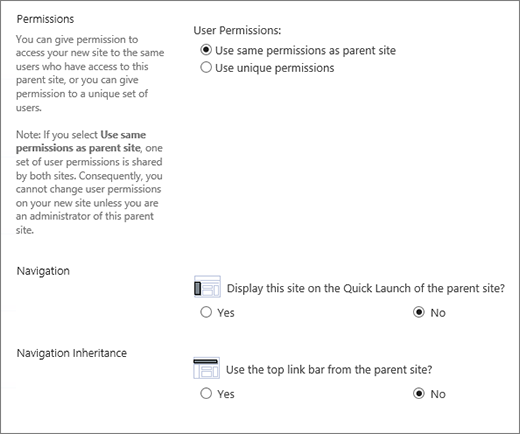
Em Herança de Navegação, escolha se deseja usar a barra de links superior do site pai no site do projeto.
Clique em Criar para criar seu novo site de projeto.
O seu subsite de projeto inclui Peças Web básicas, como linha do tempo de resumo do Project, uma biblioteca de documentos e um Newsfeed para comunicar com a sua equipa na página principal. Também tem um bloco de notas, tarefas e um calendário para trabalhar. As restantes secções podem ajudá-lo a planear, trabalhar e partilhar o seu projeto com outras pessoas.
Planear o seu projeto
Com um site de projeto, agora você pode começar a usá-lo para planejar e gerenciar seu projeto. Estas ligações podem ajudá-lo a colocar as tarefas básicas, as pessoas e a estrutura no seu projeto:
- Adicionar tarefas ao seu projeto
- Adicionar pessoas à equipe do projeto
- Adicionar uma coluna a uma lista de tarefas
Trabalhar no projeto
À medida que trabalha no projeto, seguem-se ligações para artigos sobre as várias funcionalidades do SharePoint que são úteis para o êxito do projeto:
- Configure as linha do tempo:Adicionar tarefas ao linha do tempo e .
- Alterar o aspeto do linha do tempo:alterar o aspeto do linha do tempo
- Adicione estrutura à sua lista de tarefas:avanço, diminuir avanço, mover e eliminar tarefas.
- Trabalhar com a lista de tarefas no Microsoft Project ou Microsoft Excel:Abra uma lista de tarefas no Project ou Excel.
- Adicionar ficheiros ao projeto:carregue, visualize e remova ficheiros ou documentos do projeto.
Partilhar o seu projeto com outras pessoas
Depois de o site de projeto estar configurado e de começar a utilizá-lo, pode decidir se pretende partilhar as informações de projeto com outras pessoas. Estes tópicos podem ajudá-lo a divulgar o seu projeto.