Surface Headphones 2
Use o cabo USB incluído para carregar seus Surface Headphones 2. Os Surface Headphones podem ser totalmente carregados em menos de 2 horas. Depois disso, obtenha até 18,5 horas de tempo de escuta de música1 ou até 15 horas de chamada de voz no Microsoft Teams2.
Observação
Isenções
- Teste realizado pela Microsoft em agosto de 2020 usando Surface Headphones 2 com atualização de firmware 1.0.5.74 emparelhado com Surface Laptop 3 e Surface Pro 7. A playlist consistia de 44 músicas transmitidas usando a codificação SBC. O volume foi definido para 46% com cancelamento máximo de ruído. O perfil Bluetooth A2DP foi usado. O teste consistiu em descarregar totalmente a bateria do Surface Headphones 2 enquanto reproduzia áudio até o Surface Headphones 2 se desconectar do dispositivo host. A duração da bateria depende das configurações do dispositivo, do ambiente, do uso e de muitos outros fatores.
- Testes conduzidos pela Microsoft em agosto de 2020 usando Surface Headphones 2 de produção com atualização de firmware 1.0.5.74 emparelhado com Surface Laptop 3 e Surface Pro 7. O volume foi definido como 52% com cancelamento máximo de ruído. O perfil de Hands-Free Bluetooth foi usado. O teste consistiu em total descarregamento da bateria do Surface Headphones 2 com uma chamada do Microsoft Teams até o Surface Headphones 2 se desconectar do dispositivo host. A duração da bateria depende das configurações do dispositivo, do ambiente, do uso e de muitos outros fatores.
Carregar seus fones de ouvido
- Conecte o cabo USB ao computador Windows 10/11 ou a uma tomada (se você estiver usando um adaptador de energia USB, que não está incluído).
- Conecte a outra extremidade à porta USB-C (#6 no diagrama abaixo) em seus Surface Headphones.
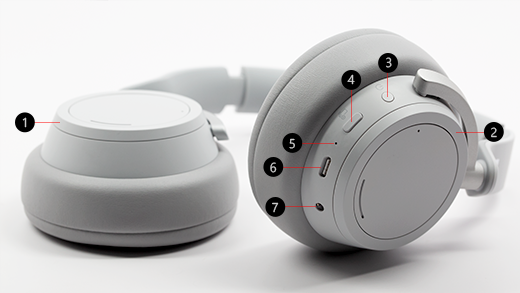
Ao ativar os Surface Headphones, você ouvirá a quantidade de bateria restante. Você também pode marcar o nível da bateria a qualquer momento no aplicativo Surface.
Dicas de economia de bateria
Tire o máximo proveito da sua bateria ou faça-a durar um pouco mais quando estiver a ficar fraca:
-
Desative o® áudio Qualcomm aptX™. O Qualcomm aptX audio oferece a mais alta qualidade de áudio em seus fones de ouvido. No entanto, você pode desativá-lo no aplicativo Surface para ajudar a economizar bateria. Para saber como desativar o áudio aptX, consulte Gerencie as configurações dos Surface Headphones.
-
Use o cabo de áudio de 3,5 mm incluído em vez do Bluetooth. Conecte o cabo de áudio de 3,5 mm aos fones de ouvido e ao PC ou telefone. Você pode usar seus fones de ouvido mesmo quando a bateria não estiver carregada.
-
Desligue os fones de ouvido quando não os estiver usando. Pressione e solte o botão liga/desliga rapidamente para desligá-los. Você ouvirá "Goodbye" quando eles estiverem desligando.
Surface Headphones 2+
Use o cabo USB incluído para carregar o Surface Headphones 2+. Os Surface Headphones podem ser totalmente carregados em menos de 2 horas. Depois disso, obtenha até 18,5 horas de tempo de escuta de música1 ou até 15 horas de chamada de voz no Microsoft Teams2.
Observação
Isenções
- Teste de audição de música realizado pela Microsoft em fevereiro de 2021 usando o pacote Surface Headphones + Dongle de pré-lançamento com software de pré-lançamento. O dongle foi conectado ao Surface Laptop 3 e/ou Surface Pro 7. A playlist consistia de 44 músicas transmitidas usando a codificação SBC. O volume foi ajustado para 46% com cancelamento máximo de ruído. O perfil Bluetooth A2DP foi usado. O teste consistiu em descarregar totalmente a bateria do Surface Headphones enquanto reproduzia áudio até o Surface Headphones se desconectar do dispositivo host. A duração da bateria depende das configurações do dispositivo, do ambiente, do uso e de muitos outros fatores.
- Teste de chamada de voz realizado pela Microsoft em fevereiro de 2021 usando o pacote de pré-lançamento do Surface Headphones + Dongle com software de pré-lançamento. O dongle foi conectado ao Surface Laptop 3 e/ou Surface Pro 7. O volume foi ajustado para 52% com cancelamento máximo de ruído. O perfil de Hands-Free Bluetooth foi usado. O teste consistiu em total descarregamento da bateria do Surface Headphones com uma chamada do Microsoft Teams até o Surface Headphones se desconectar do dispositivo host. A duração da bateria depende das configurações do dispositivo, do ambiente, do uso e de muitos outros fatores.
Carregar seus fones de ouvido
- Conecte o cabo USB ao computador Windows 10/11 ou a uma tomada (se você estiver usando um adaptador de energia USB, que não está incluído).
- Conecte a outra extremidade à porta USB-C (#2 no diagrama abaixo) em seus Surface Headphones. A luz (#1 no diagrama abaixo) piscará em branco durante o carregamento e aparecerá branca quando os fones de ouvido estiverem totalmente carregados.

Ao ativar o Surface Headphones 2+, você ouvirá a quantidade de bateria restante. Você também pode marcar o nível da bateria a qualquer momento no aplicativo Surface.
Dicas de economia de bateria
Tire o máximo proveito da sua bateria ou faça-a durar um pouco mais quando estiver a ficar fraca:
-
Desative o® áudio Qualcomm aptX™. O Qualcomm aptX audio oferece a mais alta qualidade de áudio em seus fones de ouvido para dispositivos que o suportam. No entanto, você pode desativá-lo no aplicativo Surface para ajudar a economizar bateria. Para saber como desativar o áudio aptX, consulte Gerencie as configurações dos Surface Headphones.
-
Use o cabo de áudio de 3,5 mm incluído em vez do Bluetooth. Conecte o cabo de áudio de 3,5 mm aos fones de ouvido e ao PC ou telefone. Você pode usar seus fones de ouvido mesmo quando a bateria não estiver carregada.
-
Desligue os fones de ouvido quando não os estiver usando. Pressione e solte o botão liga/desliga rapidamente para desligá-los. Você ouvirá "Goodbye" quando eles estiverem desligando.
Surface Headphones (primeira versão)
Observação
Observações importantes:
Use o cabo USB incluído para carregar seus Surface Headphones. Os Surface Headphones podem ser totalmente carregados em menos de 2 horas. Depois disso, sua bateria pode durar até 18 horas ao reproduzir música por Bluetooth com cancelamento de ruído ativado e ativação por voz da Cortana desligada.
Carregar seus fones de ouvido
- Conecte o cabo USB ao computador Windows 10/11 ou a uma tomada (se você estiver usando um adaptador de energia USB, que não está incluído).
- Conecte a outra extremidade à porta USB-C (#6 no diagrama abaixo) em seus Surface Headphones.
Ao ativar os Surface Headphones, você ouvirá a quantidade de bateria restante. Você também pode marcar o nível da bateria a qualquer momento no aplicativo Surface.
Dicas de economia de bateria
Tire o máximo proveito da sua bateria ou faça-a durar um pouco mais quando estiver a ficar fraca:
-
Desative a ativação por voz da Cortana. Se você não estiver usando a Cortana, poderá desativar a ativação por voz no aplicativo Surface. Para obter mais informações, consulte Gerenciar configurações do Surface Headphones.
-
Use o cabo de áudio de 3,5 mm incluído em vez do Bluetooth. Conecte o cabo de áudio de 3,5 mm aos fones de ouvido e ao PC ou telefone. Você pode usar seus fones de ouvido mesmo quando a bateria não estiver carregada.
-
Desligue os fones de ouvido quando não os estiver usando. Pressione e solte o botão liga/desliga rapidamente para desligá-los. Você ouvirá a Cortana dizer "adeus" quando ela estiver desligando.






