Surface Headphones 2
A música soa incrível no Surface Headphones 2, mas há muito mais para explorar. Veja como ouvir, fazer chamadas e muito mais.
Familiarizando-se com os Surface Headphones
Use este diagrama para se orientar no Surface Headphones.
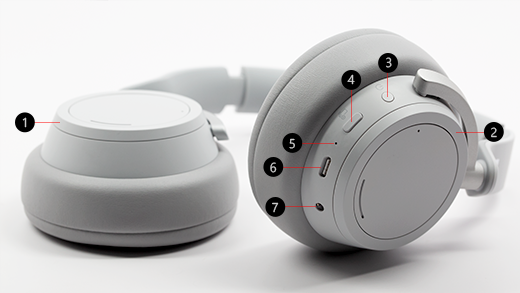
- Seletor esquerdo
- Discagem direita
- Botão Ligar/Desligar
- Botão Mudo
- Luz LED
- Porta USB-C
- Porta de 5 mm
Vídeo: Mostradores e controles de toque
Para ver se as legendas de vídeo estão disponíveis em sua linguagem, selecione o ícone de legendas ocultas após o início do vídeo.
Reproduzir música
Reproduza música em seus Surface Headphones usando seu aplicativo de música favorito em seu computador Windows 10/11, dispositivo iOS ou dispositivo Android.
Estes são os gestos de toque que você pode usar para reproduzir música. Para obter os melhores resultados, toque no centro da área de toque em qualquer um dos ouvidos. Os gestos de toque só funcionam com aplicativos de música compatíveis.
|
Para |
Faça isto |
| Reproduzir ou pausar a música |
Toque na área de toque em qualquer um dos ouvidos. |
| Reproduzir a próxima faixa |
Toque duas vezes na área de toque em uma das orelhas. |
| Reproduzir a faixa anterior |
Toque na área de toque em qualquer orelha três vezes. |
Dica
Deseja reproduzir ou pausar música automaticamente? Basta tirar os fones de ouvido e sua música será pausada. Ele começará a ser reproduzido novamente quando você colocar os fones de ouvido novamente.
Fazer chamadas
Faça e receba chamadas em seus Surface Headphones quando estiver conectado ao seu iPhone ou telefone Android.
Veja como usar gestos de toque para chamadas telefônicas.
|
Para |
Faça isto |
| Atender uma chamada |
Toque duas vezes na área de toque em uma das orelhas. |
| Encerrar uma chamada |
Toque na área de toque em um dos ouvidos duas vezes durante uma chamada. |
| Silenciar uma chamada |
Pressione o botão sem áudio no ouvido direito. |
| Recusar uma chamada |
Toque e segure a área de toque em qualquer um dos ouvidos ao receber uma chamada. |
Aumente ou diminua o volume
Quando estiver ouvindo música ou em uma chamada, ajuste o volume girando o disco no ouvido direito.
|
Para |
Faça isto |
| Aumentar o volume |
Gire o dial à direita para a frente. |
| Diminuir o volume |
Gire o dial à direita para trás. |
Você pode marcar o volume sempre que estiver no PC ou dispositivo móvel.
-
Em seu dispositivo iOS ou Android: Abra o aplicativo Surface e toque em Conta>Surface Headphones. O nível de volume é exibido em Nível de volume depois que você está conectado aos seus Surface Headphones. Toque em Nível de volume e arraste o controle deslizante para ajustar o volume.
-
No seu PC com Windows 10/11: selecione o botão Iniciar e, em seguida, selecione Surface na lista de aplicativos. Na tela inicial, selecione Surface Headphones. O nível de volume será exibido depois que você estiver conectado e você poderá ajustar o volume no aplicativo.
Ajustar o cancelamento de ruído
Os Surface Headphones têm cancelamento de ruído ativo, para que você possa bloquear o som externo para ajudá-lo a se concentrar ou relaxar. Por exemplo, você pode querer aumentar o cancelamento de ruído quando estiver ouvindo música em um avião ou ônibus e reduzi-lo quando quiser ter uma conversa rápida sem tirar os fones de ouvido.
|
Para |
Faça isto |
| Aumente o cancelamento de ruído |
Gire o disco à esquerda para frente para ouvir menos som ao seu redor. |
| Diminuir o cancelamento de ruído |
Gire o dial à esquerda para trás. Quando você desativar o cancelamento de ruído, o som externo será amplificado. |
Você pode marcar o nível de cancelamento de ruído sempre que estiver em seu computador ou dispositivo móvel com Windows 10/11.
Em um computador Windows 10/11
- Abra o aplicativo Surface e selecione Surface Headphones.
- Em Cancelamento de ruído, selecione o nível de cancelamento de ruído desejado.
Em um dispositivo iOS ou Android
- Abra o aplicativo Surface , verifique se ele está conectado ao Surface Headphones e toque em Conta>Surface Headphones.
- Toque em "Cancelamento de ruído" e, em seguida, toque num novo nível de cancelamento de ruído.
Você verá vários níveis de cancelamento de ruído nos diferentes aplicativos. Aqui está um rápido resumo dos diferentes níveis:
-
Alto. Você deve ouvir pouco ou nenhum som ao redor. Esse é o nível máximo de cancelamento de ruído quando totalmente ativada.
-
Médio. Você provavelmente ouvirá ruídos altos ou vozes ao redor, mas talvez não ouça sons mais baixos ao redor, como tráfego ou som de uma multidão.
-
Baixa. Você provavelmente ouvirá algum som ao redor enquanto ouve música.
-
Passagem. O cancelamento de ruído ativo está desativado. Você ouvirá algum som ao redor.
-
Ambiente. O cancelamento de ruído está desativado e o som ao redor será amplificado. Você provavelmente ouvirá mais sons ao redor enquanto ouve música. No aplicativo Surface em seu computador com Windows 10/11, essa configuração é chamada de Avançado.
Use seu assistente digital para ficar com as mãos livres
Quando você tiver os fones de ouvido conectados ao computador com Windows 10 ou ao dispositivo móvel, poderá usar o assistente digital para controlar o volume, fazer chamadas e muito mais com a voz.
- Para ativar seu assistente digital, toque e segure a área de toque em qualquer um dos ouvidos até ouvir um bipe.
O que significa a luz?
A luz LED nos Surface Headphones pode indicar quando carregar a bateria e muito mais.
|
Quando a luz está |
Significa |
| Branco piscando quando os fones de ouvido estão conectados |
Os fones de ouvido estão carregando. |
| Branco sólido quando os fones de ouvido estiverem conectados |
Os fones de ouvido estão totalmente carregados. |
| Branco sólido quando seus fones de ouvido não estão conectados |
Os fones de ouvido estão ligados e não na sua cabeça. A luz se apagará quando os fones de ouvido estiverem em uso e em sua cabeça. |
| Branco piscando depois de pressionar e segurar o botão liga/desliga por 5 segundos |
Os fones de ouvido estão no modo de emparelhamento e você pode emparelhá-los com seu computador ou dispositivo móvel com Windows 10/11 por Bluetooth. |
| Âmbar sólido durante uma chamada |
O microfone está mudo. Outras pessoas não podem ouvi-lo quando você fala. |
| Âmbar piscando |
A bateria dos fones de ouvido está fraca. Isso começará quando restar menos de 10% do tempo restante da bateria.
Para obter mais informações, consulte Carregar o Surface Headphones. |
Usar uma conexão de áudio com fio
Os Surface Headphones vêm com um cabo de áudio de 3,5 mm, que você pode usar para ouvir música por meio de uma conexão de áudio com fio. Isso permite que você ouça música mesmo quando a bateria dos Surface Headphones não estiver carregada.
Para usar o cabo de áudio, conecte uma extremidade à entrada de 3,5 mm dos fones de ouvido e, em seguida, conecte a outra extremidade a uma tomada de áudio de 3,5 mm do telefone ou PC.
Observação
- O cancelamento de ruído e o controle de volume continuarão funcionando enquanto a bateria estiver carregada.
- Quando você conecta o cabo de áudio de 3,5 mm, o Bluetooth desliga e a conexão de áudio de 3,5 mm é usada para reproduzir música.
- Ao usar o cabo de áudio durante uma chamada, o microfone no cabo de áudio é usado.
- Alguns recursos, como gestos de toque e o botão sem áudio, não funcionarão ao usar uma conexão de áudio com fio.
Surface Headphones 2+
A música soa incrível no Surface Headphones 2+, mas há muito mais para explorar. Veja como ouvir música, fazer chamadas telefônicas e muito mais.
Familiarizando-se com os Surface Headphones
Use este diagrama para se orientar no Surface Headphones.
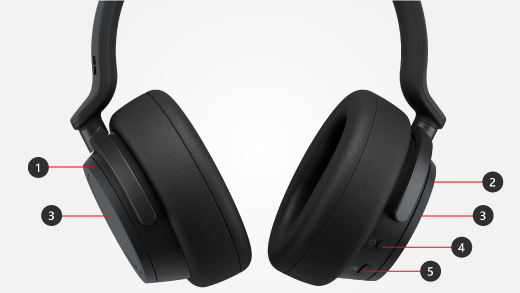
- Seletor esquerdo para cancelamento de ruído ativo
- Seletor direito para volume
- Área de toque
- Botão Ligar/Desligar
- Botão do Microsoft Teams
Reproduzir música
Reproduza música em seus Surface Headphones usando seu aplicativo de música favorito em seu computador Windows 10/11, dispositivo iOS ou dispositivo Android.
Estes são os gestos de toque que você pode usar para reproduzir música. Para obter os melhores resultados, toque no centro da área de toque em qualquer um dos ouvidos. Os gestos de toque só funcionam com aplicativos de música compatíveis.
|
Para |
Faça isto |
| Reproduzir ou pausar a música |
Toque na área de toque em qualquer um dos ouvidos. |
| Reproduzir a próxima faixa |
Toque duas vezes na área de toque em uma das orelhas. |
| Reproduzir a faixa anterior |
Toque na área de toque em qualquer orelha três vezes. |
Dica
Deseja reproduzir ou pausar música automaticamente? Basta tirar os fones de ouvido e sua música será pausada. Ele começará a ser reproduzido novamente quando você colocar os fones de ouvido novamente.
Fazer chamadas telefônicas
Faça e receba chamadas em seus Surface Headphones quando estiver conectado ao seu iPhone ou telefone Android.
Veja como usar gestos de toque para chamadas telefônicas.
|
Para |
Faça isto |
| Atender uma chamada |
Toque duas vezes na área de toque em uma das orelhas. |
| Encerrar uma chamada |
Toque na área de toque em um dos ouvidos duas vezes durante uma chamada. |
| Silenciar uma chamada |
Toque na área de toque em qualquer um dos ouvidos. |
| Recusar uma chamada |
Toque e segure a área de toque em qualquer um dos ouvidos ao receber uma chamada. |
Para saber como usar os Surface Headphones 2+ no Microsoft Teams em seu PC com Windows 10/11 ou Mac, confira Usar os Surface Headphones 2+ no Microsoft Teams.
Aumente ou diminua o volume
Quando estiver ouvindo música ou em uma chamada, ajuste o volume girando o disco no ouvido direito.
|
Para |
Faça isto |
| Aumentar o volume |
Gire o dial à direita para a frente. |
| Diminuir o volume |
Gire o dial à direita para trás. |
Você pode marcar o volume sempre que estiver no PC ou dispositivo móvel.
-
Em seu dispositivo iOS ou Android: Abra o aplicativo Surface e toque em Conta>Surface Headphones. O nível de volume é exibido em Nível de volume depois que você está conectado aos seus Surface Headphones. Toque em Nível de volume e arraste o controle deslizante para ajustar o volume.
-
No seu PC com Windows 10/11: selecione o botão Iniciar e, em seguida, selecione Surface na lista de aplicativos. Na tela inicial, selecione Surface Headphones. O nível de volume será exibido depois que você estiver conectado e você poderá ajustar o volume no aplicativo.
Ajustar o cancelamento de ruído
Os Surface Headphones têm cancelamento de ruído ativo, para que você possa bloquear o som externo para ajudá-lo a se concentrar ou relaxar. Por exemplo, talvez você queira aumentar o cancelamento de ruído quando estiver ouvindo música em um avião ou ônibus e, em seguida, reduzi-lo quando quiser ter uma conversa rápida sem tirar os fones de ouvido.
|
Para |
Faça isto |
| Aumente o cancelamento de ruído |
Gire o disco à esquerda para frente para ouvir menos som ao seu redor. |
| Diminuir o cancelamento de ruído |
Gire o dial à esquerda para trás. Quando você desativar o cancelamento de ruído, o som externo será amplificado. |
Você pode marcar o nível de cancelamento de ruído sempre que estiver em seu computador ou dispositivo móvel com Windows 10/11.
Em um computador Windows 10/11
- Abra o aplicativo Surface e selecione Surface Headphones.
- Em Cancelamento de ruído, selecione o nível de cancelamento de ruído desejado.
Em um dispositivo iOS ou Android
- Abra o aplicativo Surface , verifique se ele está conectado ao Surface Headphones e toque em Conta>Surface Headphones.
- Toque em "Cancelamento de ruído" e, em seguida, toque num novo nível de cancelamento de ruído.
Você verá vários níveis de cancelamento de ruído nos diferentes aplicativos. Aqui está um rápido resumo dos diferentes níveis:
-
Alto. Você deve ouvir pouco ou nenhum som ao redor. Esse é o nível máximo de cancelamento de ruído quando totalmente ativada.
-
Médio. Você provavelmente ouvirá ruídos altos ou vozes ao redor, mas talvez não ouça sons mais baixos ao redor, como tráfego ou som de uma multidão.
-
Baixa. Você provavelmente ouvirá o som ao redor enquanto ouve música.
-
Passagem. O cancelamento de ruído ativo está desativado. Você ouvirá algum som ao redor.
-
Ambiente. O cancelamento de ruído está desativado e o som ao redor será amplificado. Você provavelmente ouvirá mais sons ao redor enquanto ouve música. No aplicativo Surface em seu computador com Windows 10/11, essa configuração é chamada de Avançado.
O que significa a luz?
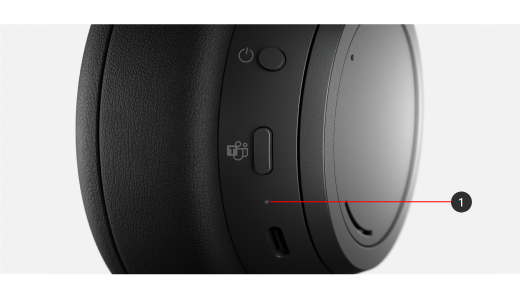
A luz LED (#1 no diagrama a seguir) em seus Surface Headphones pode dizer quando carregar a bateria e muito mais.
|
Quando a luz está |
Significa |
| Branco piscando quando os fones de ouvido estão conectados |
Os fones de ouvido estão carregando. |
| Branco sólido quando os fones de ouvido estiverem conectados |
Os fones de ouvido estão totalmente carregados. |
| Branco sólido quando seus fones de ouvido não estão conectados |
Os fones de ouvido estão ligados e não na sua cabeça. A luz se apagará quando os fones de ouvido estiverem em uso e em sua cabeça. |
| Branco sólido quando os fones de ouvido estiverem ativados e o Link USB do Surface estiver conectado ao PC ou Mac com Windows 10/11 |
Seus fones de ouvido estão conectados ao Link USB do Surface. Você está pronto para usá-los no Microsoft Teams em seu PC ou Mac.
A luz LED no Link USB do Surface também será branca sólida. Para descobrir o que significa a luz de LED no Link USB do Surface quando você estiver usando o Surface Headphones 2+ no Microsoft Teams em seu computador, consulte Usar o Surface Headphones 2+ no Microsoft Teams. |
| Branco piscando depois de pressionar e segurar o botão liga/desliga por 5 segundos |
Os fones de ouvido estão no modo de emparelhamento e você pode emparelhá-los com seu dispositivo móvel ou outro computador Windows 10/11 por Bluetooth. |
| Âmbar sólido durante uma chamada |
O microfone está mudo. Outras pessoas não podem ouvi-lo quando você fala. |
| Âmbar piscando |
A bateria dos fones de ouvido está fraca. Isso começará quando restar menos de 10% do tempo restante da bateria.
Para obter mais informações, consulte Carregar o Surface Headphones. |
Usar uma conexão de áudio com fio
Os Surface Headphones vêm com um cabo de áudio de 3,5 mm, que você pode usar para ouvir música por meio de uma conexão de áudio com fio. Isso permite que você ouça música mesmo quando a bateria dos Surface Headphones não estiver carregada.
Para usar o cabo de áudio, conecte uma extremidade à entrada de 3,5 mm dos fones de ouvido e, em seguida, conecte a outra extremidade a uma tomada de áudio de 3,5 mm do telefone ou PC.
Observação
- O cancelamento de ruído e o controle de volume continuarão funcionando enquanto a bateria estiver carregada.
- Quando você conecta o cabo de áudio de 3,5 mm, o Bluetooth desliga e a conexão de áudio de 3,5 mm é usada para reproduzir música.
- Ao usar o cabo de áudio durante uma chamada, o microfone no cabo de áudio é usado.
- Alguns recursos, como gestos de toque e o botão sem áudio, não funcionarão ao usar uma conexão de áudio com fio.
Surface Headphones (primeira versão)
Observação
Observações Importantes
A música soa incrível nos Surface Headphones, mas há muito mais para explorar. Veja como ouvir, fazer chamadas, obter ajuda da Cortana e muito mais.
Familiarizando-se com os Surface Headphones
Use este diagrama para se orientar no Surface Headphones.
- Seletor esquerdo
- Discagem direita
- Botão Ligar/Desligar
- Botão Mudo
- Luz LED
- Porta USB-C
- Porta de 5 mm
Vídeo: Mostradores e controles de toque
Para ver se as legendas de vídeo estão disponíveis em sua linguagem, selecione o ícone de legendas ocultas após o início do vídeo.
Reproduzir música
Reproduza música em seus Surface Headphones usando seu aplicativo de música favorito em seu computador Windows 10/11, dispositivo iOS ou dispositivo Android.
Aqui estão os gestos de toque que você usará para reproduzir música. Para obter os melhores resultados, certifique-se de tocar no centro do touchpad em qualquer um dos ouvidos. Os gestos de toque só funcionam com aplicativos de música compatíveis.
|
Para |
Faça isto |
| Reproduzir ou pausar a música |
Toque no touchpad em qualquer um dos ouvidos. |
| Reproduzir a próxima faixa |
Toque no touchpad em uma das orelhas duas vezes. |
| Reproduzir a faixa anterior |
Toque no touchpad em qualquer orelha três vezes. |
Dica
Deseja reproduzir ou pausar música automaticamente? Basta tirar os fones de ouvido e sua música será pausada. Ele começará a ser reproduzido novamente quando você colocar os fones de ouvido novamente.
Fazer chamadas
Faça e receba chamadas no Surface Headphones quando estiver conectado ao seu iPhone ou telefone Android, ou use seus Surface Headphones para chamadas do Skype quando estiver conectado ao seu dispositivo móvel ou PC com Windows 10/11.
Veja como usar gestos de toque para chamadas telefônicas.
|
Para |
Faça isto |
| Atender uma chamada |
Toque no touchpad em uma das orelhas duas vezes. |
| Encerrar uma chamada |
Toque no touchpad em um dos ouvidos duas vezes durante uma chamada. |
| Silenciar uma chamada |
Pressione o botão sem áudio no ouvido direito. |
| Recusar uma chamada |
Toque e segure o touchpad em qualquer um dos ouvidos ao receber uma chamada. |
Aumente ou diminua o volume
Quando estiver ouvindo música ou em uma chamada, ajuste o volume girando o disco no ouvido direito.
|
Para |
Faça isto |
| Aumentar o volume |
Gire o dial à direita para a frente. |
| Diminuir o volume |
Gire o dial à direita para trás. |
Você pode marcar o volume sempre que estiver no computador ou dispositivo móvel:
- Em seu dispositivo iOS ou Android, abra o aplicativo Surface e toque em Conta>Surface Headphones. O nível de volume é exibido em Nível de volume depois que você está conectado aos seus Surface Headphones. Toque em Nível de volume e arraste o controle deslizante para ajustar o volume.
- No PC com Windows 10/11, selecione o botão Iniciar e, em seguida, selecione Surface na lista de aplicativos. Na tela inicial, selecione Surface Headphones. O nível de volume será exibido depois que você estiver conectado e você poderá ajustar o volume no aplicativo.
Ajustar o cancelamento de ruído
Os Surface Headphones têm cancelamento de ruído ativo, para que você possa bloquear o som externo para ajudá-lo a se concentrar ou relaxar. Por exemplo, você pode querer aumentar o cancelamento de ruído quando estiver ouvindo música em um avião ou ônibus e reduzi-lo quando quiser ter uma conversa rápida sem tirar os fones de ouvido.
|
Para |
Faça isto |
| Aumente o cancelamento de ruído |
Gire o disco à esquerda para frente para ouvir menos som ao seu redor. |
| Diminuir o cancelamento de ruído |
Gire o dial à esquerda para trás. Quando você desativar o cancelamento de ruído, o som externo será amplificado. |
Você pode marcar o nível de cancelamento de ruído sempre que estiver em seu computador ou dispositivo móvel com Windows 10/11.
- Em seu dispositivo iOS ou Android, abra o aplicativo Surface , verifique se ele está conectado ao Surface Headphones e toque em Conta>Surface Headphones. Toque em "Cancelamento de ruído" e, em seguida, toque num novo nível de cancelamento de ruído.
- No seu PC com Windows 10/11, abra o aplicativo Surface e selecione Surface Headphones. Para Cancelamento de ruído, selecione o nível desejado.
Você verá vários níveis de cancelamento de ruído nos diferentes aplicativos. Aqui está um rápido resumo dos diferentes níveis:
-
Alto. Você deve ouvir pouco ou nenhum som ao redor. Esse é o nível máximo de cancelamento de ruído quando totalmente ativada.
-
Médio. Você provavelmente ouvirá ruídos altos ou vozes ao redor, mas talvez não ouça sons mais baixos ao redor, como tráfego ou som de uma multidão.
-
Baixa. Você provavelmente ouvirá o som ao redor enquanto ouve música.
-
Ambiente. O cancelamento de ruído está desativado e o som ao redor será amplificado. Você provavelmente ouvirá mais sons ao redor enquanto ouve música. No aplicativo Surface em seu computador com Windows 10/11, essa configuração é chamada de Avançado.
Ficar com as mãos livres
Quando você tiver seus Surface Headphones (primeira versão) conectados ao seu computador com Windows 10, poderá usar a Cortana para obter respostas para perguntas e muito mais com sua voz.
Chame a atenção da Cortana seguindo um destes procedimentos com os Surface Headphones ao usá-los com o computador Windows 10:
- Toque e segure o touchpad em qualquer um dos ouvidos até ouvir um bipe.
- Diga "Ei Cortana" e ouça um bipe.
A ativação por voz precisa ser ativada para que isso funcione. Para saber mais, consulte Ativar o modo "Cortana".
Para saber mais sobre algumas das coisas que você pode dizer e fazer com a Cortana e os Surface Headphones no computador com Windows 10, confira O que é possível fazer com a Cortana no Windows?
O que significa a luz?
A luz LED nos Surface Headphones pode indicar quando carregar a bateria e muito mais.
|
Quando a luz está |
Significa |
| Branco piscando quando os fones de ouvido estão conectados |
Os fones de ouvido estão carregando. |
| Branco sólido quando os fones de ouvido estiverem conectados |
Os fones de ouvido estão totalmente carregados. |
| Branco sólido quando seus fones de ouvido não estão conectados |
Os fones de ouvido estão ligados e não na sua cabeça. A luz se apagará quando os fones de ouvido estiverem em uso e em sua cabeça. |
| Branco piscando depois de pressionar e segurar o botão liga/desliga por 5 segundos |
Os fones de ouvido estão no modo de emparelhamento e você pode emparelhá-los com seu computador ou dispositivo móvel com Windows 10/11 por Bluetooth. |
| Âmbar sólido durante uma chamada |
O microfone está mudo. Outras pessoas não podem ouvi-lo quando você fala. |
| Âmbar piscando |
A bateria dos fones de ouvido está fraca. Isso começará quando restar menos de 10% do tempo restante da bateria.
Para obter mais informações, consulte Carregar o Surface Headphones. |
Usar uma conexão de áudio com fio
Os Surface Headphones vêm com um cabo de áudio de 3,5 mm, que você pode usar para ouvir música por meio de uma conexão de áudio com fio. Isso permite que você ouça música mesmo quando a bateria dos Surface Headphones não estiver carregada.
Para usar o cabo de áudio, conecte uma extremidade à entrada de 3,5 mm dos fones de ouvido e, em seguida, conecte a outra extremidade a uma tomada de áudio de 3,5 mm do telefone ou PC.
Observação
- O cancelamento de ruído e o controle de volume continuarão funcionando enquanto a bateria estiver carregada.
- Quando você conecta o cabo de áudio de 3,5 mm, o Bluetooth desliga e a conexão de áudio de 3,5 mm é usada para reproduzir música.
- Ao usar o cabo de áudio durante uma chamada, o microfone no cabo de áudio é usado.
- Alguns recursos, como gestos de toque e o botão sem áudio, não funcionarão ao usar uma conexão de áudio com fio.






