
A reconstrução na nuvem reinstala o Windows no seu PC com uma nova cópia do Windows e dos controladores do Windows Update. Utilize-o quando o PC tiver problemas que outras opções de recuperação não possam resolver. Também pode utilizá-la para higienizar os seus dados antes de reciclar, devolver ou doar o PC.
Observação
- A reconstrução da nuvem está disponível no Windows 11. Para utilizar a reconstrução da nuvem e a limpeza de dados, instale a atualização não relacionada com segurança do Windows de outubro de 2026 ou posterior para a sua versão do Windows 11. Pode obter a atualização através do Windows Update ou transferi-la e instalá-la a partir do Catálogo Microsoft Update.
- Os profissionais de TI podem encontrar detalhes de gestão e implementação na reconstrução da cloud.
Importante
A reconstrução da cloud remove tudo no seu PC, incluindo os seus ficheiros pessoais, contas, aplicações e definições. Files guardadas no OneDrive ou noutro serviço na nuvem não são afetadas. Faça uma cópia de segurança dos seus ficheiros importantes antes de começar.
Como funciona a reconstrução da Cloud?
- O PC é reiniciado no Ambiente de Recuperação do Windows (Windows RE).
- A reconstrução da nuvem liga-se à Internet e transfere o Windows e os controladores de que o seu PC necessita.
- Remove os seus ficheiros ou remove-os e higieniza-os, dependendo da opção que escolher.
- Instala o Windows. Quando estiver concluído, configure o seu PC como um novo.
Uma vez que a reconstrução da Cloud transfere tudo o que precisa, funciona mesmo que os ficheiros do Windows no PC estejam bastante danificados. Não necessita de uma pen USB ou suporte de dados de instalação.
Antes de começar
- Faça uma cópia de segurança dos seus ficheiros. Tudo o que estiver no seu PC é removido.
- Conectar à Internet. Utilize um cabo Ethernet ou uma rede Wi-Fi.
- Liga o teu PC à corrente. Mantenha-o ligado à corrente até a reconstrução da nuvem estar concluída.
- Planeie o tempo. A reconstrução da nuvem pode demorar algum tempo. Se optar por limpar os seus dados, poderá demorar muito mais tempo.
Iniciar a reconstrução da nuvem
Inicie a reconstrução da nuvem a partir das Definições. Se o Windows não iniciar, inicie-o a partir de Windows RE.
A partir de Configurações
Na aplicação
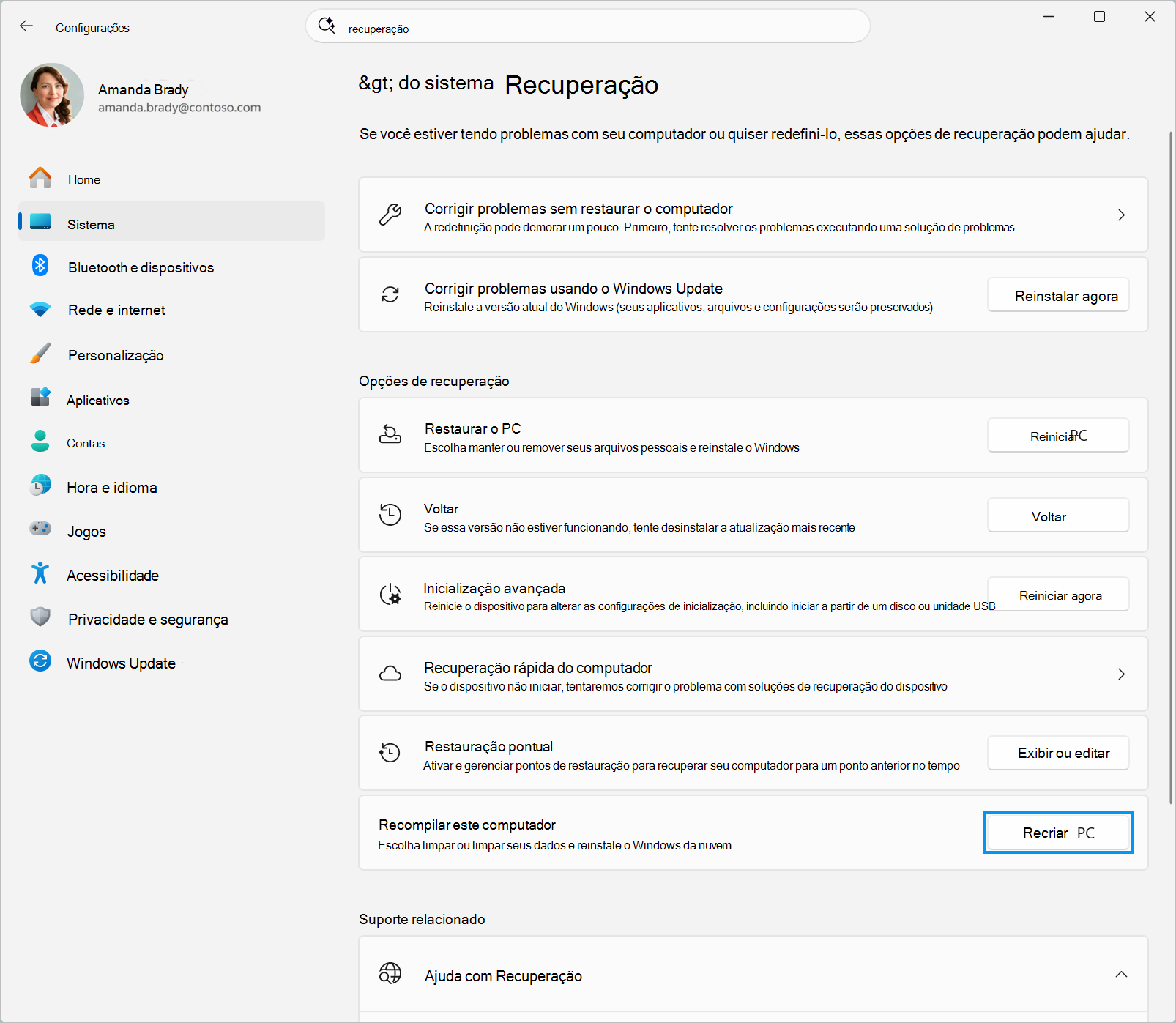
 Definições no seu dispositivo Windows, selecioneRecuperação do Sistema>.
Ao lado de Reconstruir este PC, selecione Reconstruir PC. O PC é reiniciado no Windows RE e inicia a reconstrução da Nuvem.
Continue com Escolher como remover os seus ficheiros.
A partir do Windows RE, se o Windows não iniciar
- Aceda ao Ambiente de Recuperação do Windows. Se o Windows não arrancar várias vezes, o PC abre Windows RE automaticamente.
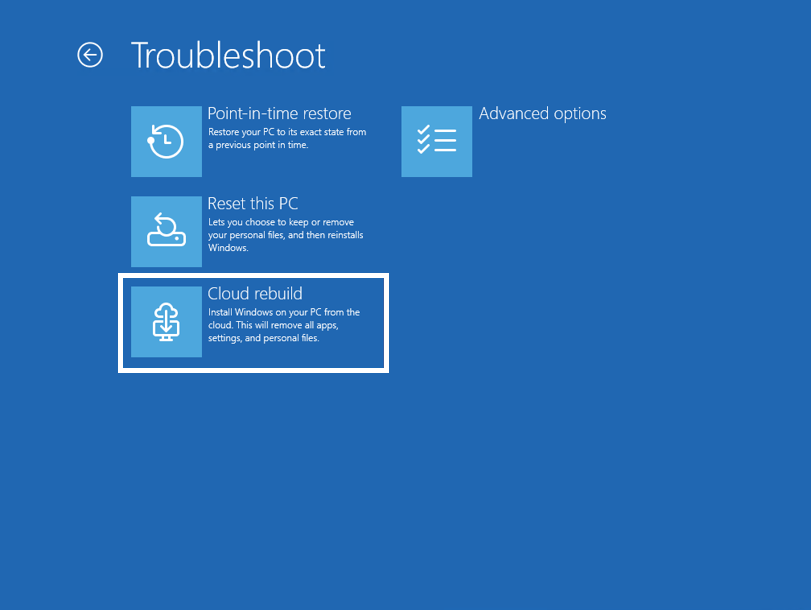
- No ecrã Escolher uma opção , selecione Resolução de problemas de>reconstrução da cloud.
- Continue com Escolher como remover os seus ficheiros.
Escolha como pretende remover os seus ficheiros
Ligar a uma rede. Se utilizar Ethernet, o seu PC liga-se automaticamente. Para o Wi-Fi, selecione a sua rede e introduza a respetiva palavra-passe.
Aguarde enquanto a reconstrução da nuvem fica pronta.
Escolha com que rigor quer remover os seus ficheiros:
Opção Para que serve Utilizar quando Remover arquivos Remove os seus ficheiros. É mais rápido, mas alguém com ferramentas de recuperação especiais ainda poderá recuperá-las. Pretende continuar a utilizar este PC. Remover & higienizar Remove os seus ficheiros e limpa os seus dados, o que dificulta imenso a sua recuperação. Isto demora mais tempo. Pretende reciclar, devolver ou oferecer este PC. 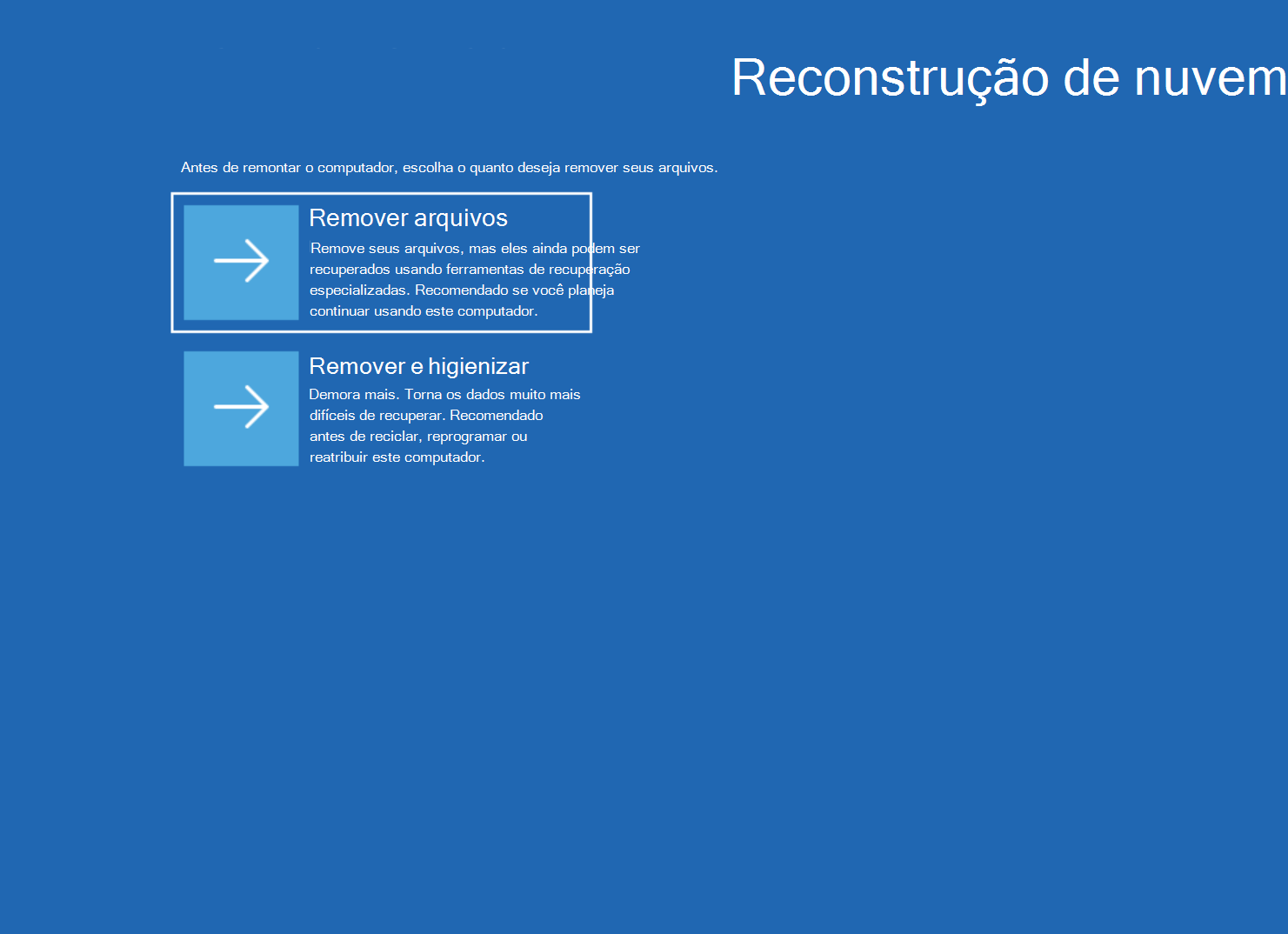
Siga os passos relativos à opção que escolheu.
Se escolheu Remover ficheiros
- Verifique se a versão, a edição e o idioma do Windows apresentados são os pretendidos.
- Leia o aviso sobre como remover os seus dados e, em seguida, selecione Continuar.
- Continue com a reconstrução da Finish Cloud.
Caso tenha optado por Remover & higienizar
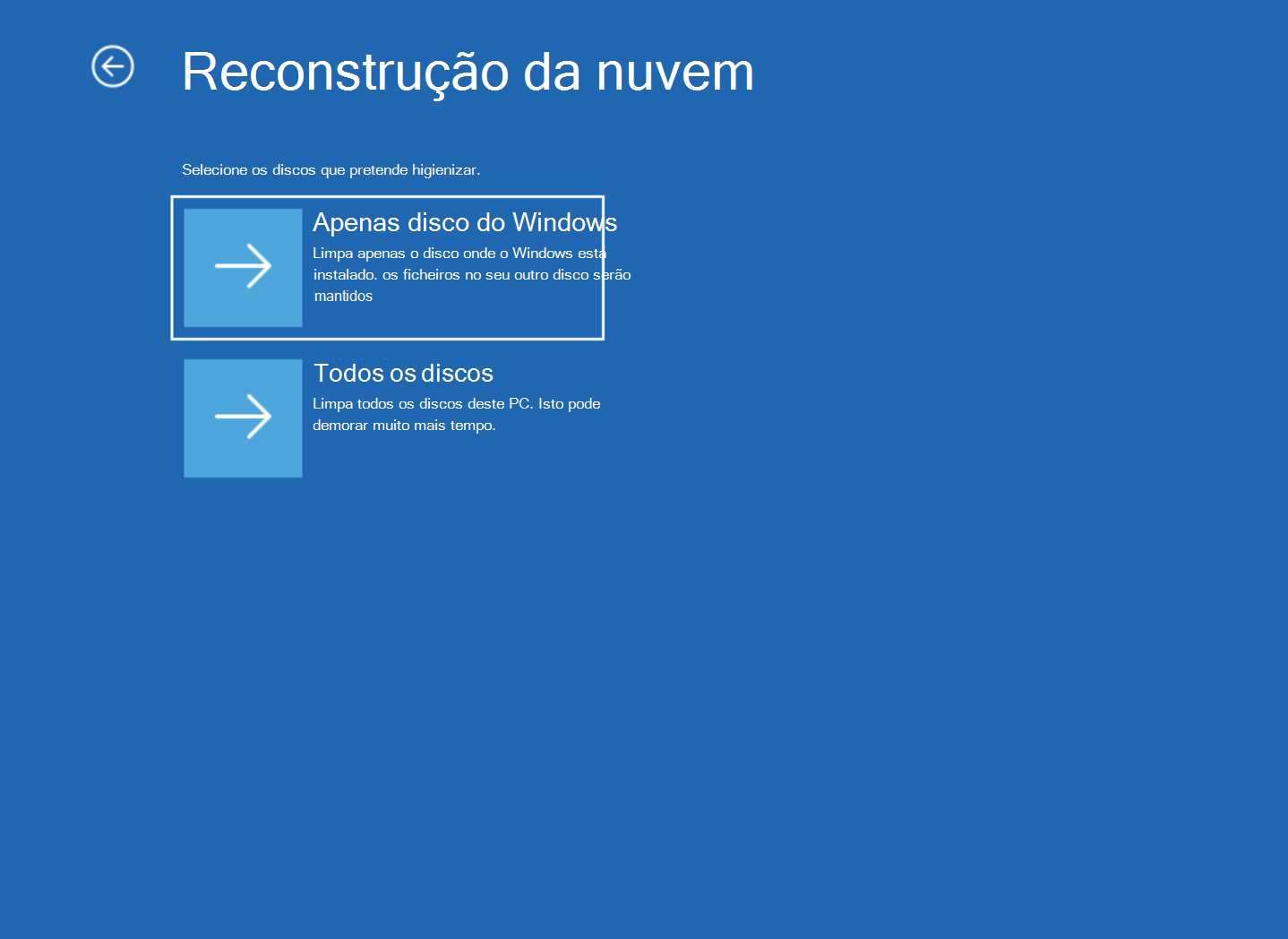
Se o PC tiver mais de um disco, escolha os discos a limpar:
- O disco do Windows apenas limpa o disco onde o Windows está instalado. Files nos outros discos são mantidos.
- Todos os discos limpam todos os discos do PC. Isto pode demorar muito mais tempo.
Se o seu PC tiver apenas um disco, não verá este ecrã.
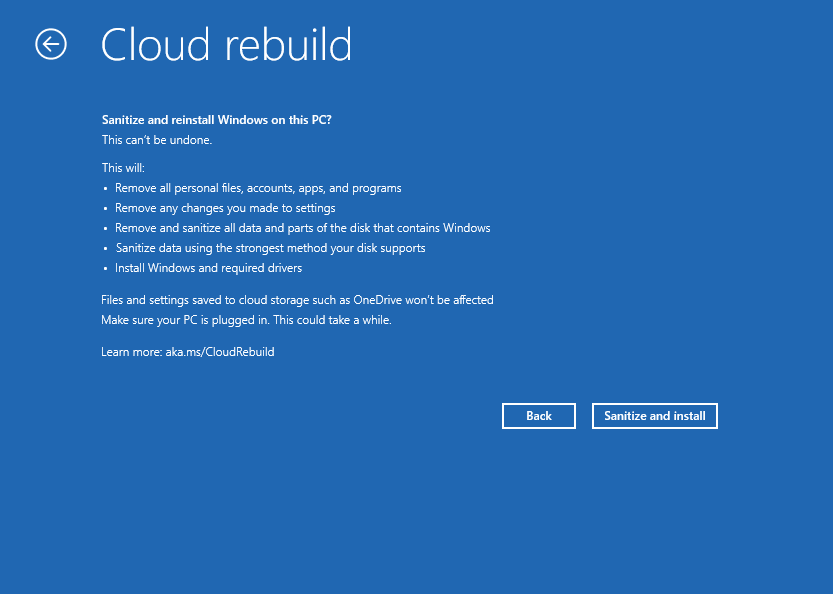
Leia o resumo do que irá acontecer. A higienização não pode ser desfeita.
Selecione Higienizar e instalar.
Continue com a reconstrução da Finish Cloud.
Concluir a reconstrução da nuvem
Aviso
Não desligue nem reinicie o PC enquanto a reconstrução da Cloud estiver em execução. Mantenha-o ligado à corrente. Se a reconstrução da Cloud for interrompida, o Windows poderá não iniciar.
- Aguarde até que a reconstrução da Cloud termine. Se optar por higienizar, verá primeiro os dados de higienização . O seu PC poderá parecer inativo durante muito tempo durante este passo.
- A reconstrução na nuvem, transfere e instala o Windows. O PC pode reiniciar várias vezes.
- Quando terminar, o seu PC inicia a configuração do Windows. Configure o seu PC como faria com um PC novo.
Após a reconstrução da nuvem
- Recuperar os seus ficheiros. Inicie sessão com a sua conta Microsoft para obter ficheiros que guardou no OneDrive. Se você fez backup de arquivos em outro lugar, copie-os de volta para o computador.
- Restaure seus aplicativos e configurações. Se você usou o Backup do Windows, pode restaurar seus aplicativos e configurações ao configurar seu computador.
- Reinstalar outros aplicativos. Reinstale todos os aplicativos que não foram restaurados para você.
- Verificar se há atualizações. Vá para Configurações>, Windows Update e instale todas as atualizações disponíveis.
Sobre a limpeza de dados
Quando você escolhe Remover & limpar, o Windows solicita ao hardware de armazenamento do computador que apague os dados em seus discos. Ele usa o método mais forte compatível com o disco.
Importante
O funcionamento da limpeza de dados depende do hardware de armazenamento do computador. O Windows não pode marcar de forma independente o que o disco fez. Se você precisar apagar dados para uma empresa ou requisito legal, pergunte ao fabricante do computador se ele oferece suporte à limpeza de dados.
Se o Cloud Rebuild não funcionar
Se a reconstrução na nuvem não puder ser concluída, ela mostrará um código de erro. Localize o código nesta tabela.
| Código de erro | O que significa | O que fazer |
|---|---|---|
| 0x800704C6 | Seu computador não está conectado à Internet. | Conecte um cabo Ethernet ou conecte-se a uma rede Wi-Fi. Selecione Cancelar e, em seguida, selecione Solucionar problemas de>recompilação na nuvem para tentar novamente. |
| 0xc1900200 | Seu computador não atende aos requisitos do Windows 11. Na maioria das vezes, o TPM (Trusted Platform Module) está desativado. | Ative o TPM nas configurações de firmware (UEFI ou BIOS) do seu computador. Pode ser chamado de PTT, fTPM ou Security Device. Consulte o site do fabricante do seu PC para saber como. Em seguida, tente novamente. |
| 0xc1900224 | Um driver de que seu computador precisa não está disponível no Windows Update. | Contate o fabricante do computador. Ou use a mídia de recuperação do fabricante do computador ou reinstale o Windows com a mídia de instalação. |
Se a limpeza de dados não puder ser concluída, você verá que a limpeza de dados não pôde ser concluída. Você pode escolher:
- Tente novamente tentar higienizar.
- Ignore a higienização para reinstalar o Windows sem limpar seus dados.
- Copie o log para salvar os arquivos de log em uma unidade USB. Primeiro, conecte a unidade.
Aviso
Se você planeja reciclar, devolver ou doar seu computador, não deixe de higienizar. Em vez disso, use uma ferramenta do fabricante do computador para apagar seus dados.
Se o Windows não iniciar após a interrupção do Rebuild na nuvem, use uma unidade de recuperação, uma mídia de instalação ou uma mídia de recuperação do fabricante do computador.
Perguntas frequentes
Vou perder meus arquivos?
Sim. A reconstrução na nuvem remove todos os arquivos pessoais, contas, aplicativos e configurações do computador. Files salvos no OneDrive ou em outro serviço de nuvem não são afetados. Faça backup de seus arquivos antes de começar.
Quando devo usar o Cloud Rebuild?
Use o Rebuild na nuvem quando outras opções de recuperação não consertarem seu computador ou quando você quiser um novo começo. Tente opções menos perturbadoras primeiro. Para encontrar o correto, consulte Opções de recuperação no Windows.
Qual é a diferença entre Recompilação na nuvem e Redefinir este computador?
- Restaurar este PC pode manter seus arquivos pessoais. A reconstrução na nuvem sempre remove tudo.
- A reconstrução na nuvem baixa os drivers do Windows e do computador do Windows Update. Ele não depende dos arquivos do Windows que já estão no seu PC.
- A reconstrução na nuvem pode limpar seus dados antes de você reciclar, devolver ou doar seu computador.
Se a opção Restaurar este PC não funcionar, tente o Rebuild na nuvem.
Devo limpar meus dados?
Escolha Remover & higienizar se o computador estiver saindo de suas mãos, por exemplo, ao reciclar, devolver ou doar. Se você planeja continuar usando seu computador, Remover arquivos é mais rápido.
Quanto tempo leva a reconstrução da nuvem?
Depende da velocidade da sua internet e do seu PC. A higienização adiciona mais tempo, especialmente em discos grandes ou quando você escolhe Todos os discos. Mantenha seu computador conectado e deixe-o terminar.
Envie seus comentários
Conte-nos do que você gosta, compartilhe suas ideias e ofereça sugestões sobre como melhorar a experiência por meio do Hub de Comentários. No aplicativo Hub de Comentários em seu dispositivo Windows, selecione Relatar um problema e, em seguida, selecione a categoria Recompilação de nuvem . Se o computador não puder iniciar, use outro computador para enviar comentários.