
É ótimo quando você finalmente configura suas fontes de dados e formata dados exatamente como deseja. Esperamos que, quando atualizar dados de uma origem de dados externa, a operação ocorra sem problemas. Mas nem sempre é assim. As alterações ao fluxo de dados ao longo do processo podem causar problemas que acabam em erros quando tenta atualizar os dados. Alguns erros podem ser fáceis de corrigir, alguns podem ser transitórios e outros podem ser difíceis de diagnosticar. O que se segue é um conjunto de estratégias que você pode tomar para lidar com os erros que surgem em seu caminho.
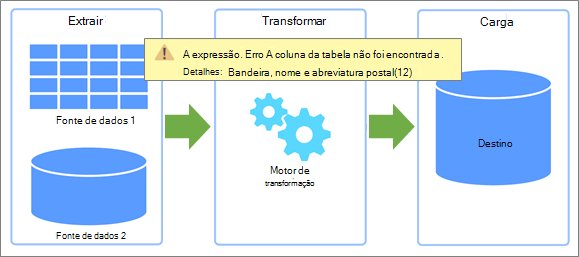
Os dois tipos de erro
Existem dois tipos de erros que podem ocorrer quando atualiza dados.
Locais Se ocorrer um erro no seu livro do Excel, os seus esforços de resolução de problemas são limitados e mais fácil de gerir. Talvez os dados atualizados tenham causado um erro com uma função ou os dados tenham criado uma condição inválida numa lista pendente. Estes erros são incómodos, mas bastante fáceis de localizar, identificar e corrigir. O Excel também melhorou o processamento de erros com mensagens mais claras e ligações sensíveis ao contexto para tópicos de ajuda direcionados para o ajudar a descobrir e a corrigir o problema.
Remoto No entanto, um erro que vem de uma fonte de dados externa remota é totalmente outra questão. Algo aconteceu num sistema que pode estar do outro lado da rua, a meio caminho do mundo ou na nuvem. Estes tipos de erros requerem uma abordagem diferente. Os erros remotos comuns incluem:
- Não foi possível ligar a um serviço ou recurso. Verifique a ligação.
- Não foi possível encontrar o ficheiro a que está a tentar aceder.
- O servidor não responde e poderá estar em manutenção.
- Este conteúdo não está disponível. Pode ter sido removido ou está temporariamente indisponível.
- Por favor, aguarde... Os dados estão a ser carregados.
Investigar erros
Seguem-se algumas sugestões para o ajudar a lidar com os erros que possa encontrar.
Localizar e guardar o erro específico Primeiro, examine o painel Consultas & Ligações (Selecionar Consultas de Dados>& Ligações, selecione a ligação e, em seguida, apresente a lista de opções). Veja que erros de acesso a dados ocorreram e tome nota de quaisquer detalhes adicionais fornecidos. Em seguida, abra a consulta para ver quaisquer erros específicos em cada passo da consulta. Todos os erros são apresentados com um fundo amarelo para facilitar a identificação. Anote ou capture a tela das informações da mensagem de erro, mesmo que você não as entenda completamente. Um colega, administrador ou um serviço de suporte da sua organização poderá ajudá-lo a compreender o que se passou e propor uma solução. Para obter mais informações, consulte Lidando com erros no Power Query.
Obter informações de ajuda Procure no site de Ajuda e Formação do Office . Não só contém extensos conteúdos de ajuda, mas também informações de resolução de problemas. Para mais informações, consulte Correções ou soluções para problemas recentes no Excel para Windows.
Aproveite a comunidade técnica Utilize os sites da Microsoft Community para procurar debates relacionados especificamente com o seu problema. É altamente provável que você não seja a primeira pessoa a experimentar o problema, outros estão lidando com ele, e pode até ter encontrado uma solução. Para obter mais informações, consulte Comunidade do Microsoft Excel e Comunidade de respostas do Office.
Pesquisar na Web Utilize o seu motor de busca preferido para procurar sites adicionais na Web que possam fornecer discussões ou pistas pertinentes. Isso pode ser demorado, mas é uma maneira de lançar uma rede mais ampla para procurar respostas para perguntas particularmente espinhosas.
Contactar o Suporte do Office Neste ponto, você provavelmente entendeu a questão muito melhor. Isto pode ajudá-lo a concentrar a sua conversação e minimizar o tempo despendido com Suporte da Microsoft. Para obter mais informações, consulte Microsoft 365 e Suporte ao Cliente do Office.
Compreender os erros da origem de dados
Embora você possa não ser capaz de corrigir o problema, você pode descobrir exatamente qual é o problema para ajudar os outros a entender a situação e resolvê-lo por você.
Problemas com serviços e servidores Os erros intermitentes de rede e comunicação são provavelmente os culpados. O melhor que pode fazer é esperar e tentar novamente. Às vezes, o problema simplesmente desaparece.
Alterações de localização ou disponibilidade Uma base de dados ou ficheiro foi movido, danificado, colocado offline para manutenção ou a base de dados falhou. Os dispositivos de disco podem ficar corrompidos e os ficheiros perdidos. Para obter mais informações, consulte Recuperar arquivos perdidos no Windows 10.
Alterações à autenticação e privacidade De repente, uma permissão deixou de funcionar ou uma alteração de privacidade pode ter sido efetuada. Ambos os eventos podem impedir o acesso a uma origem de dados externa. Consulte o seu administrador ou o administrador da origem de dados externa para saber o que mudou. Para obter mais informações, consulte Gerenciar configurações e permissões da fonte de dados e Definir níveis de privacidade.
Ficheiros abertos ou bloqueados Se um texto, CSV ou livro estiver aberto, as alterações ao ficheiro não são incluídas na atualização até que o ficheiro seja guardado. Além disso, se o ficheiro estiver aberto, este poderá estar bloqueado e só poderá ser acedido depois de ser fechado. Isto pode acontecer quando a outra pessoa está a utilizar uma versão sem subscrição do Excel. Peça-lhes para fechar o ficheiro ou dar entrada do mesmo. Para obter mais informações, consulte Desproteger um arquivo que foi bloqueado para edição.
Alterações nos esquemas no back-end Alguém altera o nome de uma tabela, nome da coluna ou tipo de dados. Isto quase nunca é sensato, pode ter um enorme impacto e é especialmente perigoso no caso das bases de dados. Espera-se que a equipe de gerenciamento de banco de dados tenha colocado os controles adequados para evitar que isso aconteça, mas erros ocorrem.
Bloquear erros de dobragem de consulta Power Query tenta melhorar o desempenho sempre que possível. Muitas vezes, é melhor executar uma consulta de base de dados num servidor para tirar partido de um desempenho e capacidade superiores. Este processo é denominado dobragem de consulta. No entanto, Power Query bloqueia uma consulta se existir a possibilidade de os dados ficarem comprometidos. Por exemplo, uma intercalação é definida entre uma tabela de um livro e uma tabela de SQL Server. A privacidade de dados do livro está definida como Privacidade, mas os dados de SQL Server estão definidos como Organizacionais. Como a Privacidade é mais restritiva do que a Organizacional, Power Query bloqueia a troca de informações entre as fontes de dados. A dobragem de consultas ocorre em segundo plano, pelo que poderá surpreender quando ocorrer um erro de bloqueio. Para obter mais informações, consulte Noções básicas de dobramento de consulta,Dobramento de consulta e Dobramento com diagnóstico de consulta.
Compreender os erros Power Query
Muitas vezes, com Power Query, você pode descobrir exatamente qual é o problema e corrigi-lo você mesmo.
Tabelas e colunas com nomes alterados As alterações aos nomes originais de tabelas e colunas ou cabeçalhos de coluna quase certamente causarão problemas quando atualizar os dados. As consultas dependem dos nomes das tabelas e das colunas para formatar os dados em quase todos os passos. Evite alterar ou remover nomes de colunas e tabelas originais, a menos que o seu objetivo seja fazer com que correspondam à origem de dados.
Alterações nos tipos de dados Por vezes, as alterações ao tipo de dados podem causar erros ou resultados inesperados, especialmente em funções que podem exigir um tipo de dados específico nos argumentos. Os exemplos incluem substituir um tipo de dados de texto numa função de número ou tentar efetuar um cálculo num tipo de dados não numérico. Para obter mais informações, consulte Adicionar ou alterar tipos de dados.
Erros ao nível da célula Estes tipos de erros não impedem o carregamento de uma consulta, mas apresentam Erro na célula. Para ver a mensagem, selecione o espaço em branco numa célula da tabela que contém Erro. Pode remover, substituir ou apenas manter os erros. Exemplos de erros de célula incluem:
- Conversão Tenta converter uma célula que contém NA num número inteiro.
- Matemática Tenta multiplicar um valor de texto por um valor numérico.
- Concatenação Tenta combinar cadeias, mas uma delas é numérica.
Experimente e itere com segurança Se não tiver a certeza de que uma transformação pode ter um impacto negativo, copie uma consulta, teste as suas alterações e itere através de variações de um comando Power Query. Se o comando não funcionar, elimine o passo que criou e tente novamente. Para criar rapidamente dados de exemplo com o mesmo esquema e estrutura, crie uma tabela do Excel com várias colunas e linhas e, em seguida, importe-a (Selecionar Dados>da Tabela/Intervalo). Para obter mais informações, consulte Criar uma tabela e Importar de uma tabela do Excel.
Transforme com sabedoria
Pode sentir-se como uma criança numa loja de doces quando percebe pela primeira vez o que pode fazer com os dados no Editor do Power Query. Mas resista à tentação de comer todos os doces. Deve evitar efetuar transformações que possam causar erros de atualização inadvertidamente. Algumas operações são simples, como mover colunas para uma posição diferente na tabela, e não devem levar a erros de atualização no futuro, porque Power Query rastreia as colunas pelo nome da coluna.
Outras operações podem resultar em erros de atualização. Uma regra geral pode ser a sua luz orientadora. Evite efetuar alterações significativas às colunas originais. Para jogar pelo seguro, copie a coluna original com um comando (Adicionar uma Coluna, Coluna Personalizada, Duplicar Coluna, etc.) e, em seguida, faça as suas alterações na versão copiada da coluna original. Seguem-se as operações que por vezes podem levar a erros de atualização e algumas práticas recomendadas para ajudar a que tudo corra melhor.
| Operação | Linhas de Orientação |
|---|---|
| Filtragem | Filtre dados na consulta o mais cedo possível para melhorar a eficiência e remova dados desnecessários para reduzir o processamento desnecessário. Além disso, utilize o Filtro Automático para procurar ou selecionar valores específicos e tirar partido dos filtros específicos de tipo disponíveis nas colunas de data, data/hora e fuso horário de datas (como Mês, Semana, Dia). |
| Tipos de dados e cabeçalhos de coluna | Power Query adiciona automaticamente dois passos à sua consulta imediatamente após o primeiro passo de Origem: Cabeçalhos Promovidos, que promove a primeira linha da tabela a cabeçalho de coluna, e Tipo Alterado, que converte os valores de Qualquer tipo de dados num tipo de dados com base na inspeção dos valores de cada coluna. Esta é uma conveniência útil, mas pode haver alturas em que pretenda explicitamente controlar este comportamento para evitar erros de atualização inadvertidos. Para obter mais informações, consulte Adicionar ou alterar tipos de dados e Promover ou rebaixar cabeçalhos de linhas e colunas. |
| Mudar o nome de uma coluna | Evite mudar o nome das colunas originais. Utilize o comando Mudar o Nome para colunas que são adicionadas por outros comandos ou ações. Para obter mais informações, consulte Renomear uma coluna. |
| Dividir Coluna | Dividir cópias da coluna original, não da coluna original. Para obter mais informações, consulte Dividir uma coluna de texto. |
| Intercalar colunas | Intercalar cópias das colunas originais, não das colunas originais. Para obter mais informações, consulte o artigo Intercalar colunas. |
| Remover uma coluna | Se tiver um pequeno número de colunas para manter, utilize a opção Escolher Coluna para manter as que pretende. Considere a diferença entre remover uma coluna e remover outras colunas. Quando opta por remover outras colunas e atualiza os dados, as novas colunas adicionadas à origem de dados desde a última atualização poderão permanecer por detetar, porque seriam consideradas outras colunas quando o passo Remover Coluna fosse novamente executado na consulta. Esta situação não ocorrerá se remover explicitamente uma coluna. Sugestão Não é apresentado um comando para ocultar uma coluna (como acontece no Excel). No entanto, se tiver muitas colunas e quiser ocultar muitas delas para ajudar a concentrar o seu trabalho, pode fazer o seguinte: remova as colunas, lembre-se do Passo que foi criado e, em seguida, remova esse passo antes de carregar a consulta de novo para a folha de cálculo. Para obter mais informações, consulte Remover colunas. |
| Substituir um valor | Ao substituir um valor, não está a editar a origem de dados. Em vez disso, está a fazer uma alteração aos valores na consulta. Da próxima vez que atualizar os seus dados, o valor que procurou pode ter mudado ligeiramente ou já não estar lá, pelo que o comando Substituir poderá não funcionar como originalmente previsto. Para obter mais informações, consulte Substituir valores. |
| Pivot e Unpivot | Quando utiliza o comando Coluna Dinâmica , pode ocorrer um erro quando dinamizar uma coluna, não agregar valores, mas é devolvido mais do que um único valor. Esta situação pode surgir após uma operação de atualização que altera os dados de uma forma imprevista. Utilize o comando Desdobrar Outras Colunas quando nem todas as colunas forem conhecidas e quiser que as novas colunas adicionadas durante uma operação de atualização também sejam desdinamizadas. Utilize o comando Desdobrar Apenas as Colunas Selecionadasquando não souber o número de colunas na origem de dados e quiser certificar-se de que as colunas selecionadas permanecem não dinamizadas após uma operação de atualização. Para obter mais informações, consulte Colunas dinâmicas e colunas desdobradas. |
Antecipar-se
Impedir a ocorrência de erros Se uma origem de dados externa for gerida por outro grupo na sua organização, o mesmo tem de ter consciência da sua dependência e evitar alterações aos sistemas que possam causar problemas a jusante. Mantenha um registo dos impactos nos dados, relatórios, gráficos e outros artefactos que dependem dos dados. Configure linhas de comunicação para garantir que eles entendam o impacto e tome as medidas necessárias para manter as coisas funcionando sem problemas. Encontre formas de criar controlos que minimizem alterações desnecessárias e antecipem consequências das alterações necessárias. É certo que isto é fácil de dizer e, por vezes, difícil de fazer.
Preparado para o futuro com parâmetros de consulta Utilize parâmetros de consulta para mitigar alterações a, por exemplo, uma localização de dados. Pode estruturar um parâmetro de consulta para substituir uma nova localização, como o caminho de uma pasta, nome de ficheiro ou URL. Existem formas adicionais de utilizar parâmetros de consulta para mitigar problemas. Para obter mais informações, consulte Criar uma consulta parametrizada.
Consulte Também
Ajuda do Power Query para Excel
Práticas recomendadas ao trabalhar com Power Query (docs.com)