
Faça a gestão das suas informações pessoais, idioma e definições de região em A Minha Conta
Se iniciar sessão com uma conta escolar ou profissional, pode atualizar a sua fotografia de perfil, configurar o fuso horário, o formato regional, os idiomas e as preferências de tradução.
Para abrir a sua página de Informações Pessoais, aceda a myaccount.microsoft.com/personal-info.
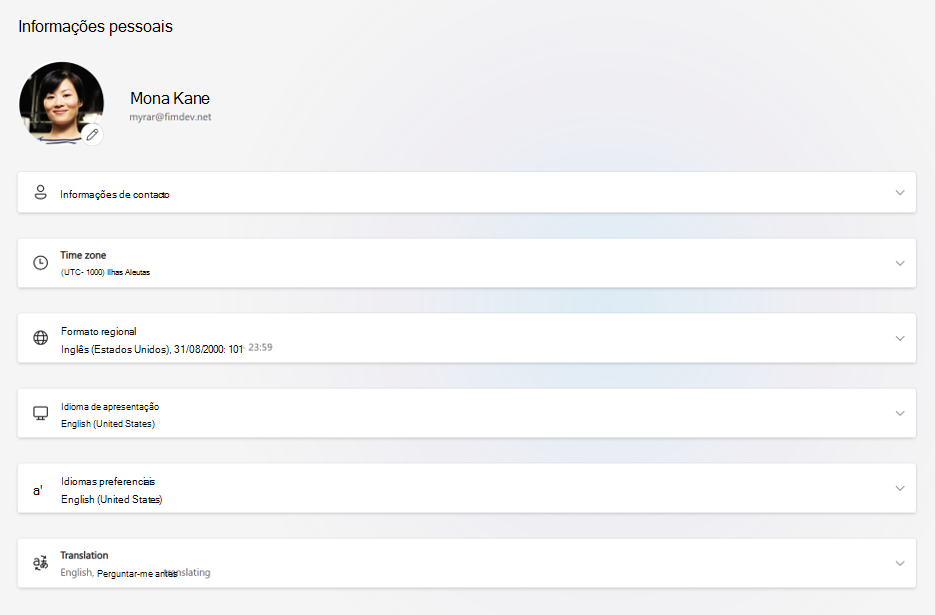
Alterar a fotografia de perfil da sua conta escolar ou profissional
A sua fotografia é apresentada nas aplicações e serviços Microsoft que a sua organização utiliza.
- Selecione o botão Editar (lápis) na sua fotografia.
- Carregue e ajuste a sua imagem.
- Selecione Guardar.
Se não vir um botão para editar, significa que a sua organização não permite alterações de fotografias. Saiba mais sobre como alterar a sua imagem.
Atualizar as informações de contacto da sua conta escolar ou profissional
Os detalhes do seu trabalho, como localização do trabalho, telefone, empresa e cargo, são apresentados aqui. Estes são provenientes do diretório da sua organização e são só de leitura. Para alterá-los, contacte o seu departamento de TI ou RH.
Definir o fuso horário para a sua conta escolar ou profissional
O seu fuso horário é visível para outras pessoas e é utilizado pelo seu calendário do Outlook para agendar reuniões.
- Selecione Alterar fuso horário.
- Procure e selecione o seu fuso horário.
- Selecione Guardar.
Definir o formato regional para a sua conta escolar ou profissional
O seu formato regional controla a forma como as datas e horas são apresentadas nos sites do Microsoft 365.
- Selecione Alterar formato regional, Alterar formato de data ou Alterar formato de hora.
- Selecione um valor e selecione Guardar.
Definir o idioma de apresentação da sua conta escolar ou profissional
Os menus e botões em alguns sites do Microsoft 365 são apresentados no seu idioma de apresentação.
- Selecione Alterar idioma de apresentação.
- Procure e escolha um idioma.
- Selecione Guardar. Se esta definição for gerida pela sua organização, contacte o administrador de TI para alterá-la.
Selecione os idiomas preferenciais para a sua conta escolar ou profissional
Estes são os idiomas que utiliza para ler e criar conteúdos.
- Selecione Adicionar um idioma para adicionar um.
- Utilize os controlos de reordenação para colocar o seu idioma preferido em primeiro lugar.
- Selecione Remover idioma para remover um.
Definir as preferências de tradução para a sua conta escolar ou profissional
Escolha como o Microsoft 365 lida com conteúdos noutros idiomas.
- Selecione Alterar idioma de tradução para definir o idioma preferido.
- Escolha o que fazer com mensagens em outros idiomas: Traduza sempre, Pergunte-me antes de traduzir ou Nunca traduza.
- Selecione Guardar para remover um.