
Como publicar conteúdos no MSN com o plug-in do WordPress
Se utilizar o WordPress para gerir conteúdos no seu site, pode sincronizar publicações diretamente com o MSN através do plug-in wordpress do MSN. Este guia explica-lhe como instalar o plug-in, publicar publicações individuais ou em lotes, resolver problemas e evitar a ingestão duplicada. Utilize o modo editor para metadados personalizados e o modo de feed para publicação automatizada.
Neste artigo
Como instalar o plug-in do WordPress do MSN
Como publicar conteúdo com o modo editor
Como publicar conteúdo com o modo de Feed
Como importar conteúdo do Batch
Problemas comuns de apresentação de conteúdo
Como anular a publicação de conteúdo
Como verificar o estado da publicação
Como obter ajuda e resolução de problemas
Como instalar o plug-in do WordPress do MSN
Inicie sessão no seu site do WordPress com privilégios de administrador.
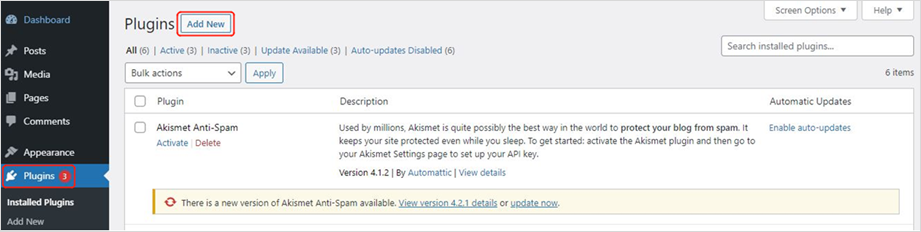
Na barra de navegação à esquerda, clique em Plug-ins > Adicionar Novo.
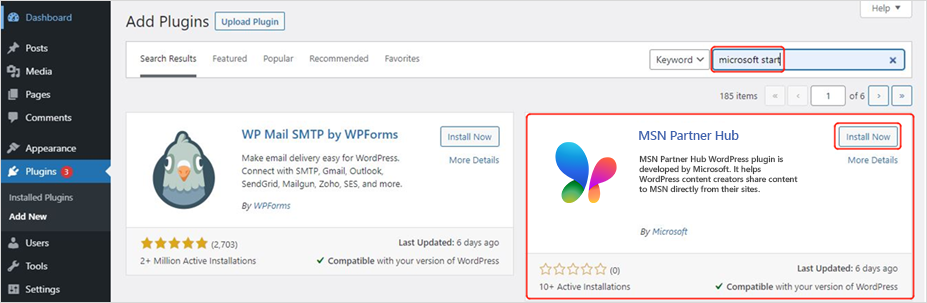
Escreva MSN na barra de pesquisa.
Clique em Instalar Agora e, em seguida, em Ativar.
Depois de instalado, verá o MsN Partner Hub listado em Plug-ins instalados e o Módulo do Hub de Parceiros do MSN no canto superior esquerdo.

Se precisar de assistência, contacte o suporte do WordPress ou o seu fornecedor de alojamento.
Como publicar conteúdo com o modo editor
No dashboard do WordPress, clique em MSN na barra de navegação superior esquerda.
Certifique-se de que tem sessão iniciada com privilégios de Administrador ou Editor.
Se lhe for pedido, clique em Restabelecer ligação e inicie sessão com as credenciais do Hub de Parceiros do MSN.
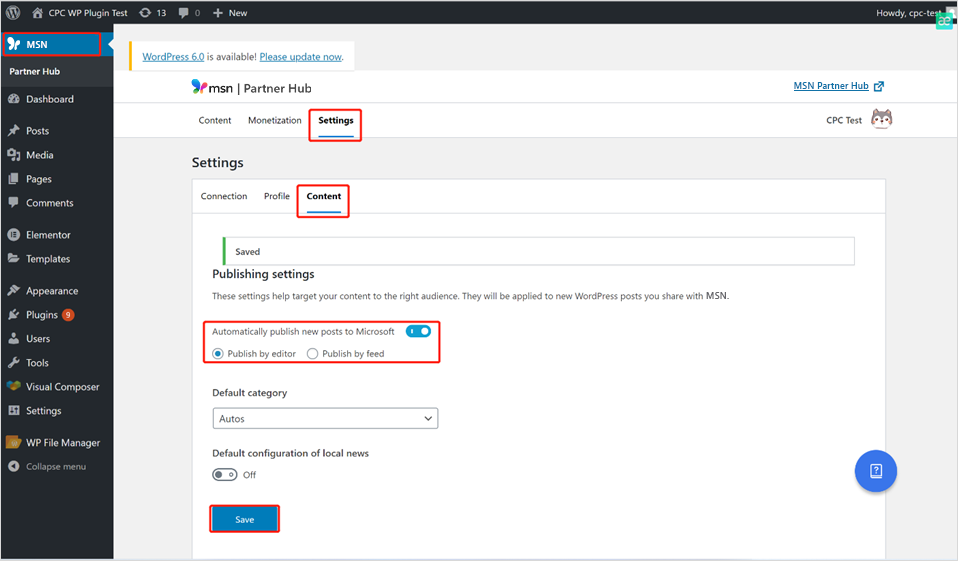
Em Definições no dashboard do WordPress, selecione Conteúdo e, em seguida, Publicar por Editor.
Defina as definições de Escrita para utilizar o Editor de Blocos como predefinição para todos os utilizadores. Também pode ativar Permitir que os utilizadores mudem de editor, se assim o desejar.
Selecione Publicações no painel de navegação esquerdo, selecione uma mensagem e clique em Editar.
Clique no ícone MSN no canto superior direito e alterne Publicar na Microsoft para Ativado.

Selecione a mensagem que pretende sincronizar com o Hub de Parceiros do MSN e confirme que cumpre os requisitos de compatibilidade de conteúdos. Edite metadados, como categoria, etiquetas, localização e URL canónico, conforme necessário. As publicações do Evergreen podem ser republicadas individualmente.
Para publicar, clique em Publicar ou clique no logótipo da Microsoft na parte superior esquerda para abrir a Janela de Publicação.
Adicione uma imagem em destaque (certifique-se de que cumpre os requisitos de direitos de imagem).
Escreva um breve resumo, selecione uma categoria, adicione etiquetas e escolha uma localização. Sinalizar a mensagem como Local , se aplicável.
Nota
Pode voltar a publicar publicações evergreen com os mesmos passos. A data de publicação no MSN refletirá a data de republicação.
Como publicar conteúdo com o modo de Feed
Navegue para Conteúdo das Definições > do MSN>.
Selecione Publicar Automaticamente Novas Publicações na Microsoft.

Após a configuração, as novas publicações serão automaticamente publicadas em várias publicações no MSN.
Nota
A ingestão de feeds ocorre aproximadamente a cada 15 minutos. A personalização de metadados individuais não é suportada neste modo.
Como importar conteúdo em lote
Será apresentada uma faixa de notificação no WordPress se tiver várias publicações não publicadas.
Selecione uma das seguintes opções:
- Importar Tudo ao Mesmo Tempo
- Editar Um por Um (para metadados individuais)
- Dispensar
As publicações importadas em massa partilharão os mesmos metadados.
Como evitar duplicados
Se tiver ativado a ingestão de feeds no Hub de Parceiros do MSN:
- Defina o plug-in do WordPress do MSN para não publicar automaticamente na Microsoft.
- Isto impede que as publicações duplicadas sejam apresentadas no MSN.
Problemas comuns de apresentação de conteúdo
Conteúdo em falta
- Os widgets baseados em JavaScript ou elementos não suportados (por exemplo, <formulário>, imagens com hiperligações) serão filtrados.
Esquema no local incorrido
- Os esquemas de imagem de texto misto podem compor imagens em parágrafos separados.
- O CSS personalizado não será aplicado.
Solução
- Substitua widgets incorporados por texto de hiperligação.
- Siga as especificações de conteúdo do Feed MSN para formatação suportada.
Como anular a publicação de conteúdo
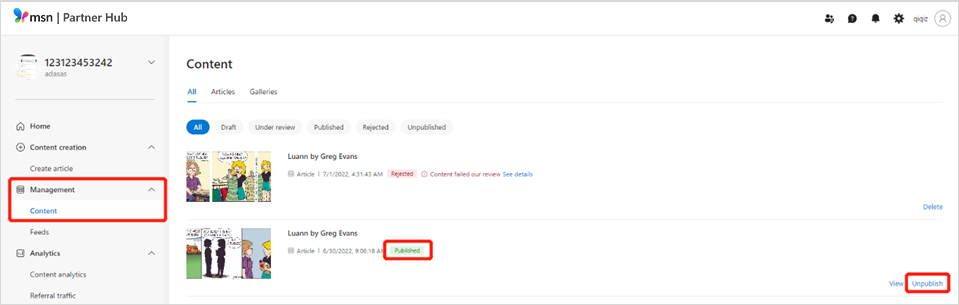
- Aceda a Conteúdo de Gestão > do Hub > de Parceiros do MSN.
- Selecione a mensagem e clique em Anular publicação.
Importante
Evite utilizar a opção Eliminar, uma vez que remove permanentemente a mensagem.
Se não pretender voltar a publicar a publicação no MSN, lembre-se de desativar Publicar na Microsoft no estado do editor de blocos da publicação no WordPress para que não seja novamente publicada quando atualizar a publicação.
Como verificar o estado da publicação
Através do plug-in do WordPress
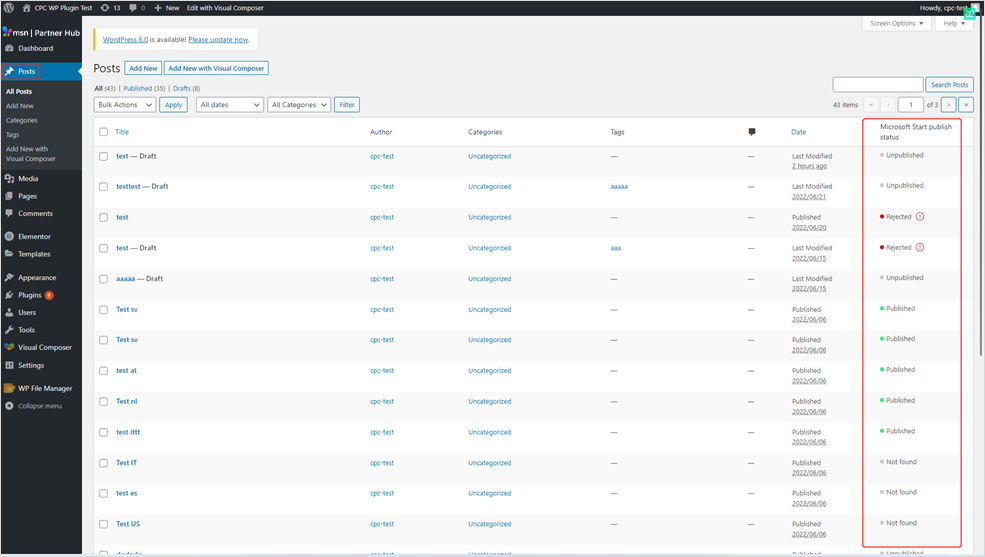
- Certifique-se de que o modo Publicar pelo Editor está ativo.
- Aceda a Todas as Mensagens.
- Verifique a coluna Estado de Publicação do MSN .
Através do Hub de Parceiros do MSN

- Aceda a Conteúdo de Gestão>.
- Reveja o estado (por exemplo, Rascunho, Em Revisão, Publicado, Rejeitado) no dashboard do Hub de Parceiros do MSN.
Nota
As mensagens rejeitadas podem ser recorridas se cumprirem as diretrizes de conteúdo e formatação.
Como obter ajuda e resolução de problemas
O plug-in do WordPress tem um centro de ajuda incorporado que pode fornecer respostas às perguntas mais frequentes. Basta clicar no ponto de interrogação azul no canto inferior direito do ecrã para abrir o painel Centro de Ajuda . Utilize a caixa de pesquisa na parte superior deste painel para procurar respostas relacionadas com o seu problema.
Pode utilizar o painel Centro de Ajuda para diagnosticar problemas com o seu feed. Basta clicar no botão do ponto de interrogação e premir Executar Verificação de Estado de Funcionamento na parte inferior do painel e, em seguida, seguir as instruções.
Sugestão
Certifique-se de que o plug-in está atualizado para a versão mais recente antes da resolução de problemas.