
Estado de publicação e ferramentas de dashboard do feed do Hub de Parceiros do MSN
Utilize este guia para monitorizar o estado de publicação do MSN, identificar problemas de ingestão ou moderação e aceder a diagnósticos e informações ao nível do conteúdo no Hub de Parceiros do MSN. Estas ferramentas ajudam os Parceiros do MSN a manter o estado de funcionamento do feed e a otimizar os fluxos de trabalho de publicação.
Neste artigo
Verificar o estado da publicação
Ver informações detalhadas do item
Utilizar diagnósticos de conteúdo visual
Transferir relatórios de conteúdo
Voltar a publicar publicações do Evergreen
Atualizar e editar publicações
Anular publicação ou eliminar publicações
Descrição geral da marca
Obtenha uma comunicação agregada de todos os conteúdos e feeds da sua marca selecionada de relance.

Verificar o estado da publicação
Pode verificar o estado de todas as suas publicações no dashboard de conteúdos no Hub de Parceiros do MSN. Tudo é a vista predefinida, que mostra todos os seus conteúdos cronologicamente, independentemente do tipo, mas pode utilizar os separadores Artigos, Vídeos ou Apresentações de Diapositivos para filtrar para esse tipo de publicação.
- Os rascunhos de publicações ainda não foram submetidos para publicação.
- As mensagens de revisão foram submetidas e ainda estão pendentes de aprovação de moderação.
- As mensagens publicadas foram submetidas e aprovadas e estão visíveis no MSN.
- As mensagens rejeitadas têm problemas que têm de ser resolvidos antes da aprovação e publicação. Para gerir ainda mais os seus postos rejeitados, aplique filtros como "Recorrível", "Recurso negado" ou "Erro de recurso" para verificar o estatuto de recurso.
- As publicações não publicadas foram retiradas por si ou pela sua equipa.

Ver informações detalhadas do item
Veja informações detalhadas sobre o seu conteúdo para o ajudar a resolver problemas ou motivos de rejeição.
- Reveja o estado do conteúdo, o tipo de conteúdo, a origem do conteúdo, o ID do documento, o nome do feed ao qual é servido, o GUID e o URL canónico num único local.
- Compreenda as razões da rejeição e receba orientações sobre como corrigir problemas com o acesso simplificado ao processo de recurso, se necessário.

Utilizar diagnósticos de conteúdo visual
Encontre e corrija rapidamente problemas de conteúdo com a ferramenta de diagnóstico de conteúdo visual. Esta ferramenta ajuda os parceiros a resolver problemas de rejeição com informações detalhadas, realce de problemas inline e edição integrada, para que possa resolver problemas mais rapidamente e reduzir o tempo de publicação.
O visualizador de diagnóstico de conteúdos visuais ajuda-o a identificar e corrigir problemas com os conteúdos do MSN diretamente no Hub de Parceiros do MSN. As funcionalidades principais incluem:
- Esquema simplificado: ver conteúdo, metadados e detalhes de rejeição lado a lado.
- Realce do problema inline: os erros de visualização , como termos sinalizados, imagens, ligações ou incorporações sociais, são realçados diretamente no visualizador. Os indicadores clicáveis mostram onde está o problema e fornecem contexto ou orientação.
- Diagnósticos de vídeo melhorados: para vídeos ou transcrições, avance para o carimbo de data/hora exato onde o problema foi detetado.
- Edição integrada: se estiver a editar no Hub de Parceiros do MSN, pode rever e submeter novamente conteúdo sinalizado sem sair do visualizador.
Onde encontrá-lo
Aceda ao separador Gestão de Conteúdos no Hub de Parceiros do MSN e clique em qualquer mensagem Rejeitada para abrir o novo visualizador de diagnósticos.

Rever informações detalhadas do conteúdo
O lado esquerdo do visualizador de diagnósticos apresenta uma vista completa dos seus conteúdos, incluindo:
Conteúdo completo do artigo, galeria ou vídeo
Imagens incorporadas, redes sociais e leitores de vídeo
Metadados gerais, incluindo:
- Estado do conteúdo
- Tipo de conteúdo e origem
- Nome do feed
- ID do Documento e GUID
- URL Canónico
Pode percorrer todo o conteúdo, rodar diapositivos ou reproduzir vídeos diretamente no visualizador.
Interações de passagem do rato
- Paire o cursor sobre qualquer imagem em destaque ou incorporada para ver informações de conteúdo.
- Paire o cursor sobre as incorporações ou ligações das redes sociais para copiar o URL ou ligar diretamente.
Compreender os detalhes da rejeição
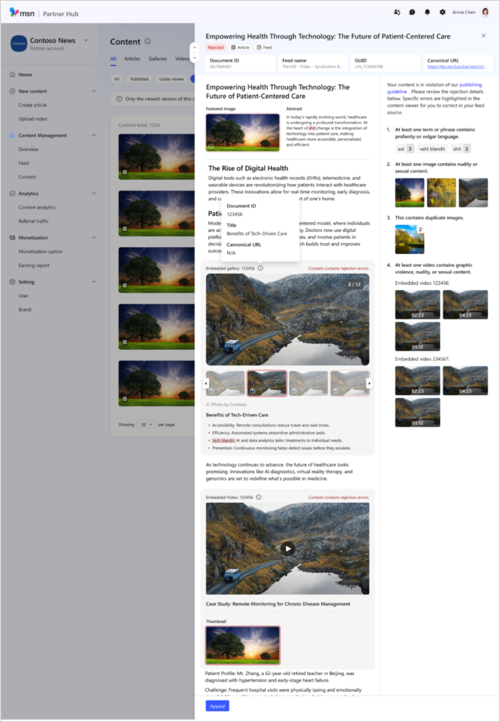
O lado direito do visualizador mostra razões de rejeição específicas. Cada problema está ligado a uma secção realçada no visualizador de conteúdos.
- Clicar num problema sinalizado (por exemplo, texto, ligação, imagem, galeria ou redes sociais) irá localizá-lo e realçá-lo no visualizador de conteúdo completo à esquerda.
- Para vídeos, verá o fotograma sinalizado e o carimbo de data/hora. Clicar no problema irá passar para o momento exato no vídeo ou transcrição.
Este esquema ajuda-o a identificar e resolver rapidamente problemas, especialmente em conteúdos de formato longo ou multimédia.
Como recorrer de conteúdo rejeitado
Se o seu conteúdo tiver sido rejeitado e acreditar que cumpre as normas de publicação do MSN, pode pedir um recurso diretamente ao visualizador de diagnósticos.

Passos:
- Clique em Pedir Recurso junto ao motivo da rejeição.
- Siga as instruções apresentadas no ecrã para submeter o seu recurso.
- Se o recurso for negado, verá um estado atualizado no mesmo painel.

Nota
Não pode recorrer novamente do mesmo posto. No entanto, pode rever o conteúdo para resolver os problemas sinalizados e submetê-lo novamente como uma mensagem nova ou atualizada.
Detalhes da expiração
As publicações expiram automaticamente 365 dias após a publicação e deixarão de estar acessíveis aos leitores após esse ponto.
Para sua comodidade, as mensagens do dashboard Informações de conteúdo que estão prestes a expirar apresentarão um contador que mostra quantos dias faltam até à expiração.
Este contador é definido a partir da última atualização, pelo que as publicações sempre que forem atualizadas regularmente terão os respetivos contadores repostos sempre que forem editados.
Transferir relatórios de conteúdo
Aceda a informações de conteúdo abrangentes ao transferir o seu relatório de conteúdo. O relatório pode ser transferido por tipo de conteúdo, estado do conteúdo, origem de conteúdo e termos de pesquisa num intervalo de tempo selecionado com informações detalhadas ao nível da marca, feed e conteúdo.

Filtrar e procurar o seu conteúdo
A sua lista mostra conteúdo de todas as origens por predefinição. Se quiser filtrar essa vista para mostrar apenas feeds de um tipo específico de origem, como apenas conteúdo do editor ou apenas conteúdo do feed:
- Clique no menu pendente junto à caixa de pesquisa para restringir a pesquisa.
- Utilize a caixa de pesquisa para procurar o seu conteúdo por palavras-chave utilizadas no título.
- Selecione a marca que pretende procurar e introduza os seus termos de pesquisa na caixa no canto superior direito da página Conteúdo .
- Pode procurar todos os tipos de conteúdo dessa marca ou definir parâmetros de pesquisa para restringir os resultados a Artigos, Apresentações de Diapositivos ou Vídeo.

Voltar a publicar publicações do Evergreen
É bem-vindo a publicar conteúdo evergreen no MsN Partner Hub, independentemente de quando foi escrito. Tenha em atenção que, por predefinição, a data de publicação original será apresentada. Lembre-se de fornecer um URL canónico validado para cada mensagem.
Validar URLs canónicos
Os URLs canónicos ajudam a impedir que as mensagens sejam sinalizadas como duplicados, o que pode afetar negativamente o SEO. Para se certificar de que o URL canónico de uma publicação está a funcionar corretamente, valide-o com uma ferramenta externa.
- Comece a partir da lista de artigos na sua página de perfil. Certifique-se de que utiliza a ligação desta página, uma vez que as ligações da Home page estão no modo de "deslocamento interminável" e não podem ser analisadas pela ferramenta de validação.
- Copie o URL do artigo que pretende verificar e eliminar tudo após o ? símbolo.
- Navegue para o verificador de URL canónico que pretende utilizar e cole o URL aí. Poderá conseguir validar vários URLs ao mesmo tempo.
Sugestão
Alguns editores do MSN utilizam www.seoreviewtools.com/canonical-url-location-checker, mas tenha em atenção que este é um site de terceiros para o qual a Microsoft não fornece suporte.
Atualizar ou editar publicações
Para atualizar ou editar uma publicação que já tenha publicado no MSN:
- Iniciar sessão no Hub de Parceiros do MSN
- Anular a publicação da versão antiga da mensagem
- Efetuar as suas alterações à publicação no seu Site
- Carregar novamente o conteúdo
Nota
- O conteúdo terá de ser validado pela equipa de moderação novamente antes de entrar em direto.
- O conteúdo atualizado deve ter o mesmo ID de conteúdo que o original e ser marcado com novas etiquetas publicadas ou atualizadas, de acordo com as normas especificadas nas especificações de conteúdo para ATOM ou RSS.
- Os itens atualizados que não estão sinalizados de uma das formas especificadas serão ignorados pelos Serviços de Ingestão. As imagens inline só podem ser atualizadas se tiverem URLs de imagem novos. Os artigos com imagens inline atualizadas que não tenham atualizado os respetivos URLs de imagem continuarão a apresentar as imagens antigas.
Anular publicação ou eliminar publicações
Para remover um artigo, vídeo ou galeria do MSN:
- Iniciar sessão no Hub de Parceiros do MSN
- Selecione a marca relevante
- Navegue para Conteúdo na secção Gestão de conteúdos no menu esquerdo
- Localizar o conteúdo com a funcionalidade de pesquisa
- Selecione Retirar para remover o conteúdo