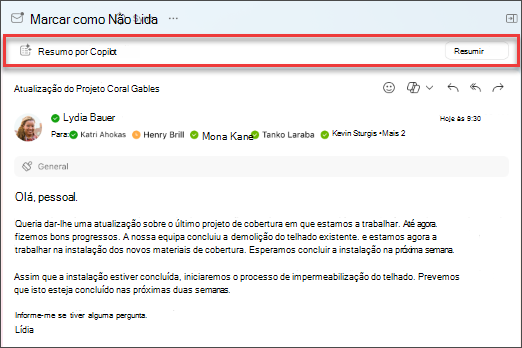
- No Outlook clássico ou no novo Outlook, escolha a conversa que pretende.
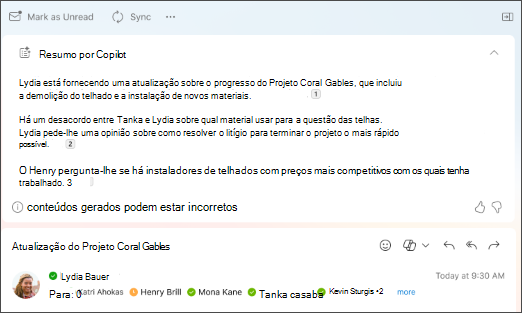
- Selecione Resumo por Copilot (ou pode dizer Resumir) na parte superior da conversação de e-mail. O Copilot irá analisar o tópico para procurar pontos-chave e criar um resumo para si.
- O resumo será exibido na parte superior do e-mail e também poderá incluir citações numeradas que, quando selecionadas, o levam para o e-mail correspondente no tópico.
- Se estiver a utilizar o novo Outlook e o e-mail tiver anexos (PDF, PowerPoint ou Word), pode selecionar Resumir um ficheiro. Aguarde até que os resumos sejam gerados e, em seguida, reveja-os para ter uma vista rápida do que lhe foi enviado.
- No Outlook na Web, escolha a conversa que pretende.
- Selecione Resumo por Copilot (ou pode dizer Resumir) na parte superior da conversação de e-mail. O Copilot irá analisar o tópico para procurar pontos-chave e criar um resumo para si.
- O resumo será exibido na parte superior do e-mail e também poderá incluir citações numeradas que, quando selecionadas, o levam para o e-mail correspondente no tópico.
- Se o e-mail tiver anexos (PDF, PowerPoint ou Word), pode selecionar Resumir um ficheiro. Aguarde até que os resumos sejam gerados e, em seguida, reveja-os para ter uma vista rápida do que lhe foi enviado.
Nota
Microsoft Copilot no Outlook só está disponível na versão mais recente do Outlook para Mac. O Outlook legado não é suportado. Consulte o Outlook para Mac.
- No Outlook para Mac, selecione a conversação que pretende.
- Selecione Resumir na caixa Resumo por Copilot na parte superior da conversação de e-mail. O Copilot irá analisar o tópico para procurar pontos-chave e criar um resumo para si.
- O resumo será exibido na parte superior do e-mail e também poderá incluir citações numeradas que, quando selecionadas, o levam para o e-mail correspondente no tópico.
Nota
No Mac, a funcionalidade resumir será predefinida para o idioma da mensagem de e-mail que está a resumir. Pode optar por alterar o idioma de resumo para corresponder ao idioma dos menus e botões do Outlook, mas essa alteração não persiste. Depois de reiniciar, o Outlook resumir voltará a resumir no idioma da mensagem de e-mail.
Nota
As imagens fornecidas servem de exemplo para iOS, mas as instruções são aplicáveis tanto a dispositivos iOS como Android.
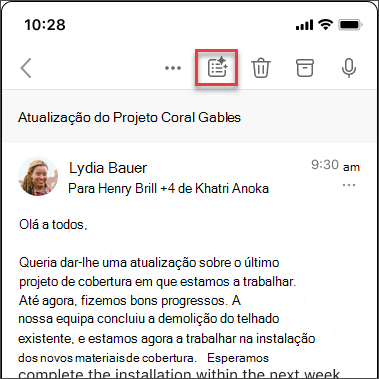
- Na sua aplicação Outlook para iOS ou Outlook para Android, selecione a conversa que pretende. Selecione o ícone do Copilot, o
 na barra de ferramentas.
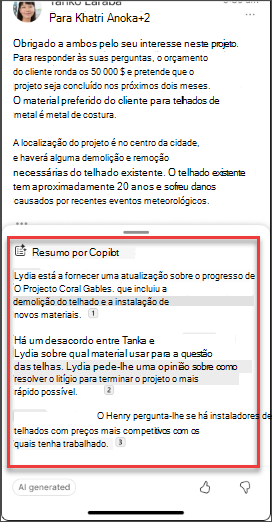
- O Copilot irá analisar o tópico para procurar pontos-chave e criar um resumo para si.
- Depois de concluído, pode ver o resumo no e-mail.
Nota
No iOS e Android, a funcionalidade resumir será predefinida para o idioma da mensagem de e-mail que está a resumir. Pode optar por alterar o idioma de resumo para corresponder ao idioma dos menus e botões do Outlook, mas essa alteração não persiste. Depois de reiniciar, o Outlook resumir voltará a resumir no idioma da mensagem de e-mail.
Saiba mais
Redija uma mensagem de e-mail com o Copilot no Outlook
Orientação de e-mails com o Copilot no Outlook
Onde posso obter o Microsoft Copilot?
Microsoft Copilot ajuda & aprendizagem