
O Painel Lateral Detalhes da Tarefa no Microsoft Planner permite-lhe ver e editar detalhes de tarefas num painel que é aberto junto à vista de plano. Em vez de uma caixa de diálogo centrada que cobre o seu plano, o painel lateral mantém a vista Quadro, Grelha ou As Minhas Tarefas visível para que possa trabalhar nas tarefas sem perder contexto.
Esta funcionalidade é ideal para cenários multitasking, tais como a triagem de tarefas num quadro, a atualização de múltiplos itens durante um stand-up ou a revisão de detalhes de tarefas enquanto reorganiza o seu plano. O Planner lembra-se do seu modo de visualização preferido entre sessões, para que a sua escolha persista entre utilizações.
Abrir uma tarefa no painel lateral
Quando abre uma tarefa no painel lateral, a vista de plano permanece visível juntamente com o painel de detalhes da tarefa, permitindo-lhe manter o contexto enquanto trabalha em várias tarefas.
Abra o seu plano no Planner (vista Quadro, Grelha ou As Minhas Tarefas).
Clique numa tarefa para abrir os respetivos detalhes.
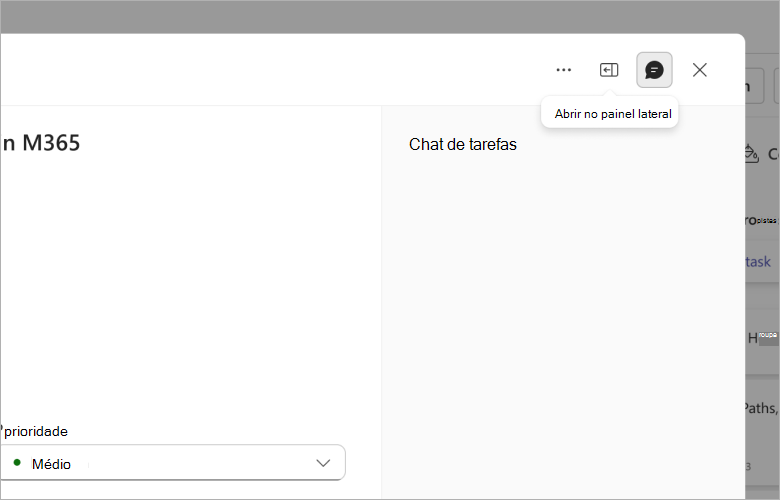
No canto superior do painel de detalhes da tarefa, selecione o ícone Painel Lateral para mudar da caixa de diálogo centrada para a vista do painel lateral.
O painel de detalhes da tarefa desliza para o lado direito do seu ecrã e a vista do seu plano permanece visível junto ao mesmo.
Mudar novamente para a vista de caixa de diálogo
Se preferir a experiência da caixa de diálogo centrada, pode mudar facilmente para o modo de visualização anterior.
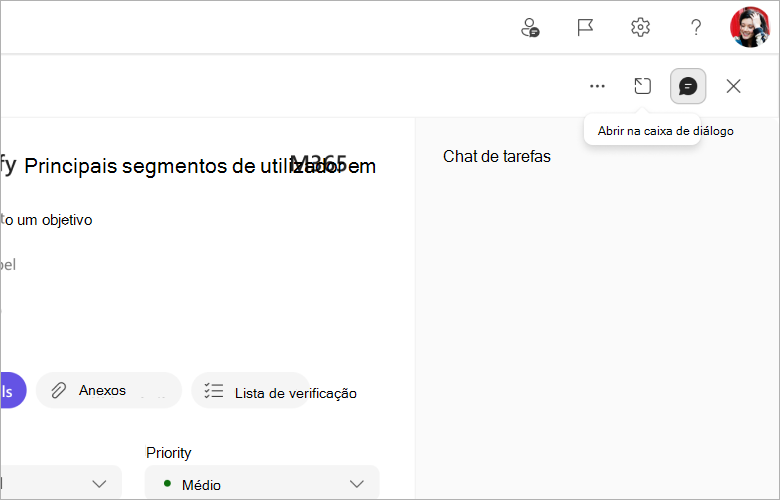
Com o painel lateral aberto, selecione o ícone Caixa de diálogo no canto superior do painel.
O painel de detalhes da tarefa regressa à vista modal centrada.
O Planner lembra-se do seu último modo selecionado. Da próxima vez que abrir uma tarefa, esta será aberta no modo que tiver utilizado no último – painel lateral ou caixa de diálogo.