
Última atualização: agosto de 2026
Um Kit de marca armazena os logotipos, modelos, fontes e cores que mantêm as apresentações sobre a marca. Como gestor de marca, pode controlar a liberdade do Copilot no PowerPoint quando cria apresentações a partir dos seus modelos de marca. Duas definições de modelo dão-lhe esse controlo:
- Adesão estrita à marca (modo estrito) — definido para todo o Kit de marca. Controla se o Copilot pode criar novos esquemas ou se tem de reutilizar os aprovados.
- Instruções de permissão de notas (orientação de notas) — definidas para cada modelo. Permite-lhe orientar o Copilot com instruções em linguagem simples escritas nas notas de um diapositivo.
Pode utilizar uma das definições individualmente ou ambas em conjunto.
Importante
Apenas o proprietário ou gestor de marca do Kit de Marca pode alterar estas definições. Os utilizadores finais que criam apresentações a partir dos seus modelos não podem substituí-los.
Ative a estrita aderência à marca
A estrita adesão à marca restringe o Copilot aos seus esquemas de modelo e modelo global de diapositivos aprovados. Quando está ativado, o Copilot não adiciona nem remove marcadores de posição nem inventa novos esquemas. Use-o quando a consistência da marca é mais importante do que a flexibilidade criativa — para apresentações oficiais, voltadas para o cliente ou regulamentadas.
| Definição | O que o Copilot faz |
|---|---|
| Ativado | O seu modelo é sempre seguido. O Copilot utiliza apenas os esquemas de modelo e modelo global de diapositivos e não pode adicionar ou remover conteúdo de marcador de posição. |
| Desligado | O seu modelo não é seguido à risca. O Copilot pode reutilizar alguns esquemas de modelos ou tornar-se mais criativo, enquanto aplica as cores, os tipos de letra e os recursos da sua marca. |
Para ativar ou desativar o modo estrito:
No seu Kit de Marca, abra Gerir Kits de Marca.
Expanda a seção Modelos . O cabeçalho mostra o estado atual, por exemplo Modo estrito: Desativado | 1 modelo.
Ative oudesative a opção Estrita adesão à marca. É apresentada uma caixa de diálogo de confirmação – selecione Ativar (ou Desativar) para confirmar.
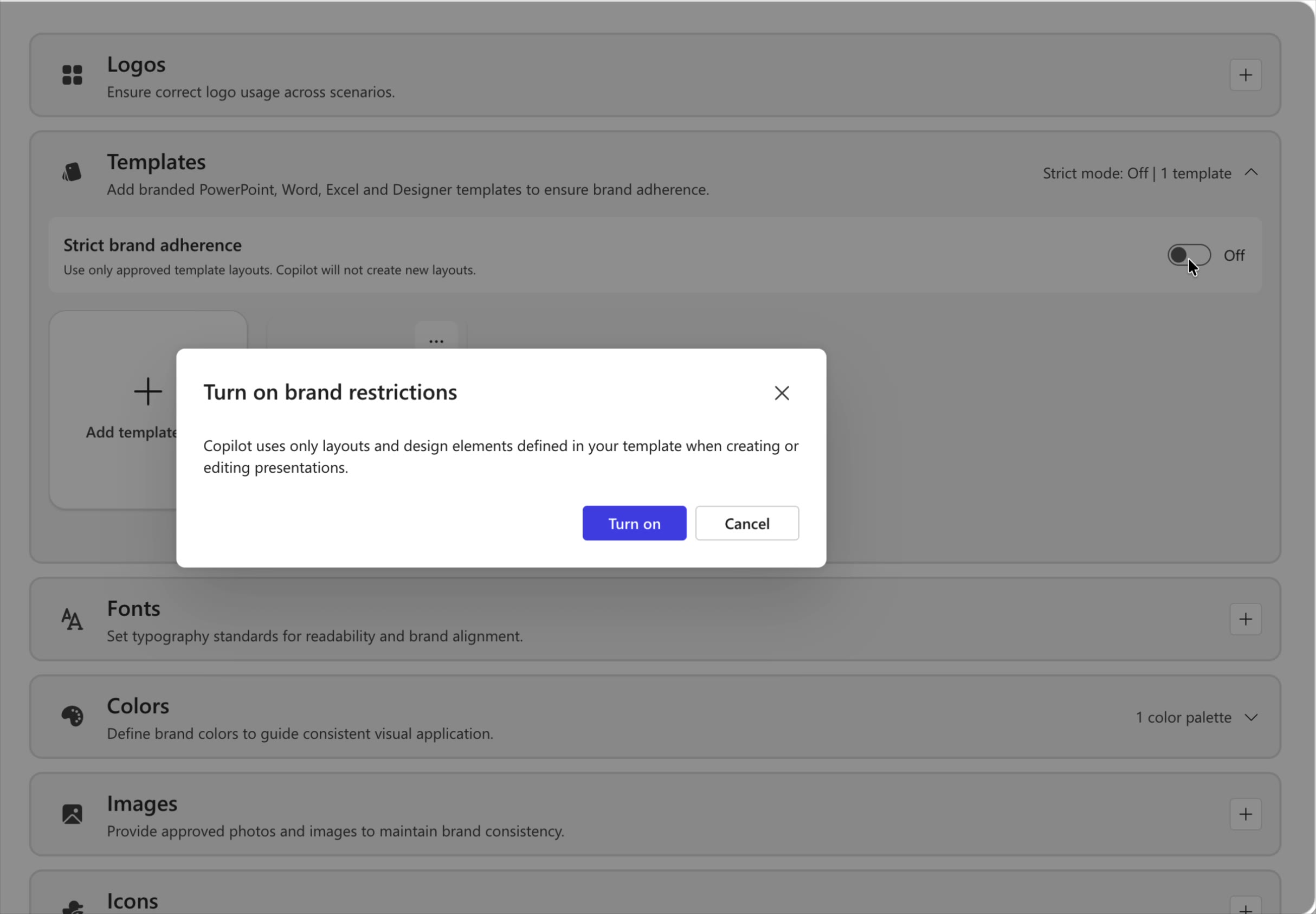
A sua alteração é guardada automaticamente e aplica-se sempre que o Kit de Marca é selecionado, a partir do seletor de modelos de criação de apresentação ou da dimensão Kit de Marca no painel do Copilot.
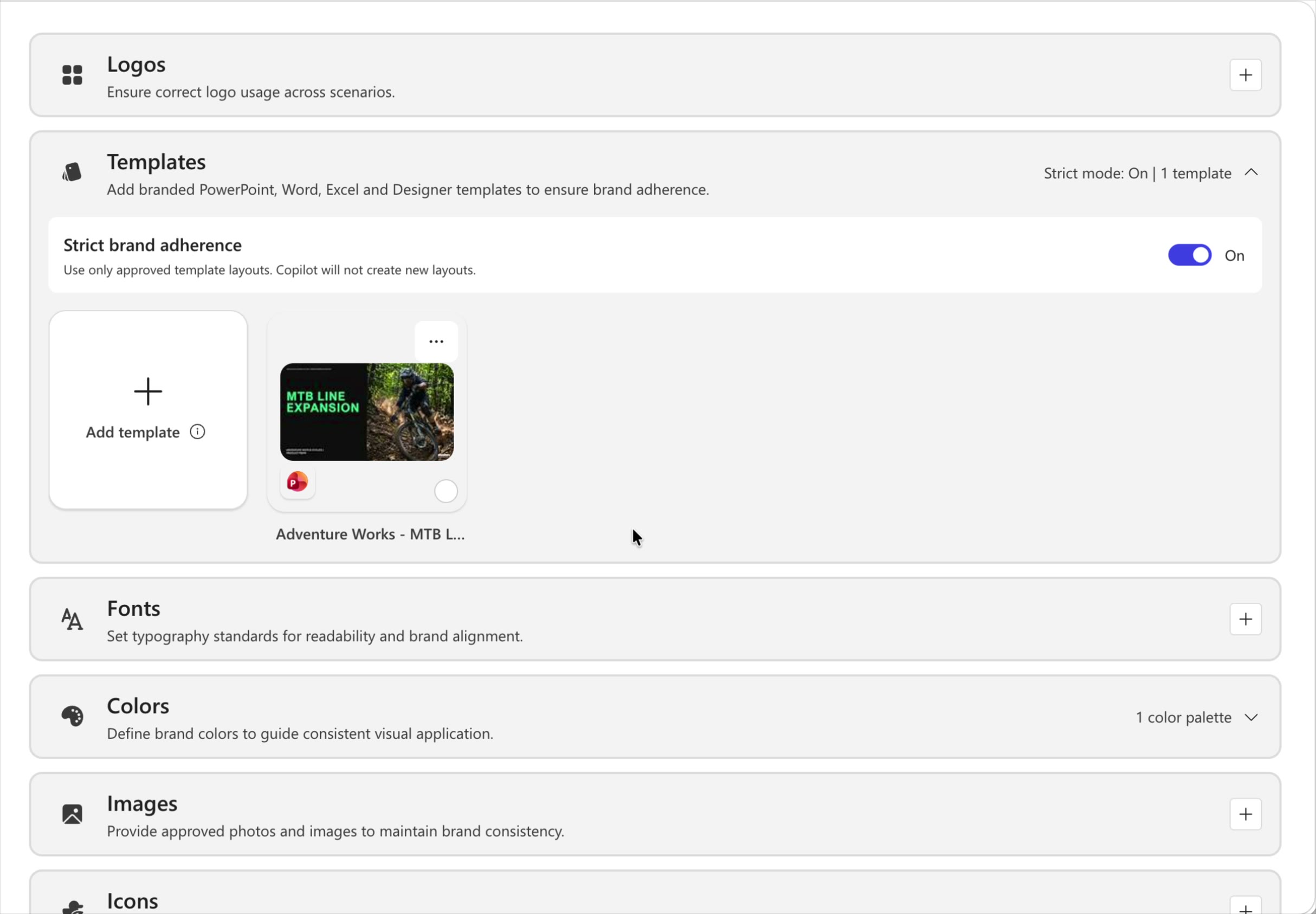
Guia do Copilot com instruções de notas
As instruções de notas (orientação de notas) permitem-lhe dar orientações por diapositivo ao Copilot, escritas diretamente nas notas do orador do diapositivo. O Copilot lê essas notas sempre que cria uma apresentação a partir do seu modelo, para que não tenha de repetir as mesmas preferências em todos os pedidos, basta incorporar a regra uma vez. Por exemplo, "Inclua sempre este diapositivo de capa", "Não modifique este diapositivo" ou "Mantenha o mínimo de texto neste diapositivo".
Uma vez que as notas estão dentro do seu modelo do Kit de Marca, todas as apresentações que a sua equipa gera a partir dele herdam a mesma orientação, dando-lhe resultados mais previsíveis sobre a marca com menos idas e vindas.
Passo 1: adicionar instruções de direção às notas de diapositivos
Abra o seu modelo de marca. Para cada diapositivo que quiser controlar, abra as notas do orador e escreva uma instrução em linguagem simples que descreva como o Copilot deve tratar esse diapositivo. Escreva as notas numa linguagem clara e simples, da mesma forma que ensinaria um colega.
| Objetivo | Nota de exemplo a adicionar |
|---|---|
| Mantenha sempre um controlo de deslize importante | "Inclua sempre este diapositivo de capa." |
| Proteger um diapositivo fixo | "Não modifique este diapositivo." |
| Controlar a densidade do texto | "Mantenha o texto mínimo." |
| Impor ordem de diapositivos | "Inclua sempre este último diapositivo." |
| Bloquear elementos da marca | "Não altere o logótipo, as cores ou o esquema neste diapositivo." |
| Controlar elementos visuais | "Utilize sempre um gráfico de barras e não um gráfico circular." |
| Definir o tom | "Este diapositivo destina-se a um público executivo, mantenha-o ao nível superior." |
Passo 2: Atribuir um nome e carregar o modelo para o seu Kit de Marca
Guarde o seu modelo com um nome claro e fácil de identificar (por exemplo, Direção das Notas – Kit de Ferramentas da Empresa). Uma convenção de nomenclatura consistente ajuda a sua equipa a escolher o modelo certo mais tarde.
No seu Kit de marca, abra a seção Modelos e selecione Adicionar modelo.
Carregue o seu modelo. Ele aparece na galeria de Modelos, pronto para ser usado pela sua equipe.
Passo 3: Permitir instruções de notas para o modelo
Quando carregar o seu modelo, selecione a caixa de verificação Permitir instruções de notas : utilize notas de diapositivo para controlar a forma como o Copilot atualiza e cria conteúdo. Em seguida, selecione Guardar.
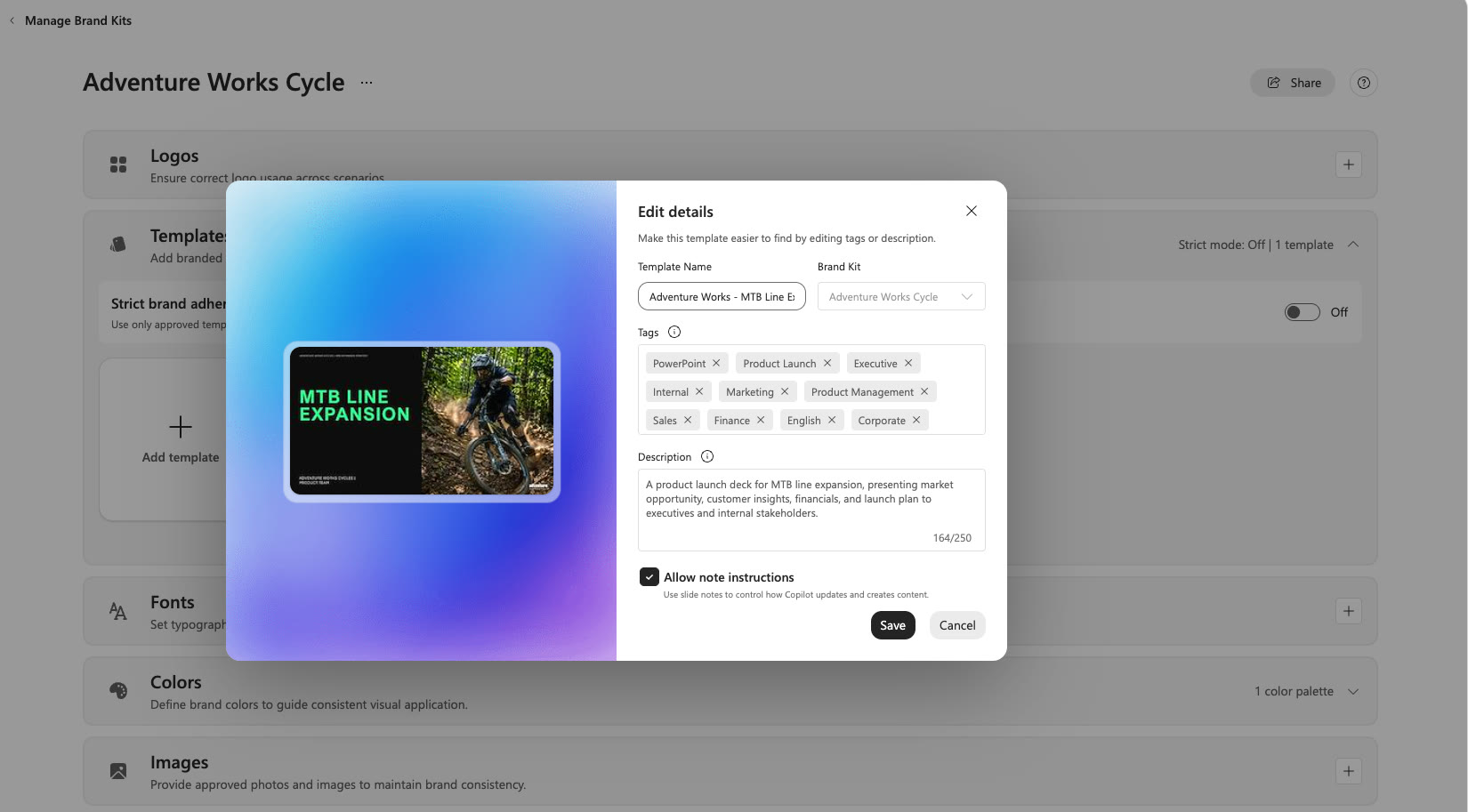
Também pode atualizar esta definição em qualquer altura: selecione o menu Mais opções (...) num modelo e, em seguida, selecione Editar detalhes.
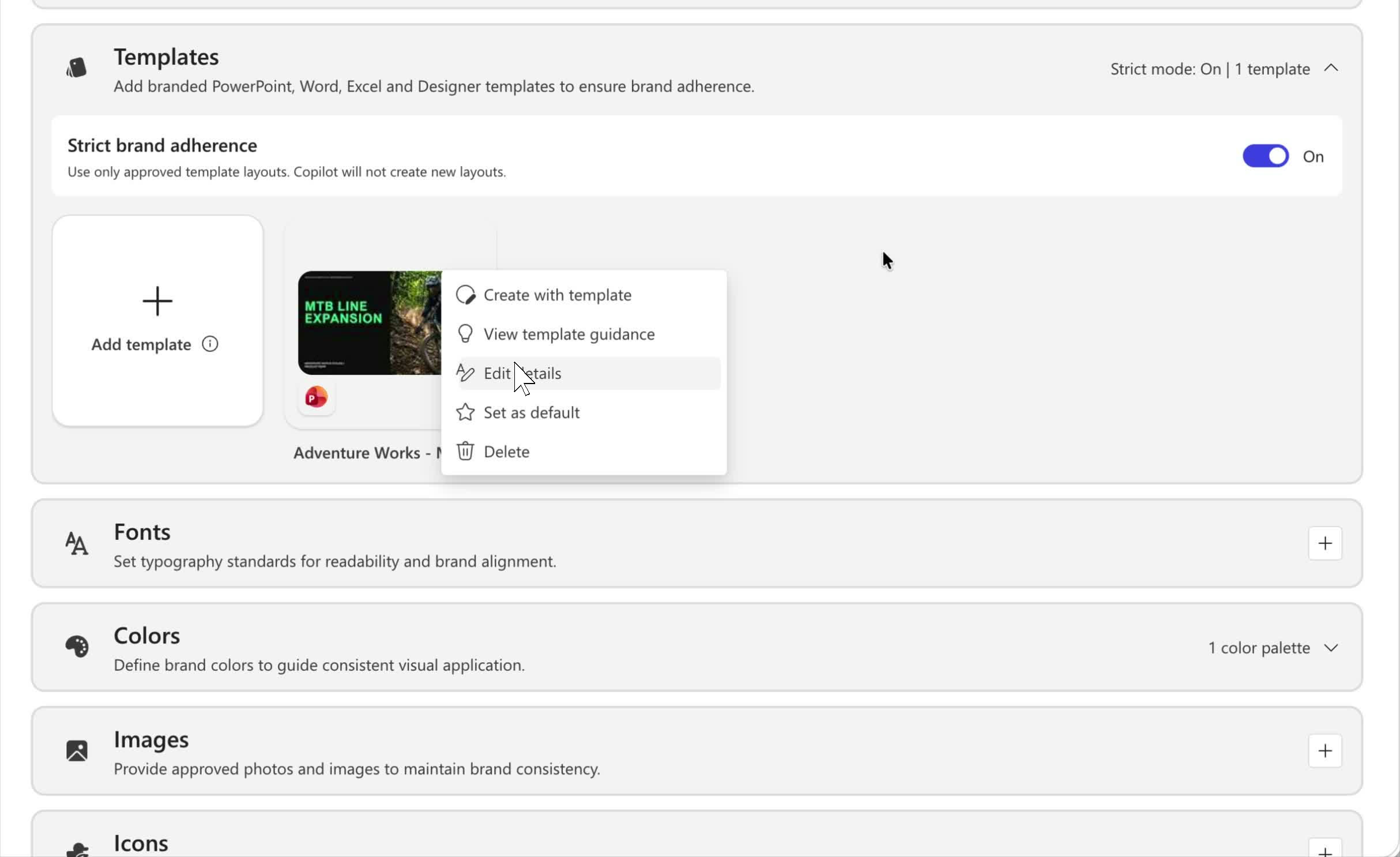
Nota
Quando carrega um modelo para um Kit de Marca, as instruções de nota são verificadas para garantir que o conteúdo é adequado. Se uma nota não puder ser processada, o revisor do modelo verá um erro.
Crie uma apresentação que siga o seu Kit de Marca
Depois de o seu modelo ser carregado, qualquer pessoa na sua equipa pode gerar apresentações sobre a marca que seguem automaticamente as suas definições de modo estrito e de orientação de notas.
Abra o PowerPoint e abra o painel do Copilot .
Na caixa de pedido, selecione o + botão e, em seguida, selecione Selecionar marca.
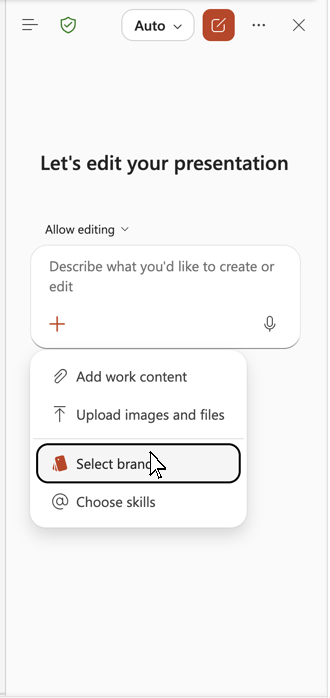
Escolha o Kit de Marca que contém o seu modelo.
Descreva a apresentação que pretende, por exemplo, "Criar uma breve apresentação sobre a história da nossa empresa".
Deixe que o Copilot gere a apresentação. Aplica o modelo com a sua marca e segue as instruções nas notas do diapositivo (por exemplo, inclui sempre o diapositivo de capa).
Verifique se o resultado reflete as suas definições: os diapositivos necessários estão presentes, os diapositivos protegidos permanecem inalterados, a densidade do texto segue as suas regras e quaisquer requisitos de ordenação ou esquema são respeitados. Para refinar o comportamento, atualize as notas no seu modelo e carregue-o novamente.
Referência rápida
Adicione instruções em linguagem simples às notas do orador de diapositivos no seu modelo.
Atribua um nome claro ao modelo e carregue-o para o seu Kit de marca em Modelos, selecionando Permitir instruções de notas durante o carregamento.
(Opcional) Ative a Estrita adesão à marca para manter o Copilot nos seus esquemas aprovados.
No painel Copilot, selecione +>Selecionar marca> do seu Kit de Marca.
Peça ao Copilot, gere a apresentação e verifique se as suas definições foram aplicadas.