
Nota
Se não vir o Copilot no Word, Excel, PowerPoint ou OneNote, este poderá não estar incluído na sua subscrição do Microsoft 365 ou estar disponível com base nas definições da sua organização. Saiba qual licença do Copilot tem.
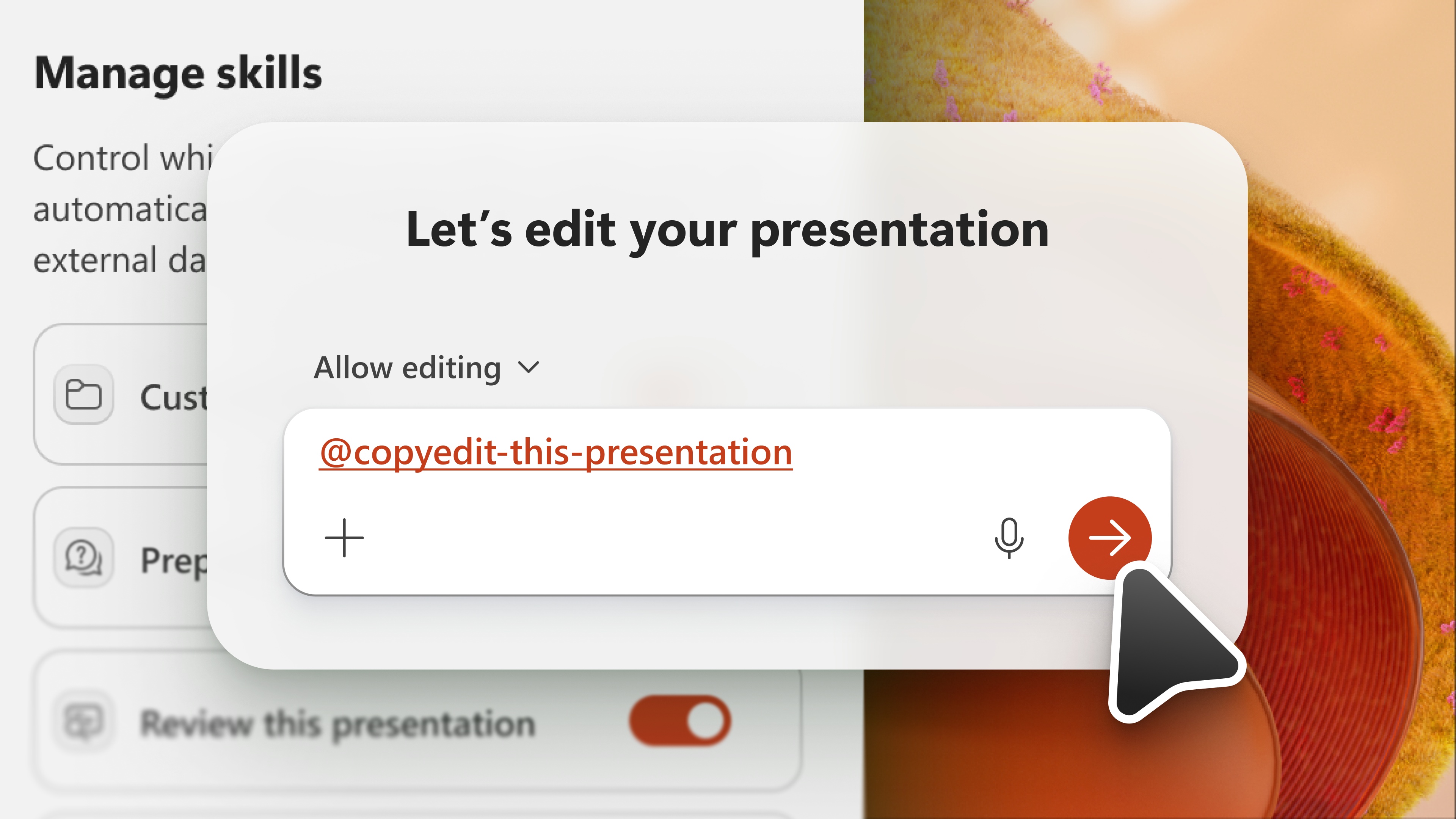
Uma competência amplia as capacidades de um modelo de IA. As habilidades são recursos reutilizáveis, baseados em instrução, que fornecem aos agentes conhecimentos de domínio, fluxos de trabalho e orientação específica para tarefas. As competências fornecem ao Copilot no PowerPoint informações para concluir tarefas repetíveis. Com o Copilot no PowerPoint, pode escolher entre as competências disponíveis no painel do Copilot ou criar as suas próprias competências personalizadas.
Escolher competências
Para utilizar uma competência, abra o Copilot no PowerPoint, selecione o menu de sinal + no campo de pedido e, em seguida, selecione Escolher competências. A lista Escolher competências mostra as competências fornecidas pelo Copilot no PowerPoint e competências personalizadas que carregou. Para saber mais sobre como criar suas próprias habilidades personalizadas, consulte Criação de habilidades.
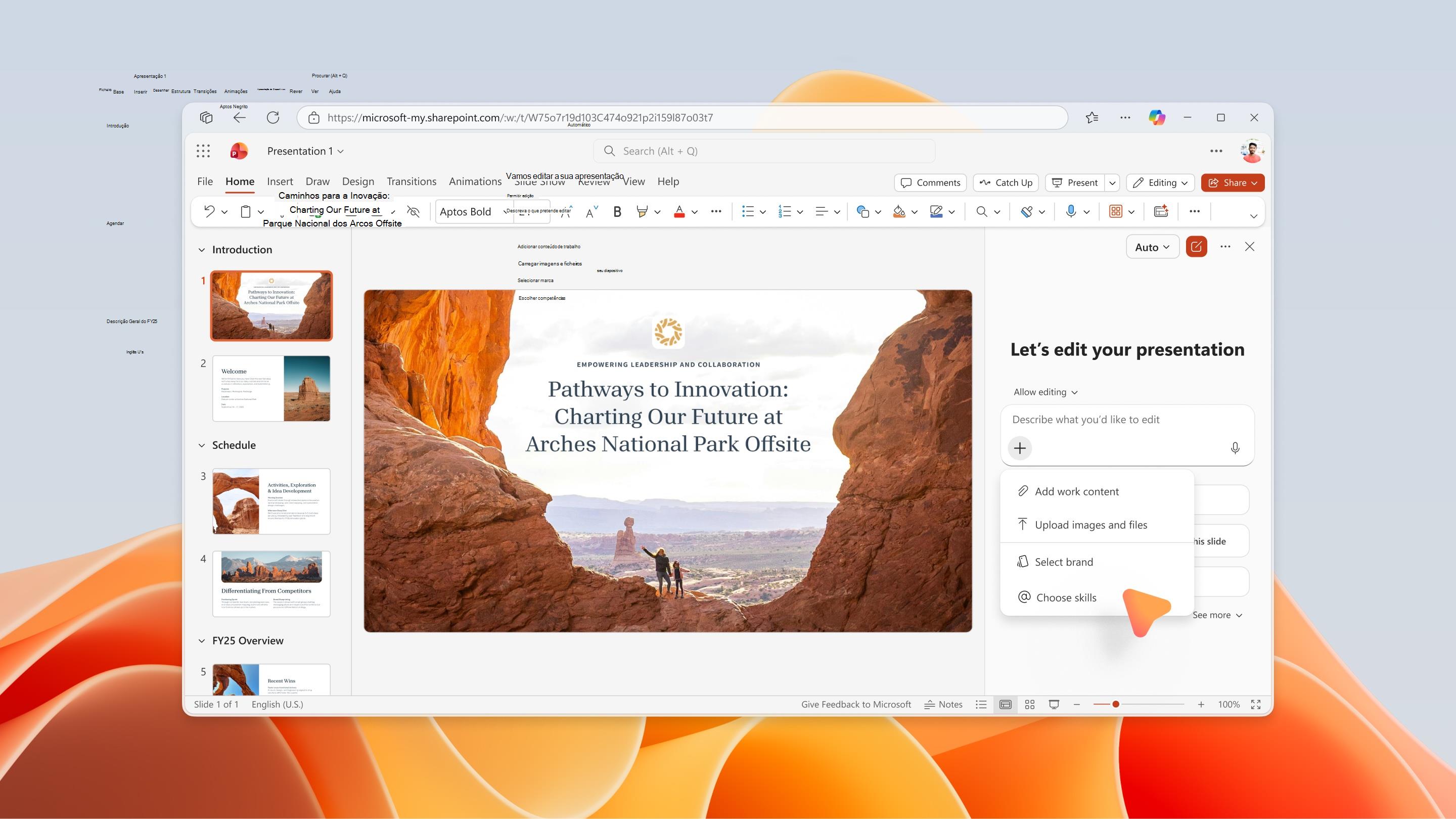
Para invocar uma habilidade específica em sua solicitação, você pode selecioná-la no menu Escolher habilidades ou digitá-la diretamente com um @mention. Por exemplo, para chamar uma competência chamada "copyedit-this-presentation", escreva @copyedit-this-presentation o seu pedido para Copilot.
Gerir competências
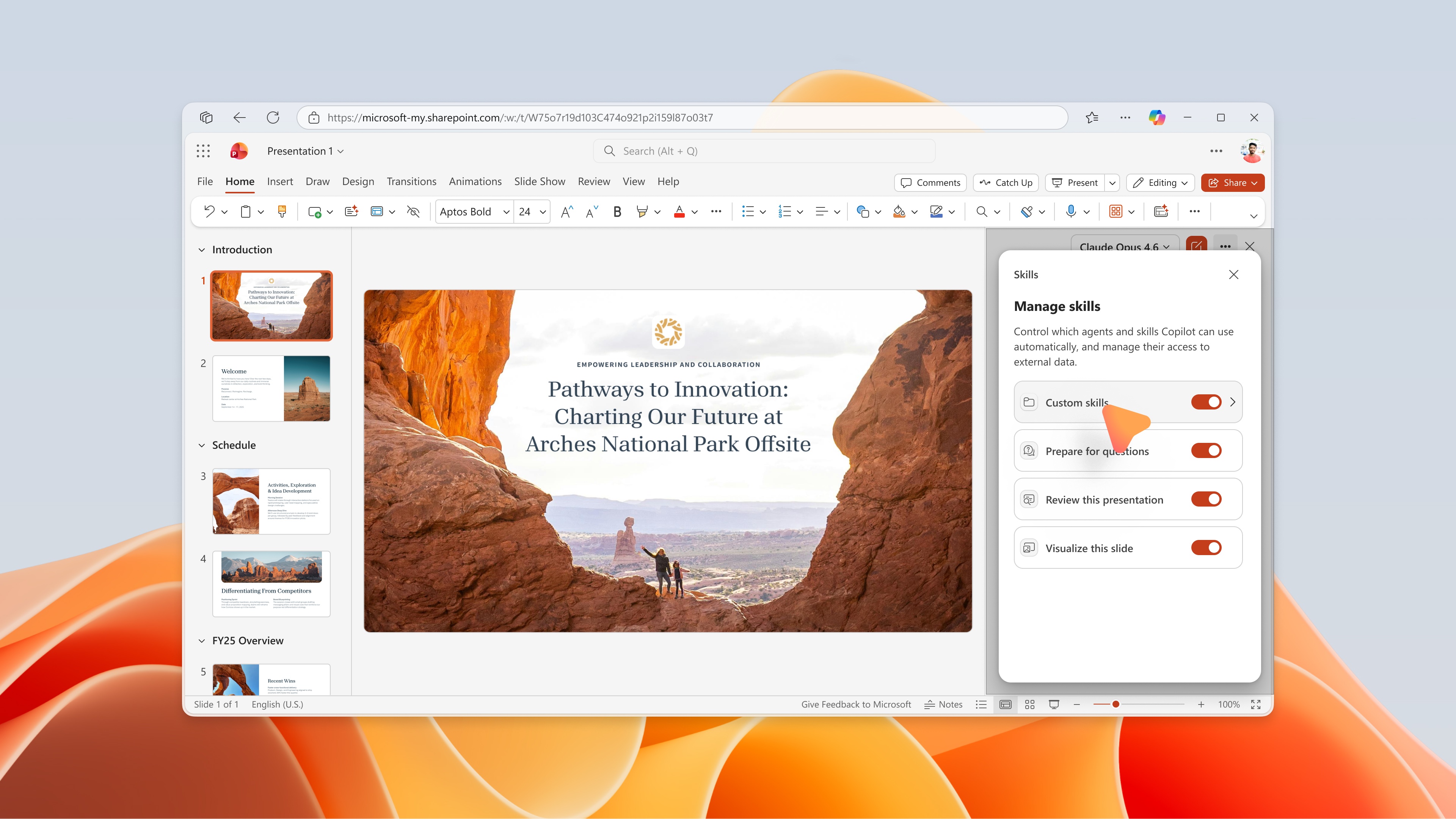
Ative ou desative competências para controlar quais as que o Copilot no PowerPoint utiliza por predefinição. Para gerir as suas competências, selecione o menu Definições (consulte "..." no canto superior direito) e, em seguida, selecione Gerir competências.
Importante
Desativar uma competência na caixa de diálogo Gerir competências impede o Copilot de utilizar essa competência automaticamente e não será apresentada no menu pendente de competências.
Criação de competências
Existem várias formas de adicionar uma competência personalizada ao Copilot no PowerPoint.
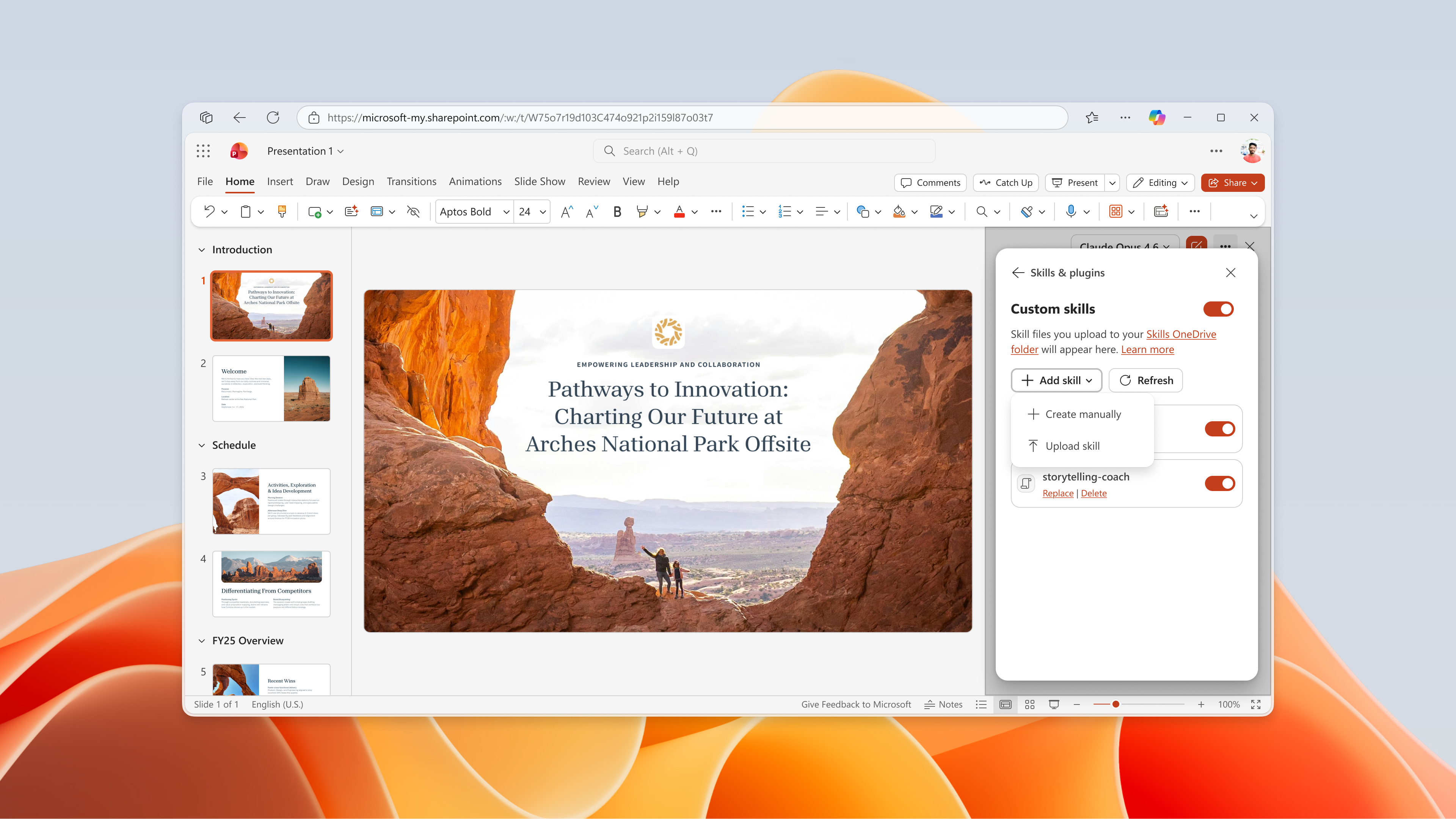
Opção 1: carregar uma competência no Copilot no PowerPoint
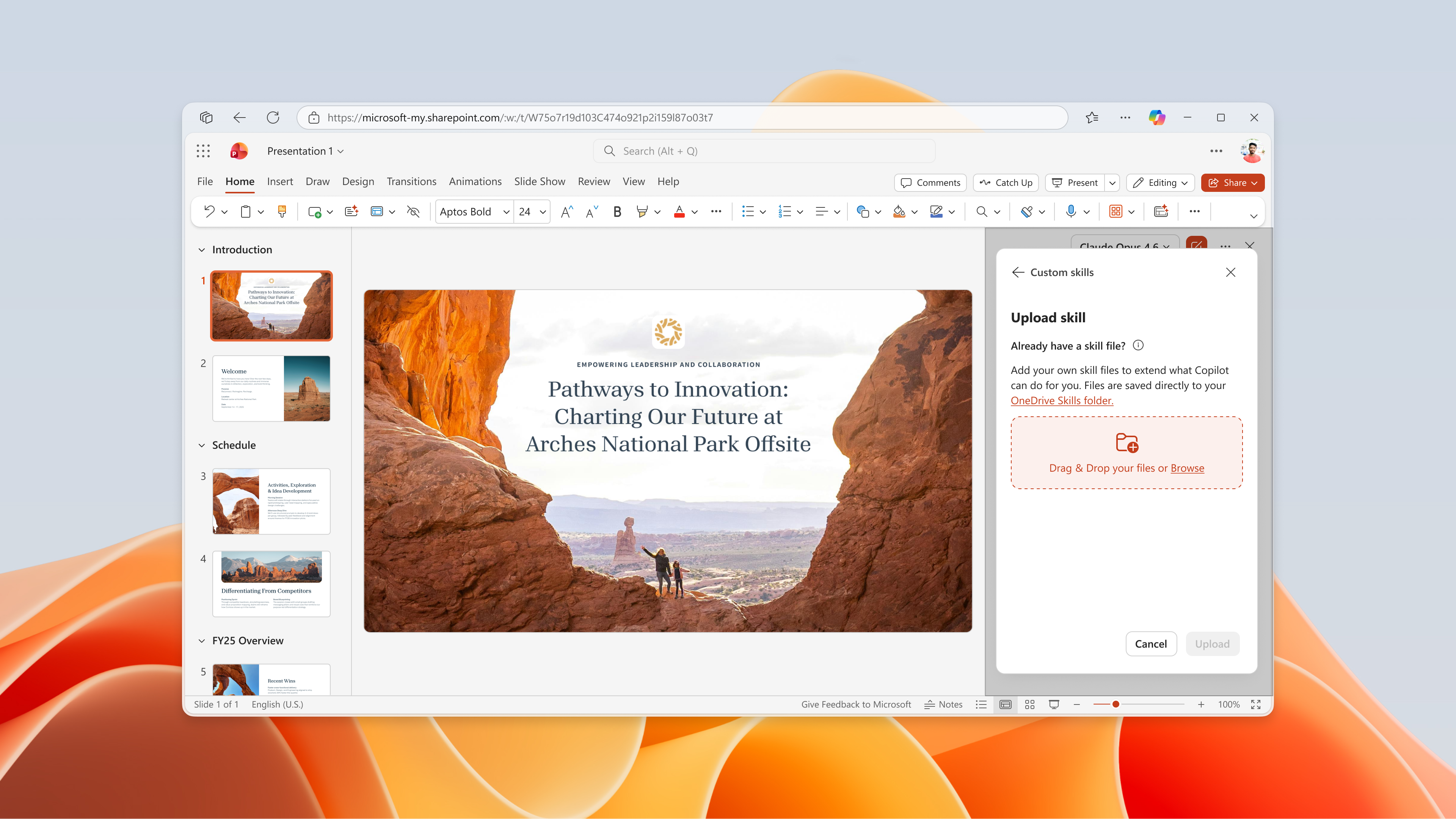
No painel de chat do Copilot, selecione o + sinal e, em seguida, Escolher competências. Desloque-se para o fim da lista de competências e selecione Gerir competências no menu pendente. Em seguida, selecione Adicionar habilidade.
Pode carregar ou arrastar e largar um ou mais ficheiros de competências diretamente a partir do Copilot no PowerPoint. Isto armazena automaticamente a competência na sua pasta Competências no OneDrive e disponibiliza-a instantaneamente no menu pendente de competências para utilização com o Copilot no PowerPoint. Se não vir a competência depois de a carregar, experimente atualizá-la no painel Gerir competências .
Nota
Esta habilidade é apenas para seu uso pessoal. Se não vir a sua competência carregada no menu de competências, confirme que cumpre os requisitos do formato de competência personalizada descritos na secção seguinte.
Opção 2: utilize Adicionar competência no Copilot no PowerPoint
No menu Adicionar competência no painel do Copilot, utilize o formulário para copiar e colar a sua competência. Esta ação também guarda automaticamente a competência na sua pasta Competências no OneDrive depois de selecionar Adicionar.
Opção 3: copiar a tua competência diretamente no OneDrive
As competências personalizadas são carregadas por si e guardadas na sua conta OneDrive numa pasta específica. Se pedir a mesma coisa ao Copilot com frequência, transforme esse pedido numa competência. Pode editar as suas competências personalizadas e desativá-las ou ativá-las em qualquer altura. Para criar uma competência personalizada, siga os passos abaixo.
- No painel do Copilot, selecione o menu Definições (o ... no canto superior direito).
- Selecione Gerir competências.
- Selecione Competências personalizadas.
- Selecione Criar pasta do OneDrive. O Copilot cria a pasta de competências do OneDrive.
- Selecione Abrir pasta de habilidades. O Copilot abre a nova pasta de competências no seu OneDrive.
- Adicione as suas competências a esta pasta. Utilize competências personalizadas criadas pela sua organização ou crie as suas próprias. Consulte Requisitos de formato de competências personalizadas para obter detalhes sobre como criar as suas próprias competências.
Requisitos do formato de competência personalizado
As competências personalizadas têm de seguir o formato padrão da indústria para serem reconhecidas pelo Copilot no PowerPoint. Cada competência necessita de uma pasta individual e essa pasta tem de ter um ficheiro SKILL.md que defina a competência. SKILL.md tem duas secções:
- A seção de metadados, na parte superior entre os três delimitadores de traço (---), é chamada de frontmatter. Contém o nome e uma descrição que indica ao Copilot quando deve utilizar a competência. Esta secção é obrigatória.
- A secção corpo são as suas instruções, que indicam ao Copilot como efetuar a tarefa. Não existem restrições de formato. A seguir está um exemplo de um SKILL.md simples para uma habilidade chamada create-executive-summary-slide. Este ficheiro SKILL.md tem de estar numa pasta chamada create-executive-summary-slide para ser reconhecido pelo Copilot no PowerPoint.
---
name: create-executive-summary-slide
description: Use when I ask Copilot to create executive summary slide of a given deck. After the summary is created, add it to a new slide.
---
# Create Executive Summary
When Copilot creates executive summary content, add it to a new slide and follow the design style of existing presentation.
## Steps
1. Create the summary as requested.
2. Analyze design style of existing deck.
3. Add summary in new slide but following existing presentation design style
Para obter mais informações sobre a formatação de habilidades padrão, consulte Habilidades do agente: especificação.
Editar ou remover competências
Para editar ou eliminar uma competência personalizada, abra o painel Gerir competências no Copilot no PowerPoint. Selecione Editar ou Eliminar abaixo de cada competência personalizada.
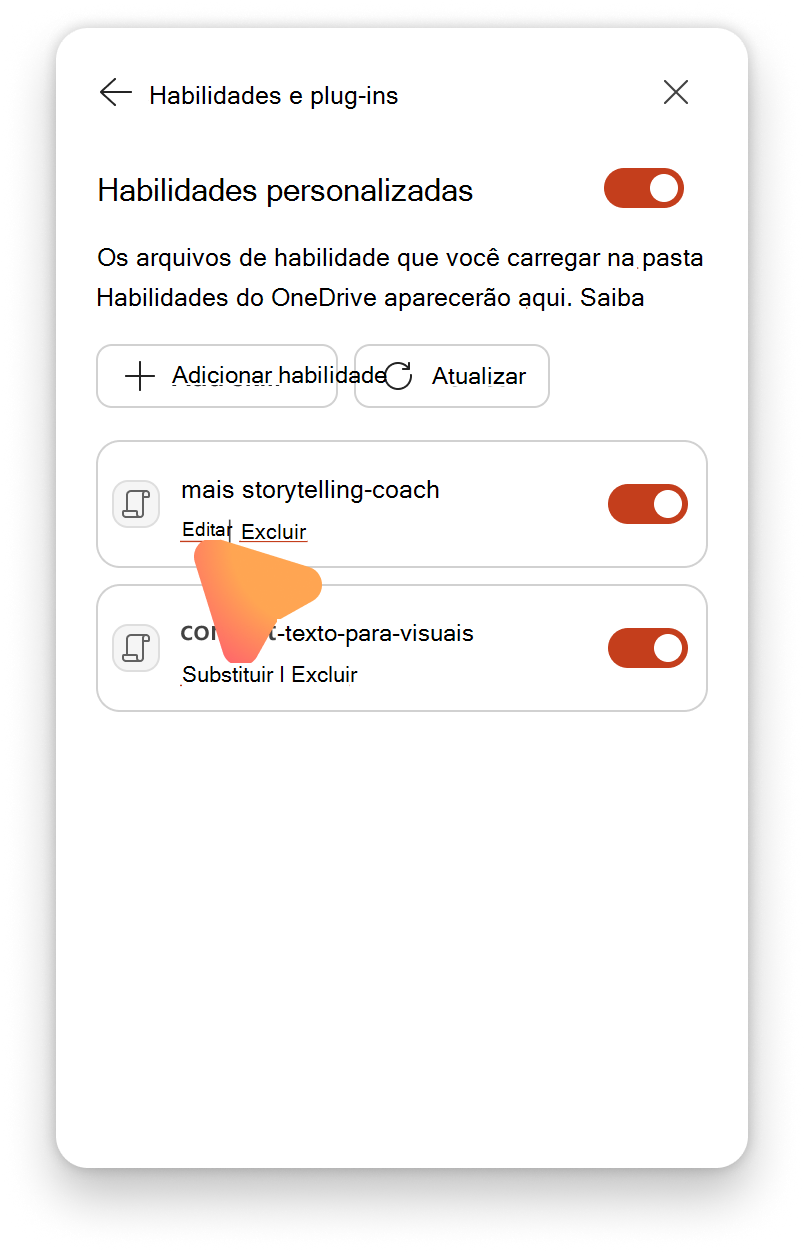
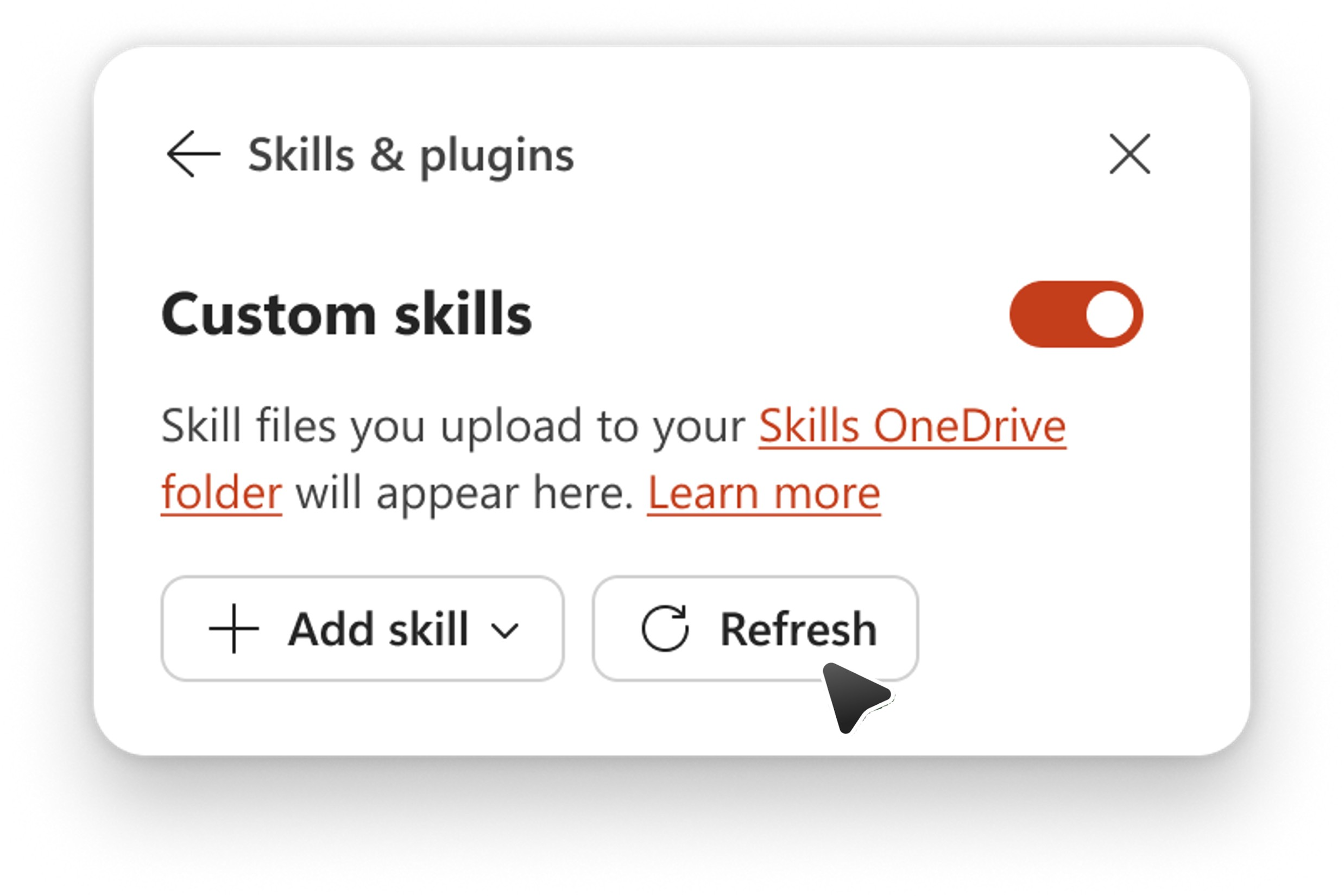
Em alternativa, se adicionar, remover ou mudar o nome de uma competência no OneDrive, selecione Atualizar na caixa de diálogo Competências personalizadas para que o Copilot reconheça a alteração.
Para remover uma competência da lista de competências no Copilot sem eliminar a pasta no OneDrive, altere o nome da pasta de competências. O Copilot ignora qualquer pasta cujo nome não corresponda ao respetivo nome no SKILL.md.
Limitações conhecidas
Ao carregar uma competência personalizada como um ficheiro ZIP, os tipos de ficheiro suportados incluem, mas não estão limitados a, md, , txt, csv, xmlsvgpyjsonhtmle .js
Os ficheiros de imagem, como ficheiros PNG e PDF, bem como pastas ZIP aninhadas, não são atualmente suportados.