
Nota
Se não vir o Copilot no Word, Excel, PowerPoint ou OneNote, este poderá não estar incluído na sua subscrição do Microsoft 365 ou estar disponível com base nas definições da sua organização. Saiba qual licença do Copilot tem.
Os administradores do Microsoft 365 podem carregar e implementar competências personalizadas para utilizar com o Copilot no PowerPoint. Pode tornar uma competência disponível para todas as pessoas na sua organização ou para utilizadores e grupos específicos.
Carregar e implementar uma competência personalizada para a sua organização
Inicie sessão no centro de administração do Microsoft 365.
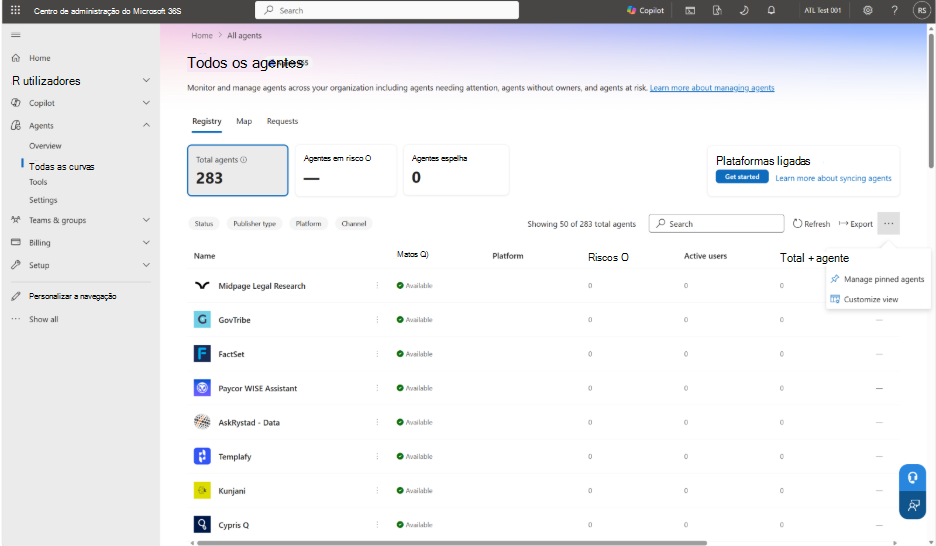
No painel de navegação esquerdo, selecione Agentes>Todos os agentes. Selecione o menu Mais ações (...) e, em seguida, selecione Adicionar agente.
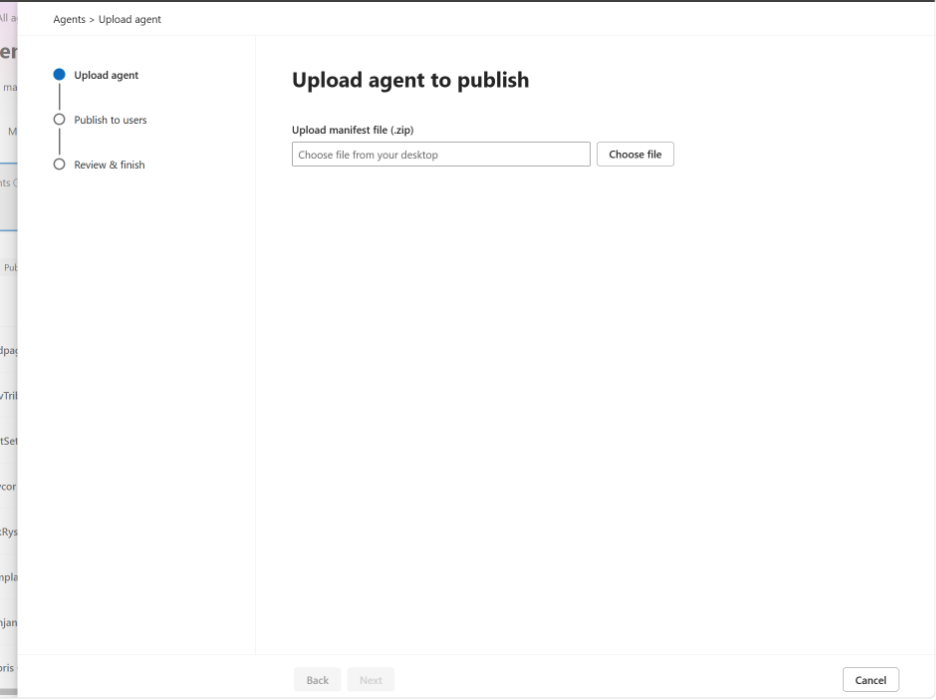
Na página Agente de carregamento a publicar , selecione Escolher ficheiro e, em seguida, carregue o pacote de competências (.zip).
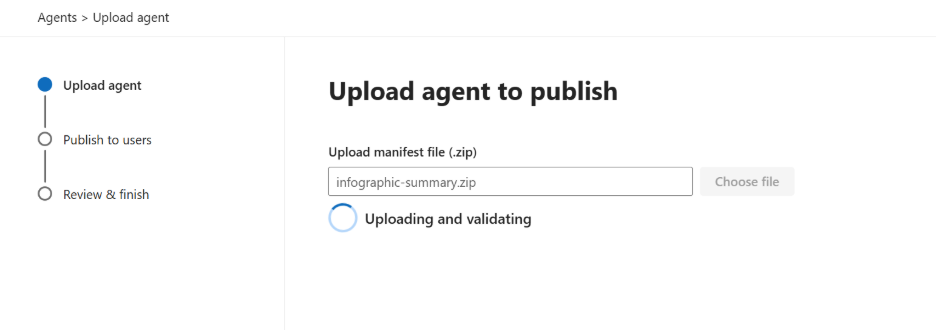
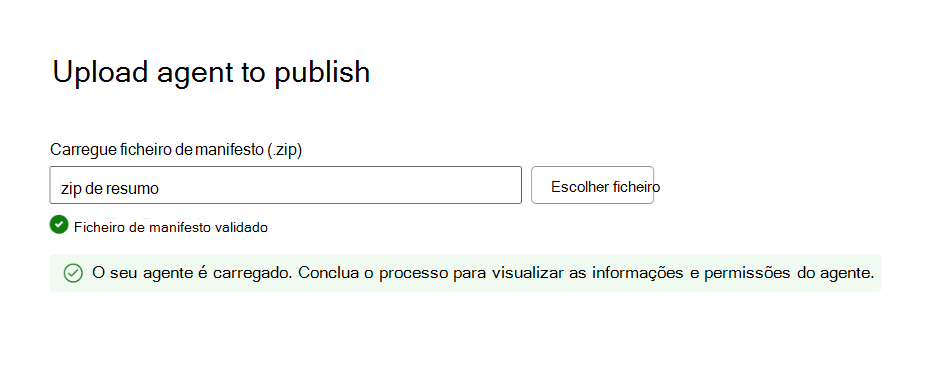
Reveja os resultados da validação. Se a validação falhar, corrija a estrutura ou manifesto do pacote e, em seguida, carregue o pacote novamente. Para obter os requisitos, consulte Empacotar uma habilidade personalizada para implantação mais adiante neste artigo.
Escolha quem pode usar a habilidade. Selecione todos os usuários ou usuários e grupos específicos, configure as opções de implantação disponíveis e conclua o fluxo de publicação.
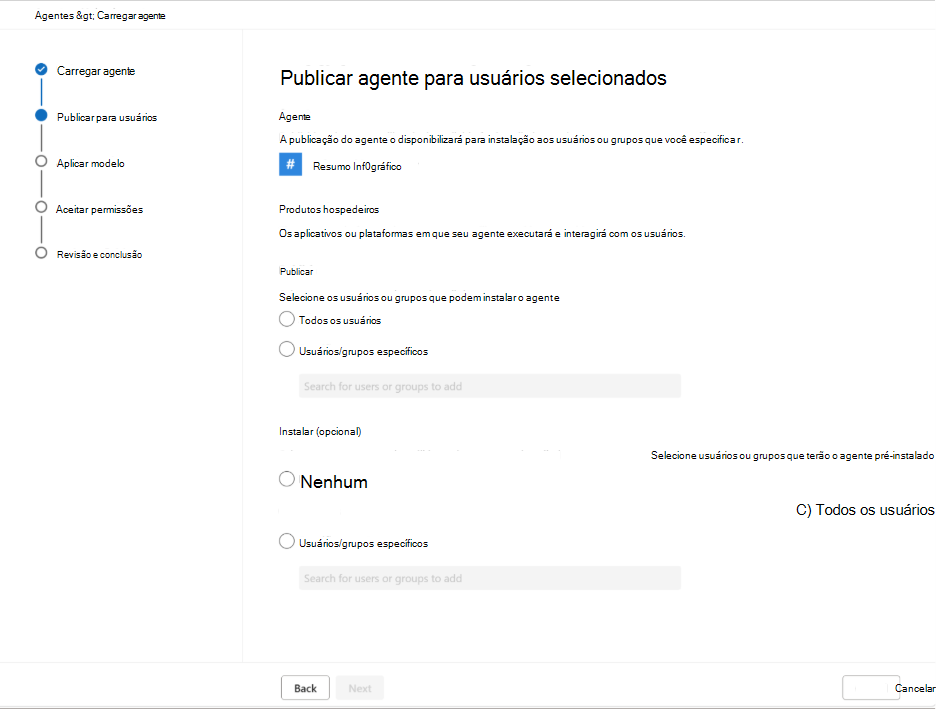
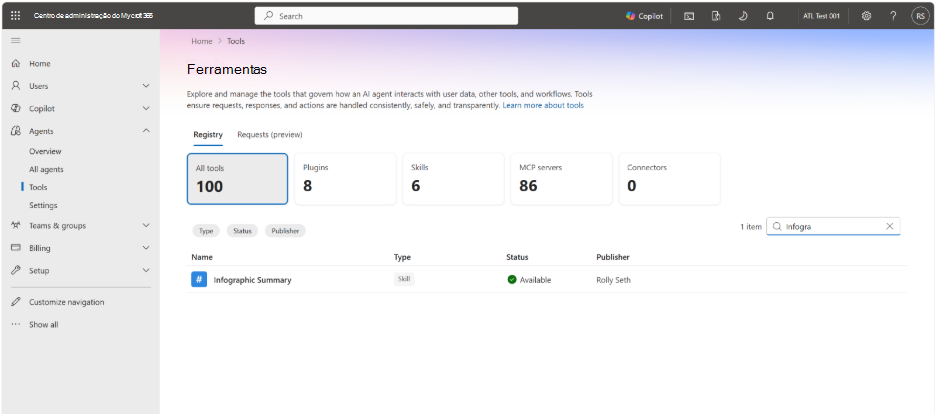
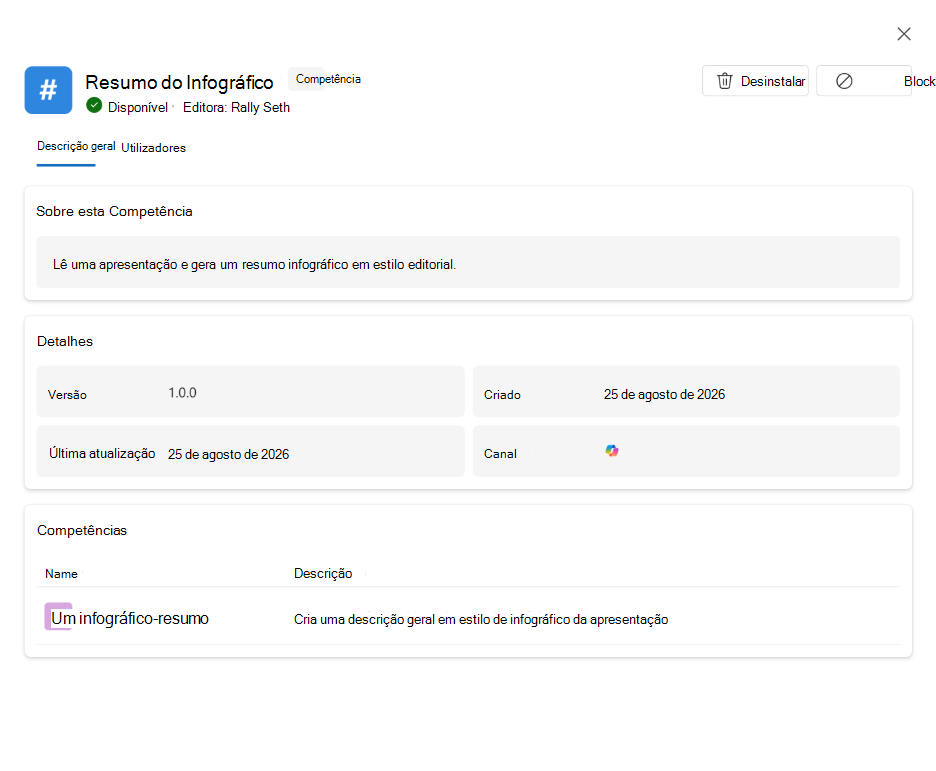
Para verificar a implantação, vá paraFerramentas de agentes> no centro de administração do Microsoft 365. Selecione a competência para rever os detalhes, os utilizadores, a versão e o estado de implementação.
Após a competência ser publicada e instalada, abra o PowerPoint com uma conta incluída na implementação. Abra o painel de chat do Copilot, selecione o + menu na caixa de pedido e, em seguida, selecione Escolher competências.
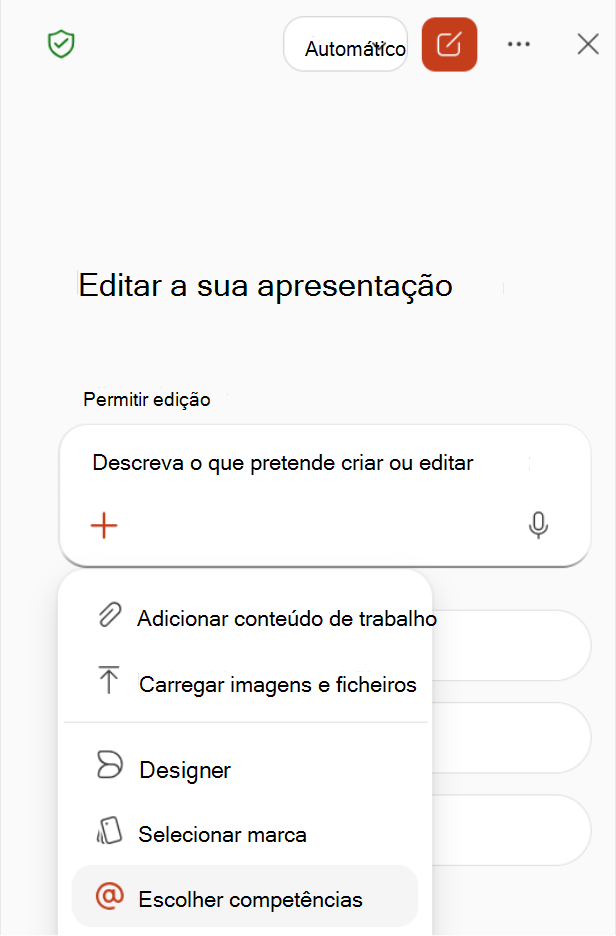
Encontre a competência personalizada partilhada pela sua organização na lista de competências. A habilidade é visível apenas para os usuários incluídos na implantação.
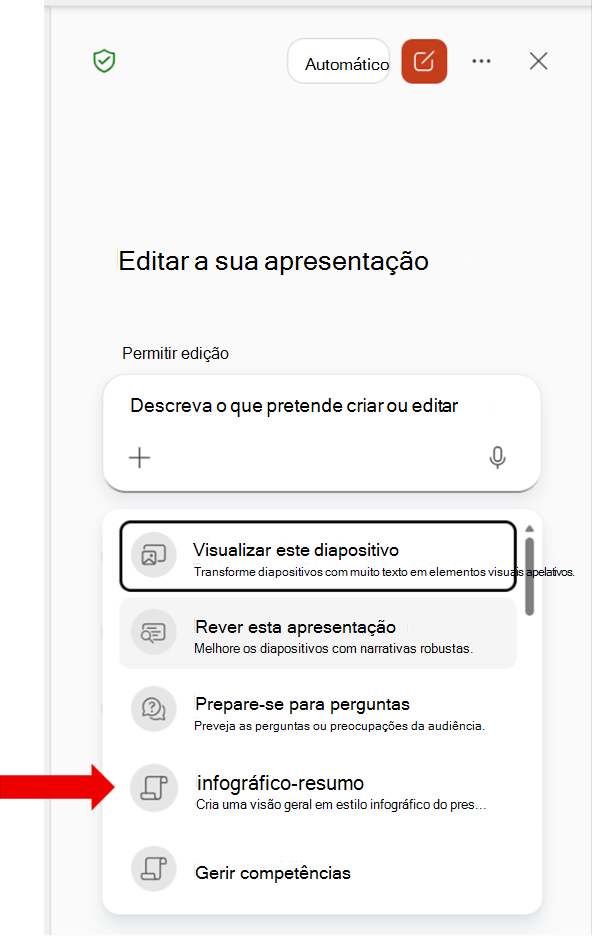
Empacotar uma habilidade personalizada para implantação
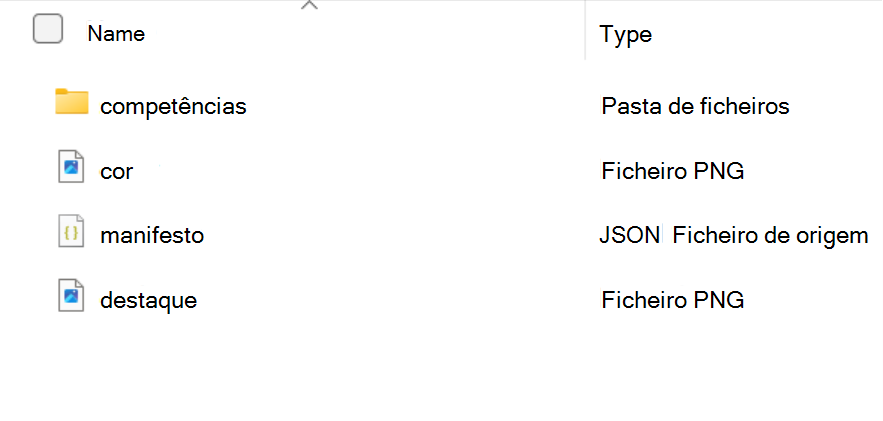
Uma competência personalizada pronta a ser implementada tem de ser empacotada como um ficheiro de .zip que inclua os ficheiros de competência, um manifesto da aplicação e ícones. O centro de administração do Microsoft 365 valida o pacote quando o carrega.
Antes de carregar o pacote, verifique se ele usa a seguinte estrutura.
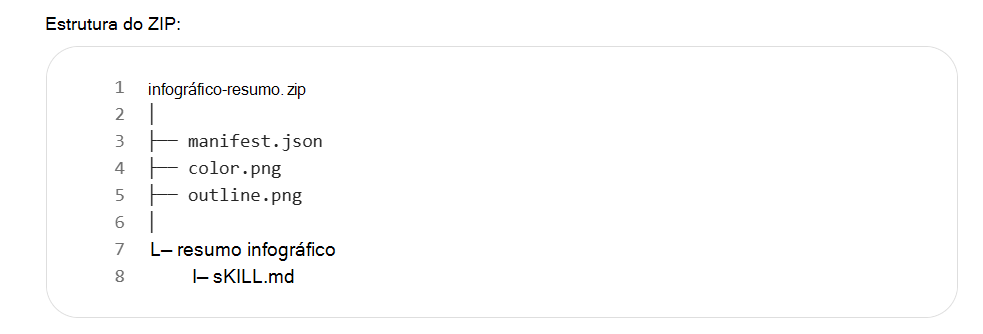
O ficheiro manifest.json descreve o pacote para o centro de administração do Microsoft 365. Para obter as diretrizes de esquema de manifesto mais recentes, consulte Referência de esquema de manifesto de aplicativo do Microsoft 365.
Utilize um ID exclusivo (sob a forma de GUID) para a propriedade, forneça nomes e descrições concisas id e certifique-se de que os caminhos correspondem aos ficheiros no pacote. O exemplo seguinte apresenta um manifesto básico.
{
  "$schema": "https://developer.microsoft.com/json-schemas/teams/v1.30/MicrosoftTeams.schema.json",
  "manifestVersion": "1.30",
  "version": "1.0.0",
  "id": "xxxxxxxx-xxxx-xxxx-xxxx-xxxxxxxxxxxx",
  "developer": {
    "name": "Rolly Seth",
    "websiteUrl": "https://localhost",
    "privacyUrl": "https://localhost/privacy",
    "termsOfUseUrl": "https://localhost/terms"
  },
  "name": {
    "short": "Infographic Summary",
    "full": "Presentation Infographic Summary"
  },
  "description": {
    "short": "Creates an infographic overview of a presentation.",
    "full": "Reads a presentation and generates an editorial-style infographic summary."
  },
  "icons": {
    "color": "color.png",
    "outline": "outline.png"
  },
  "accentColor": "#2E86DE",
  "agentSkills": [
    {
      "folder": "./skills/infographic-summary"
    }
  ]
}
Inclua ambos os ficheiros de ícones referenciados pelo manifest.json: um ícone de color.png e um ícone de outline.png. Para obter os requisitos de design de ícones, consulte Requisitos de design de ícones. Os ícones identificam a habilidade no centro de administração do Microsoft 365.
Você também pode usar a Agent 365 CLI para preparar e publicar um pacote ou para recuperar valores exigidos pelo manifesto, como o ID do blueprint do agente. Para obter mais informações, consulte Publish Agent to Microsoft Administração Center e Agent 365 CLI setup command reference.
Artigos relacionados
- Utilizar competências personalizadas com o Copilot no PowerPoint
- Editar com o Copilot no PowerPoint
- Gerir plug-ins para Copilot Cowork
- Agente de Publicação no Centro de Administração Microsoft
- Referência do esquema do manifesto da aplicação do Microsoft 365
- Configurar o esquema do agente
- Registo do Agente no centro de administração do Microsoft 365
- Visão geral do agente no centro de administração do Microsoft 365