

Última atualização: julho de 2026
Importante
O Copilot (incluindo o Kit de marca) está disponível no PowerPoint para Windows, Mac e Web.
O seu modelo do PowerPoint é a base com que o Copilot aprende. Um modelo bem estruturado ajuda o Copilot no PowerPoint a gerar apresentações visualmente consistentes e com a sua marca.
Quando dá um aviso ao Copilot no PowerPoint, este analisa várias origens para gerar resultados consistentes com a marca:
- Diapositivos e esquemas – Os tipos de diapositivos de exemplo e os respetivos esquemas definidos no modelo da sua marca.
- Objetos – elementos de design como texto, formas, imagens e visualizações de dados nesses slides de exemplo, fornecidos em modelos.
- O seu pedido – As instruções específicas que fornece.
O Copilot sintetiza toda esta informação para criar diapositivos com o aspeto de que a sua organização os criou. Isso não é apenas aplicar um tema – é entender e replicar a abordagem de apresentação da sua marca.
Nota
Se não vir o Copilot no Word, Excel, PowerPoint ou OneNote, este poderá não estar incluído na sua subscrição do Microsoft 365 ou estar disponível com base nas definições da sua organização. Saiba qual licença do Copilot tem.
Otimize os seus modelos do PowerPoint para apresentações dentro da marca com o Copilot
O Copilot utiliza principalmente os seus diapositivos de exemplo e, secundariamente, a estrutura e esquemas do seu modelo para compreender como a sua organização comunica visualmente. Para gerar apresentações que reflitam a sua marca, pode ainda configurar um kit de Marca que aplicará a voz, o tom, o estilo e as imagens da sua marca, dando-lhe resultados que refletem o aspeto, o esquema e o estilo de conteúdo da sua marca.
Este artigo explica como otimizar os seus modelos do PowerPoint para que o Copilot possa produzir apresentações mais consistentes e com a marca.
Como o Copilot utiliza modelos para criar apresentações
O Copilot no PowerPoint utiliza o seu:
- Modelos
- Elementos do Kit de Marca para gerar e editar diapositivos com pedidos em linguagem natural.
Quando pede ao Copilot para criar ou editar diapositivos:
- O Copilot interpreta o seu pedido.
- Examina diapositivos de exemplo e seleciona esquemas a partir do seu modelo.
- Ele gera conteúdo com base na estrutura do modelo.
- Ele aplica ativos de marca como imagens, ícones e até mesmo a voz da marca de kits de marca.
As apresentações criadas com o Copilot dão prioridade aos seus modelos para produzir resultados dentro da marca.
Por que a otimização de modelos é importante
O Copilot aprende com:
- Estrutura do esquema
- Tipos de marcadores de posição
- Densidade de conteúdo
- Hierarquia visual
- Relações de objeto
Apresente os diapositivos de exemplo do seu modelo.
Sem estas informações, o Copilot pode gerar:
- Esquemas genéricos
- Formatação mínima
- Diapositivos que não correspondem à intenção da marca
Se o seu modelo não contiver diapositivos de exemplo suficientes, o Copilot recorre ao Modelo Global de Diapositivos, o que poderá resultar em resultados menos otimizados.
Como otimizar o seu modelo para o Copilot
1. Forneça slides de amostra representativos
O Copilot aprende com os diapositivos de exemplo no seu modelo. Por isso, o seu modelo deve incluir diapositivos representativos que reflitam a forma como a sua organização normalmente apresenta o conteúdo, para que o Copilot possa extrair e replicar esses padrões para corresponder ao estilo da sua marca. Quanto mais realistas e variadas forem as suas amostras, melhor o Copilot poderá compreender e aplicar a abordagem de apresentação da sua marca.
O que incluir nos seus diapositivos de exemplo
Certifique-se de que existem vários tipos de diapositivos e esquemas no seu modelo. Isto ajuda o Copilot a reconhecer e reutilizar os esquemas corretos.
Recomendamos adicionar os seguintes layouts genéricos:
- Título
- Agenda
- Cabeçalho de Secção / Separador de Secção
- Conteúdo (texto, marcas, ícones, áreas de foco, esquemas de imagem)
- Visualização de Dados (tabelas, gráficos, estatísticas, dashboards)
- Linhas Cronológicas
- Diagramas de Processo (circular/bloco) / Fluxogramas / Listas
- Citações / Declarações / Testemunhos
- Perguntas e respostas (Perguntas&respostas)
- Resumo / Principais conclusões
- Conclusão
- Obrigado / Próximos passos
Os tipos de diapositivos especializados ou dependentes de cenários que também podem ser adicionados são:
- Introduções / Biografias
- Diapositivos de Equipa / Conheça a Equipa
- Contactos
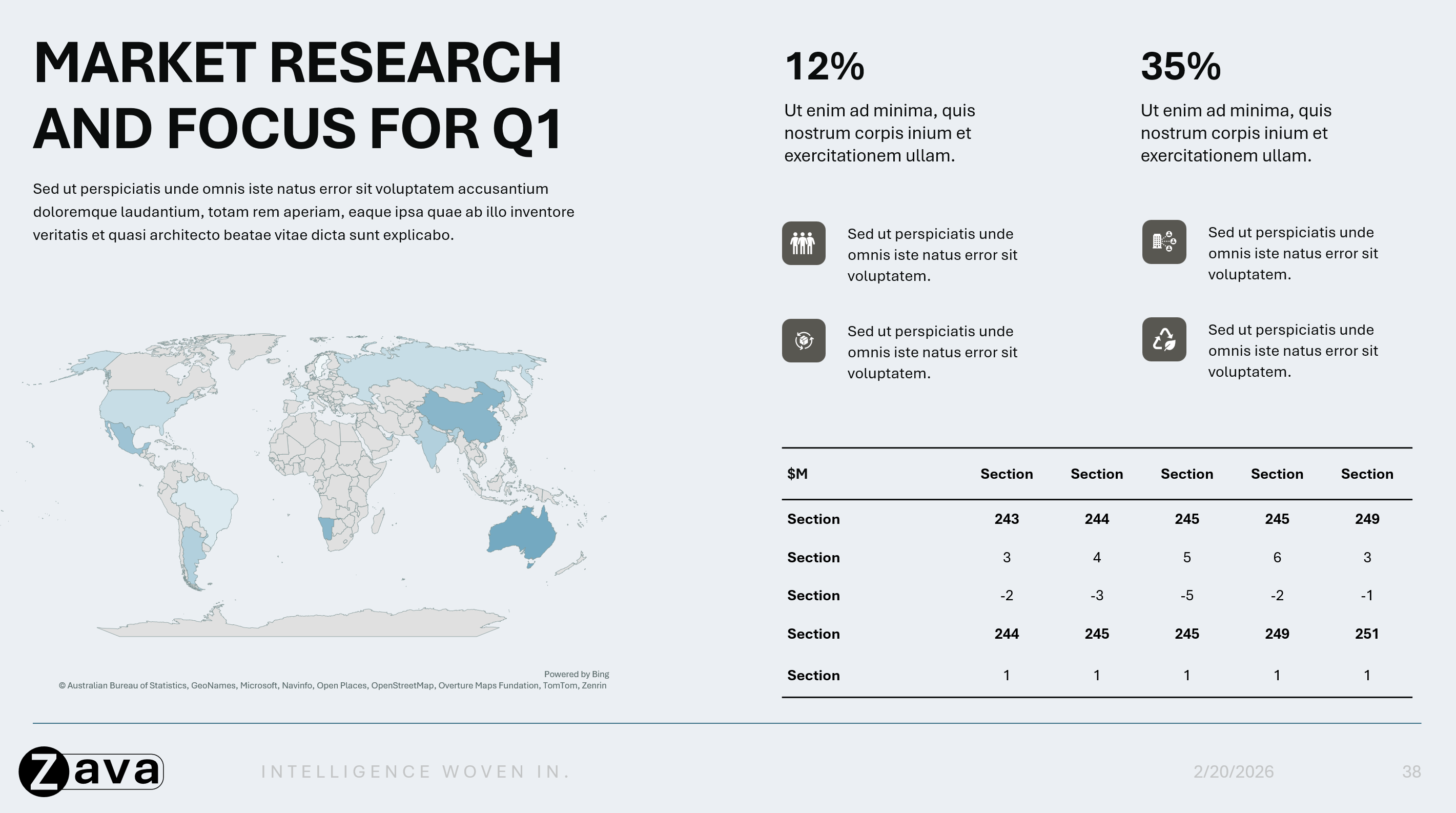
- Mapas
- Calendário
- Estudos de caso
- Qualquer outro diapositivo de caso de utilização específico
Nota
Estes tipos de diapositivos são apenas recomendações representativas e não são obrigatórios. Pode adicionar quaisquer tipos de diapositivos com base nas definições da sua marca e casos de utilização; No entanto, garantir uma boa cobertura entre esquemas, tipos de diapositivos e estilos de objetos ajudará a produzir melhores resultados.
Nesses slides, mostre exemplos que demonstram como sua marca lida com esses conceitos:
Densidade de conteúdo
Demonstre como a sua marca lida com diferentes quantidades de informação:
- Densidade da luz: Apenas títulos/legendas, espaço em branco generoso.

- Média densidade: Esquemas equilibrados (por exemplo, texto de um lado e uma imagem grande do outro).
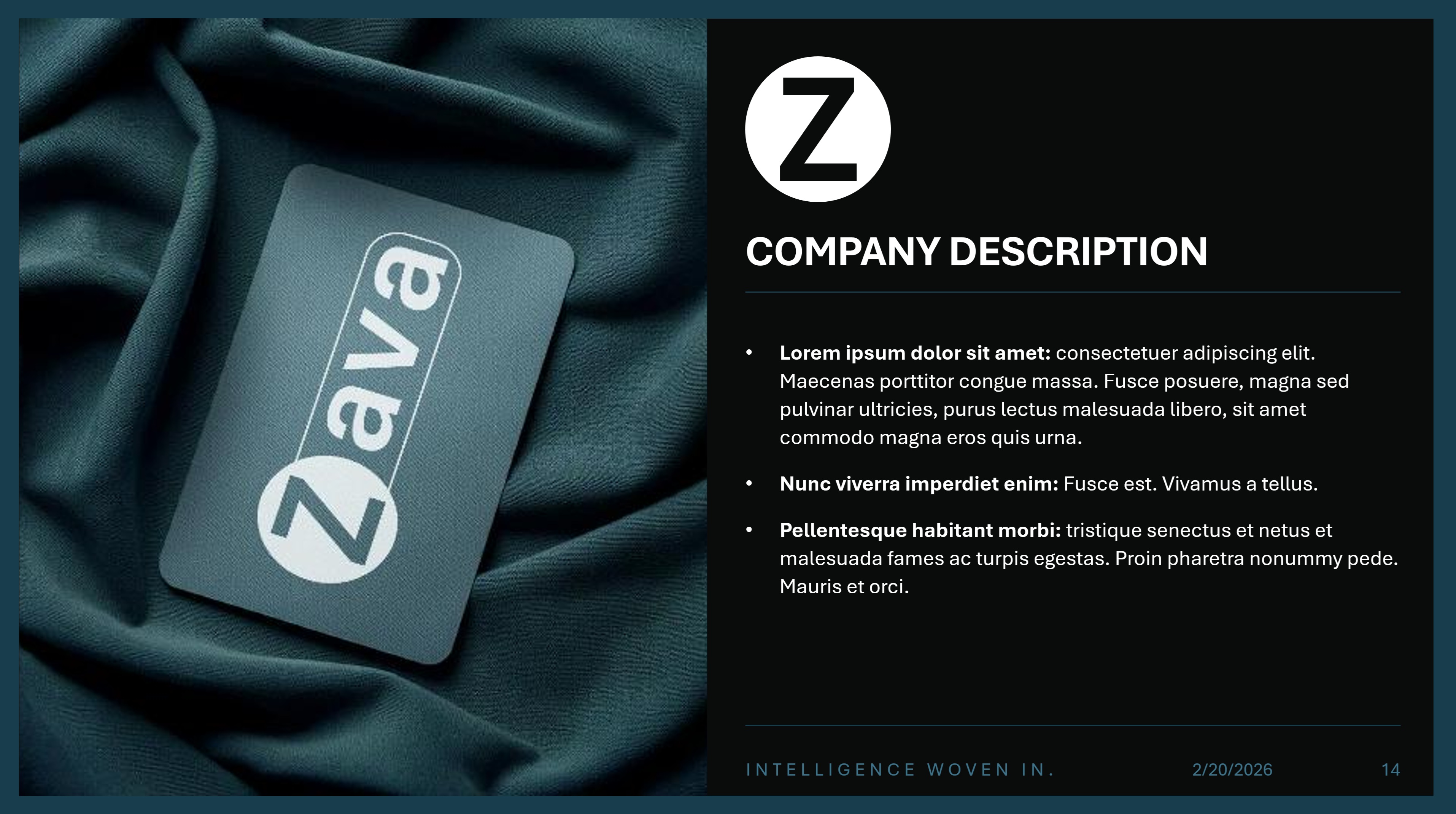
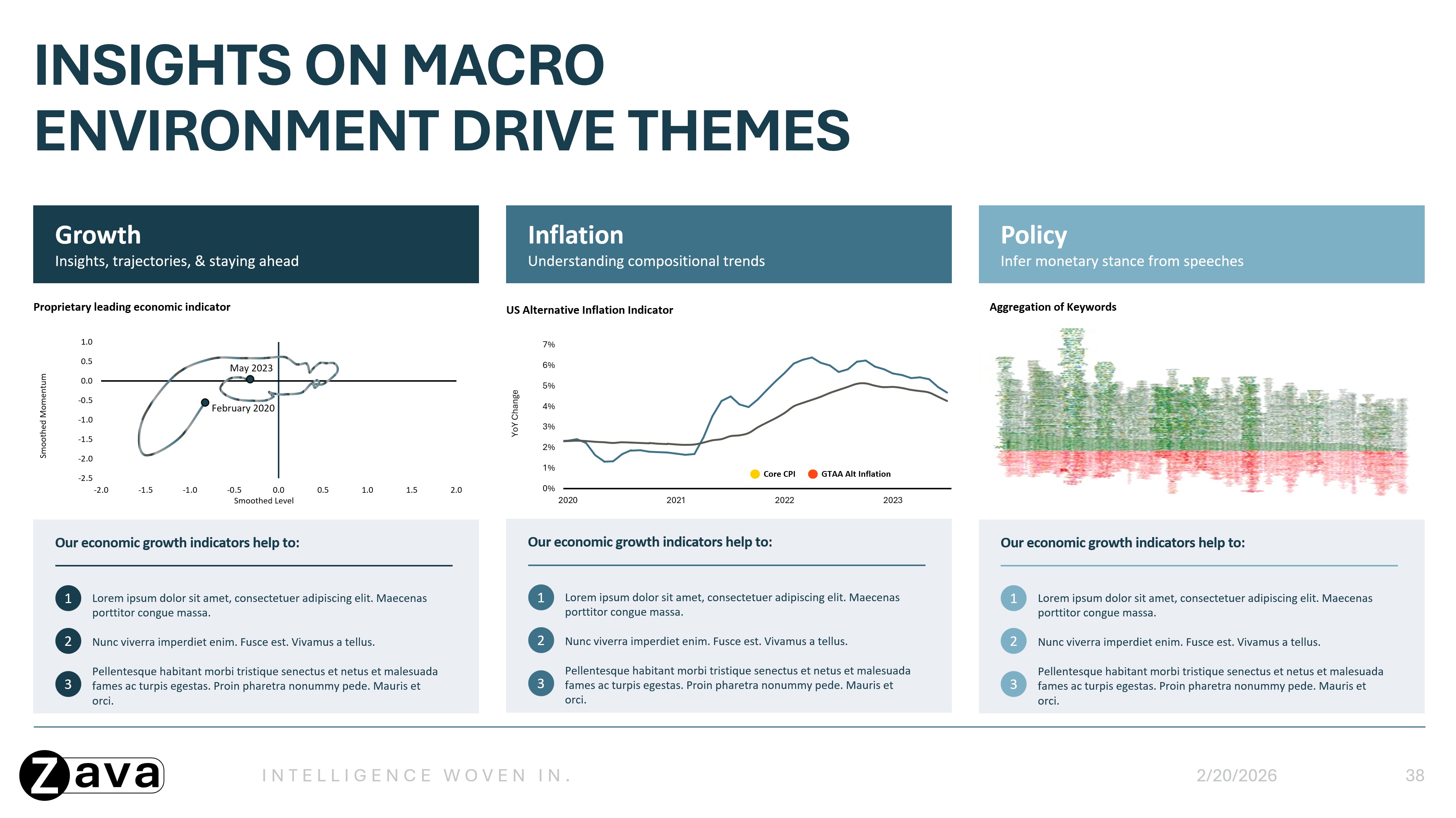
- Densidade pesada: Diapositivos ricos em conteúdo com espaços em branco mínimos, incluindo texto denso, esquemas de múltiplas colunas e gráficos ou tabelas detalhados.
Estilo Visual
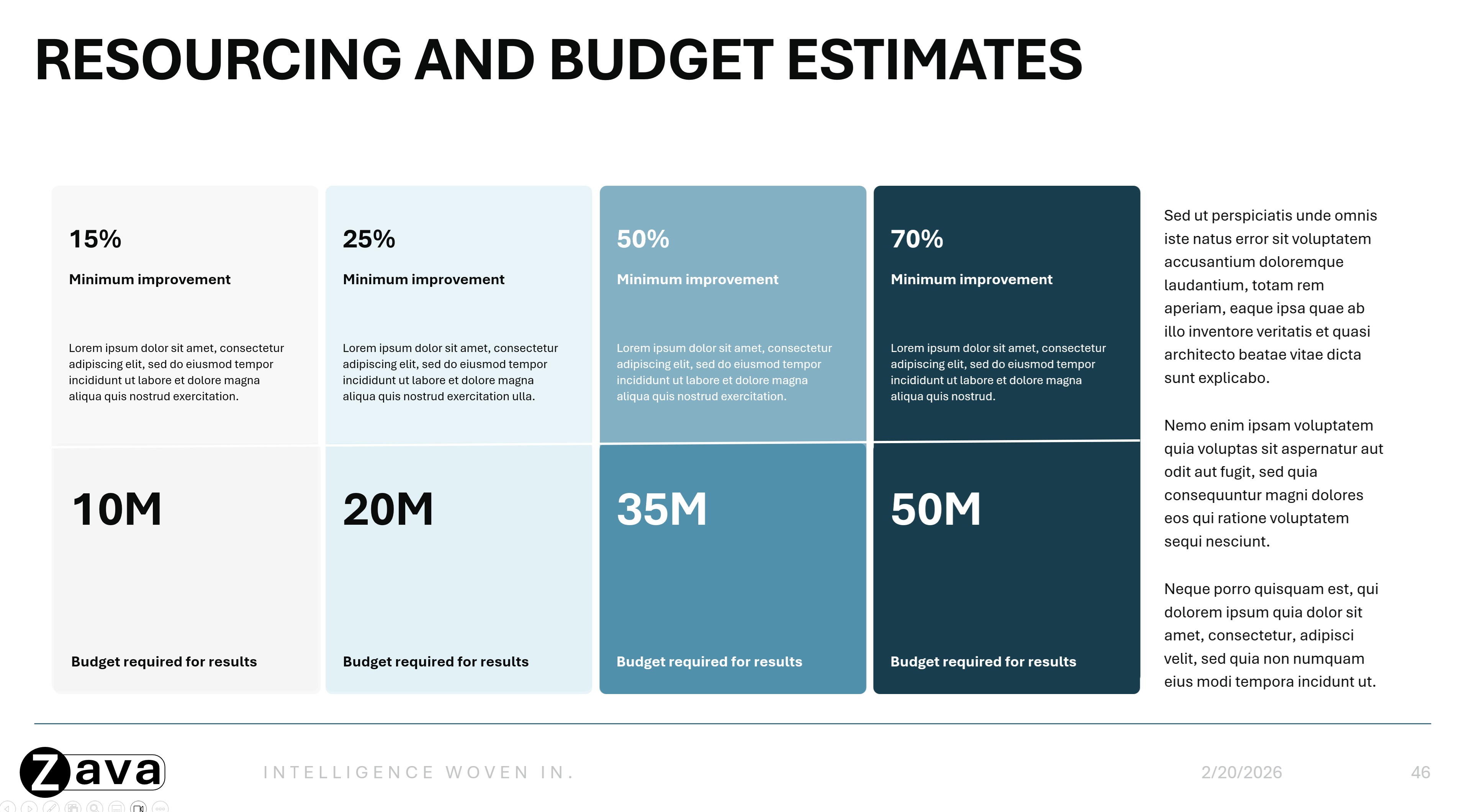
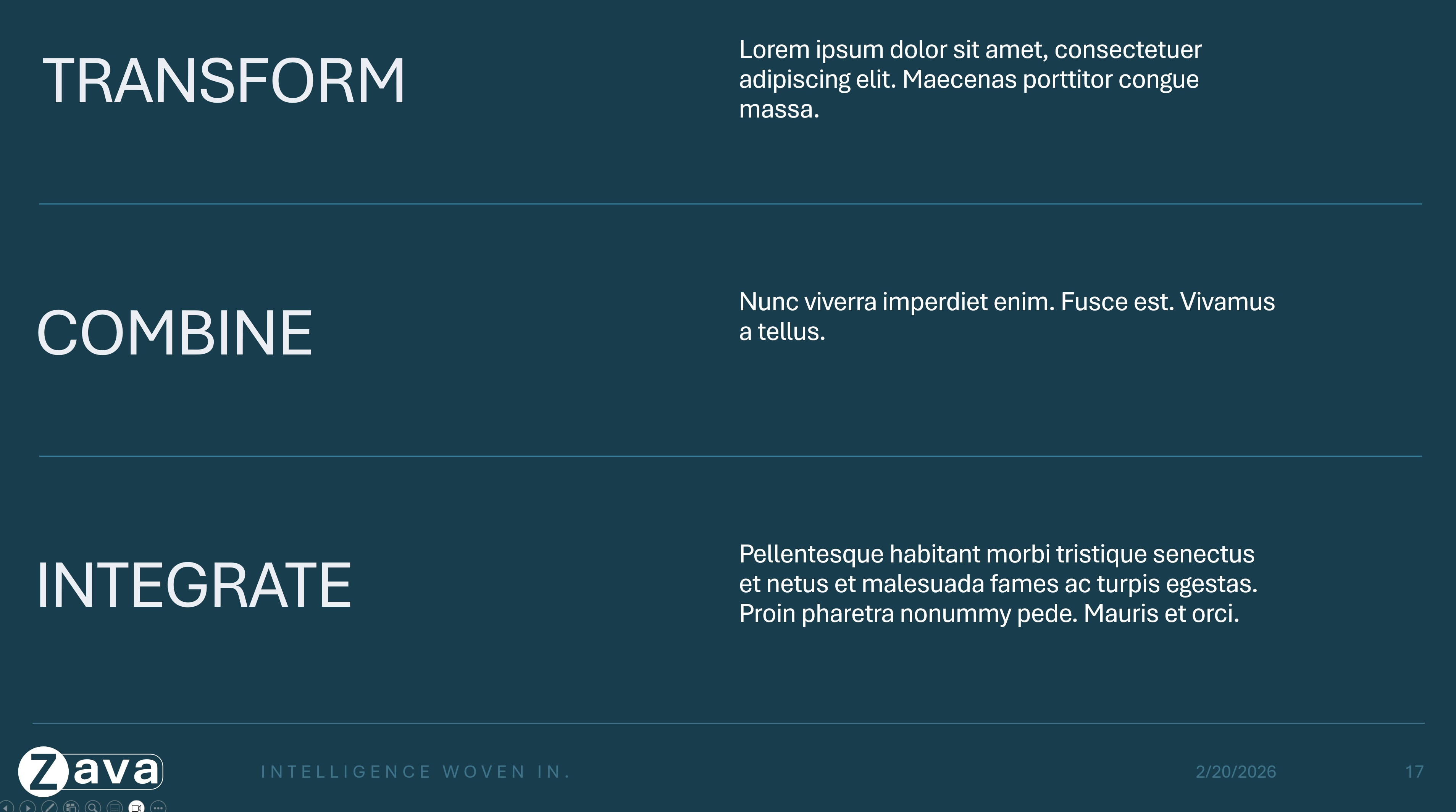
Mostre como os elementos visuais são aplicados de forma consistente:
- Utilização de cores em diferentes tipos de diapositivos.
- Utilização de cores em diferentes elementos em gráficos, diagramas, etc.
- Hierarquia tipográfica, com exemplos de cabeçalhos, subtítulos e corpo de texto em uso.
- Incorporação de ícones e imagens em esquemas através do posicionamento de marcadores de posição ou de ícones.
- Variantes de vários tipos de diapositivos, quando apropriado (por exemplo, vários diapositivos de cabeçalho de secção em cores diferentes).

Fotografia/Estilos de imagem
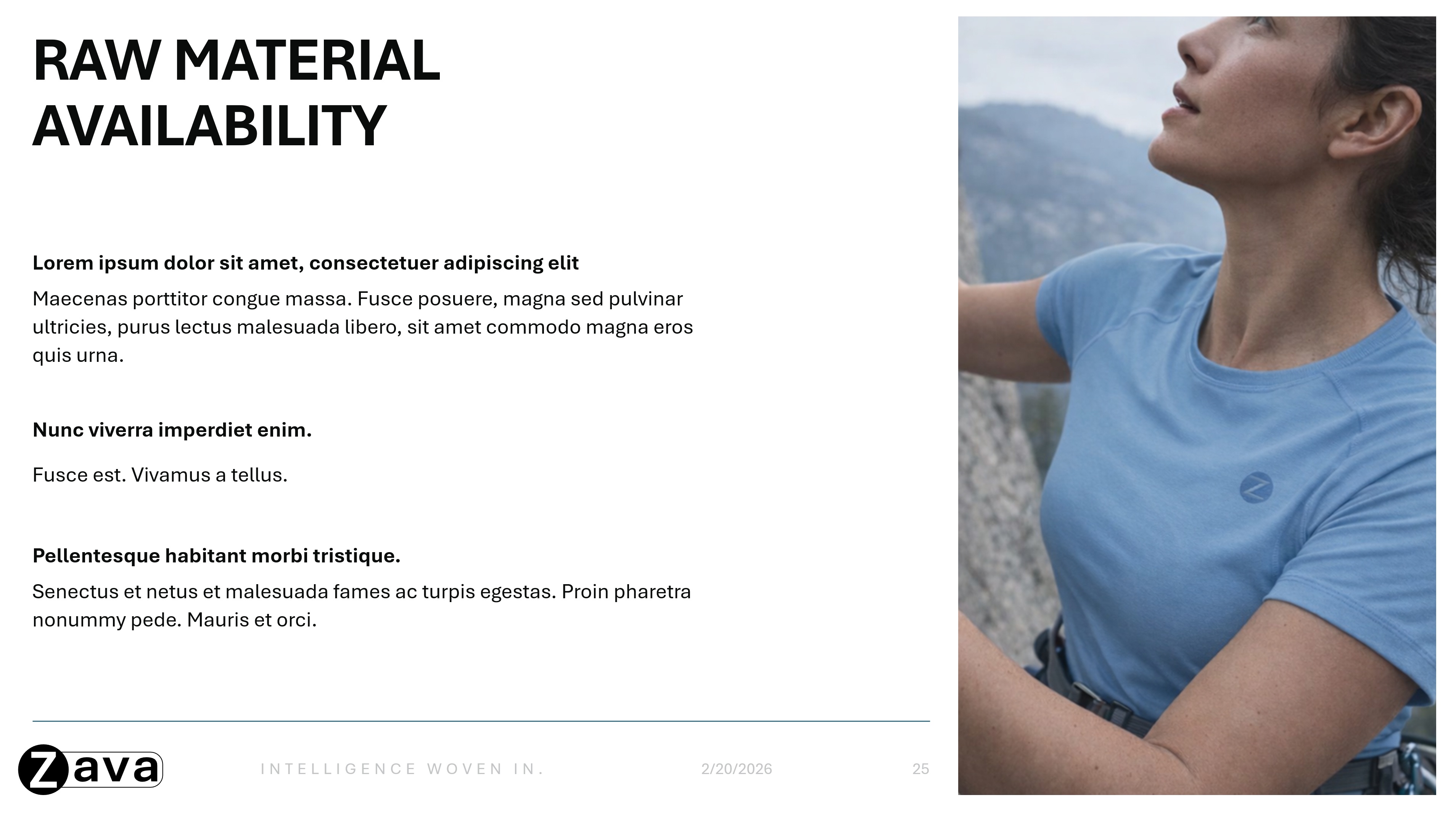
Inclua exemplos que reflitam a forma como a sua marca utiliza as imagens nos diapositivos. Utilize múltiplos exemplos de diapositivos para demonstrar:
- Estilos preferidos de composição e esquema.
- Padrões de utilização de imagens (por exemplo, imagens de fundo com hemorragia total em diapositivos de título ou imagens inseridas em diapositivos de conteúdo).


Visualização de Dados
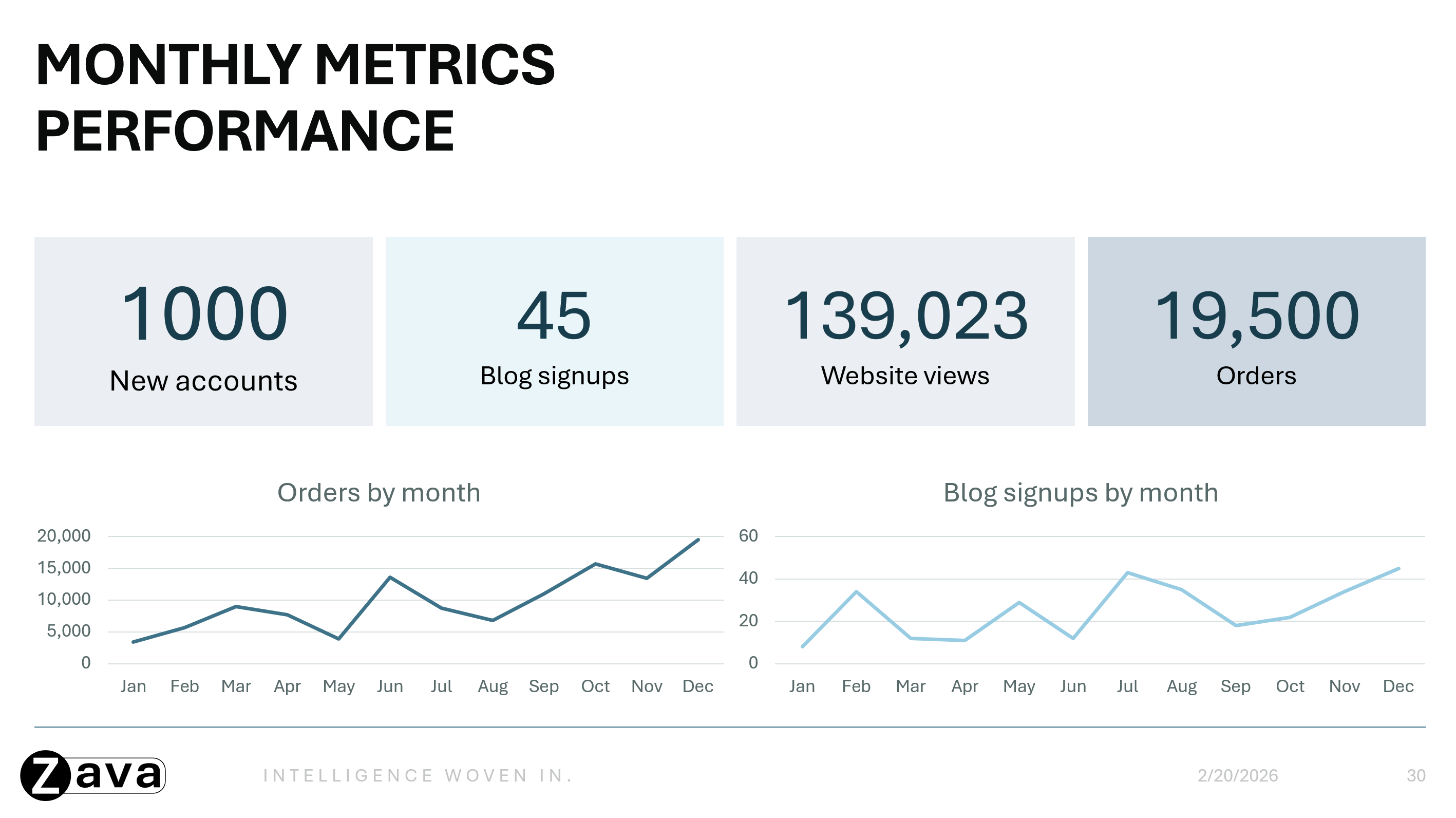
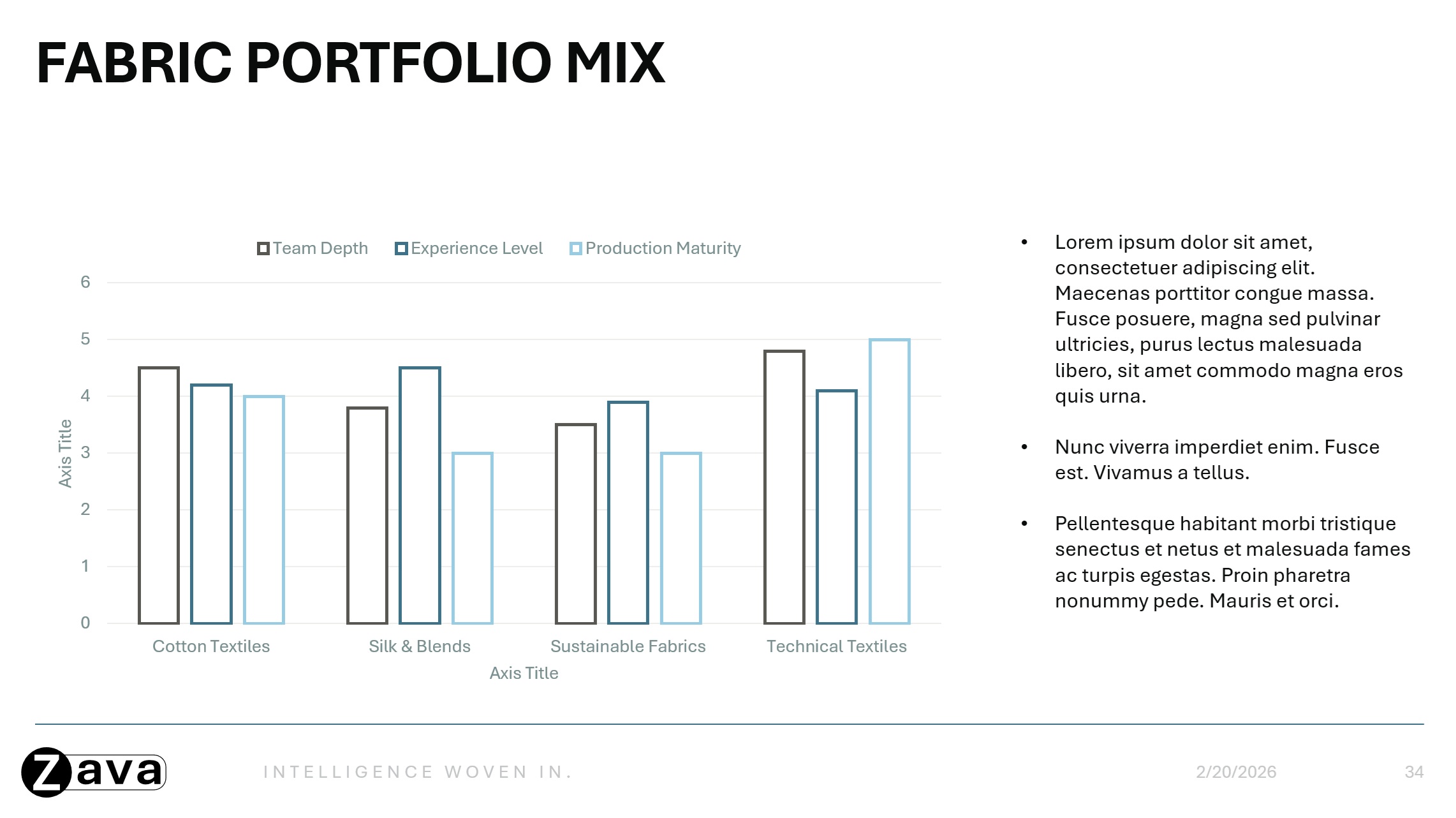
Mostre como os dados são apresentados para a sua marca:
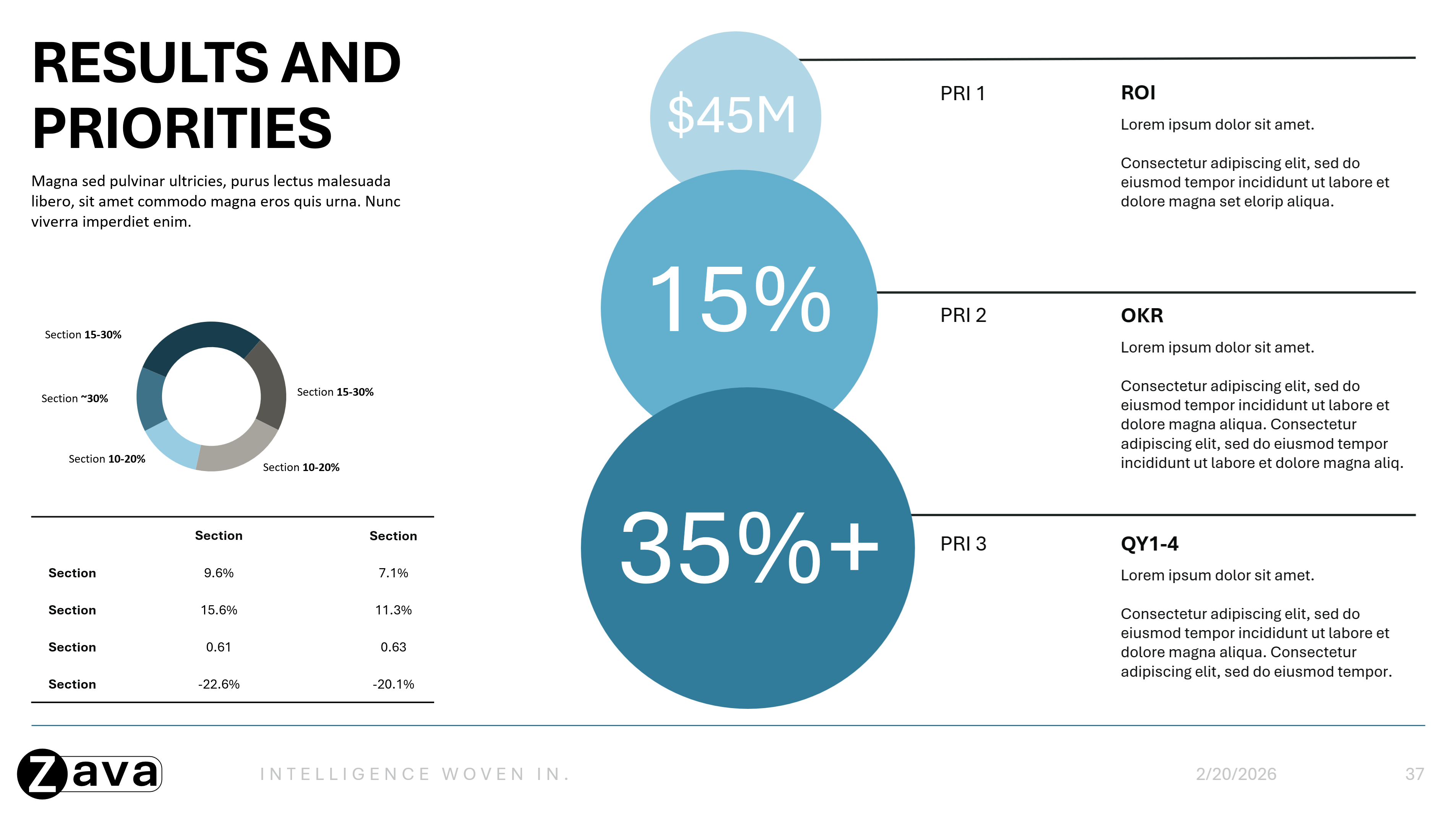
- Esquemas para estatísticas destacadas e principais conclusões.
- Exemplos de gráficos, tabelas, processos, linhas cronológicas, diagramas e infográficos à medida que aparecem nos diapositivos da sua marca.
Sugestões para obter os melhores resultados
- Estruture tipos de diapositivos com um objetivo claro e reconhecível. Quando a intenção de cada diapositivo é óbvia, o Copilot pode escolher e utilizar o esquema certo de forma mais eficaz.
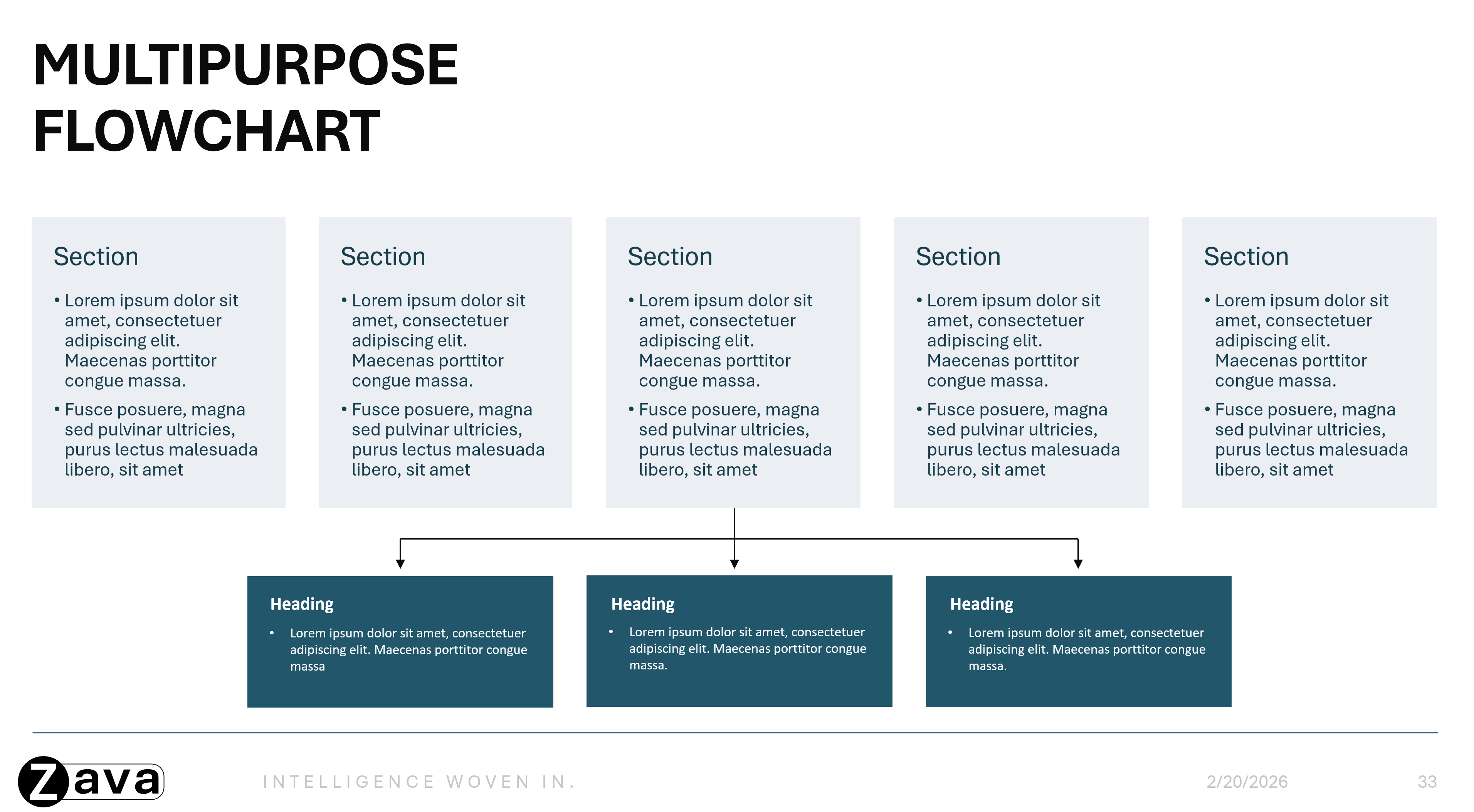
- Crie esquemas de diapositivos completos e completos que demonstrem um caso de utilização único e claro. Os diapositivos de exemplo coesos — em vez de coleções de elementos individuais, como bibliotecas de ícones ou bibliotecas de gráficos — ajudam o Copilot a compreender melhor como o esquema de diapositivo completo se destina a ser utilizado, resultando em apresentações mais consistentes e polidas.
- Mantenha o seu modelo focado em esquemas reutilizáveis e coloque quaisquer conteúdos informativos ou de orientação fora do modelo.
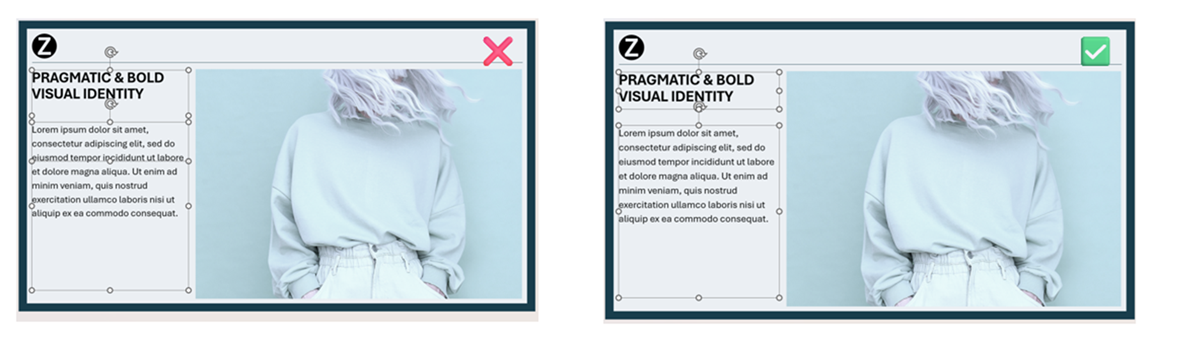
- Garantir que os espaços negativos dos objetos, especialmente as caixas de texto, não se sobrepõem a outros objetos – isto ajudará a melhorar a forma como o Copilot lê e gera o resultado.
- Escolha esquemas que reflitam a forma como trabalha diariamente.
- Utilize imagens e ícones para melhorar a legibilidade e o fluxo visual.
2. Configurar o seu modelo no Modelo Global de Diapositivos
Nota
Personalize o seu modelo no Modelo Global de Diapositivos para garantir uma imagem corporativa consistente em todos os diapositivos gerados pela IA. Com a capacidade de compreender diapositivos de exemplo, o Copilot utiliza Modelos Globais de Diapositivos apenas quando não são adicionados diapositivos de exemplo suficientes.
Para saber mais sobre como trabalhar na vista Modelo Global de Diapositivos, consulte O que é um modelo global de diapositivos?
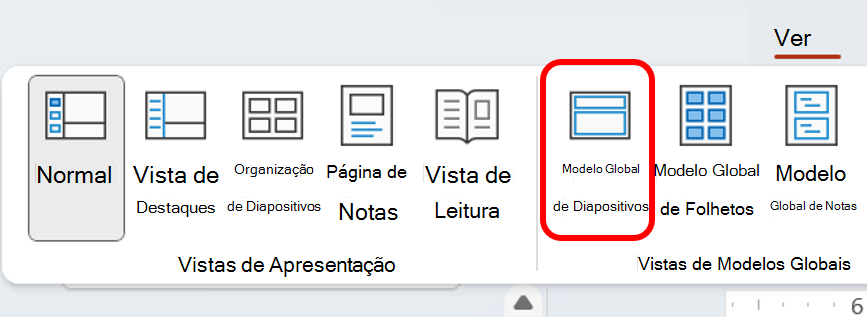
Como aceder ao Modelo Global de Diapositivos:
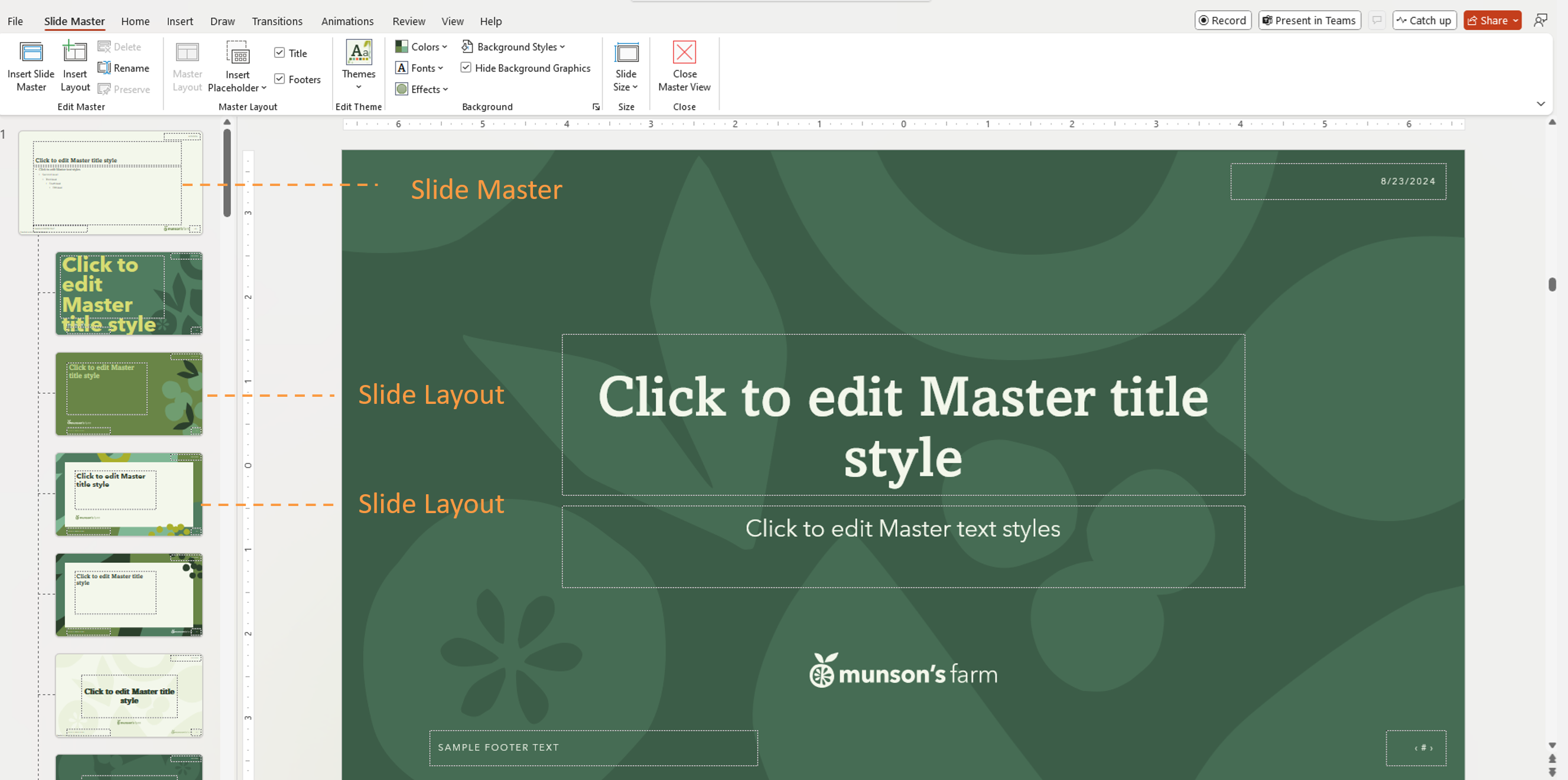
- Separador Vista → de Ambiente de Trabalho do PowerPoint → Modelo Global de Diapositivos(na secção Vistas de Modelos Globais)
Hierarquia:
Existe uma hierarquia de diapositivos. O diapositivo superior é o Modelo Global de Diapositivos. Todos os elementos ou definições ao nível dos diapositivos no Modelo Global de Diapositivos serão herdados pelos diapositivos abaixo do mesmo, denominados Esquemas de Diapositivos.
Importante
Pode utilizar um modelo do PowerPoint para criar uma apresentação em qualquer plataforma, mas os modelos têm de ser criados no PowerPoint para Windows ou Mac (não na Web).
3. Utilize definições de temas (não estilos manuais)
O Copilot aprende com as definições do tema, não com a formatação pontual.
Definir cores do tema
- Ir para as cores do Modelo Global>de Diapositivos>, criar novas cores do tema
Definir Tipos de Letra do Tema
- Defina os tipos de letra do cabeçalho e do corpo do tema.
- Utilize uma hierarquia e tamanhos de tipo de letra consistentes.
Padronize estilos visuais
Aplique estilos consistentes em todos os esquemas:
- Esquemas de cores para gráficos e elementos visuais de dados.
- Estilos de ícones.
- Estilos de forma (cantos arredondados, limites, etc.).
- Estilos de marcador de posição de imagem.
4. Utilize os marcadores de posição corretamente
Os marcadores de posição ajudam o Copilot a compreender a estrutura do conteúdo. Os marcadores de posição são contentores definidos para conteúdo como:
- Títulos
- Corpo de texto
- Imagem
- Gráfico
- Tabela
O Copilot utiliza o tipo de marcador de posição, a posição e o tamanho para determinar que conteúdo deve ser gerado e onde deve aparecer. O Copilot não depende da redação do texto do marcador de posição para compreender a intenção do esquema.
Práticas recomendadas
- Utilize marcadores de posição de texto em vez de caixas de texto.
- Insira marcadores de posição ao aceder aInserir Marcador de Posição do Modelo> Global de Diapositivos.
- Mantenha os marcadores de posição legíveis e não sobrepostos com outros objetos.
- Evite colocar elementos decorativos em cima de áreas de texto ou imagem.
5. Carregue os seus modelos
Assim que o seu modelo estiver otimizado, carregue-o para o seu Kit de marca para o Copilot utilizar. Para carregar para o Kit de marca, siga estes passos:
- Abra a aplicação Microsoft Copilot.
- Selecione Criar no menu > de navegação esquerdo Mais... > Kits de marca.
- Abra o seu Kit de marca.
- Aceda a Modelos.
- Clique em Carregar Modelo ou selecione um modelo existente da Biblioteca de Recursos da Organização.
- Selecione o ficheiro .potx ou .pptx.
- Adicionar metatags (opcional).
- Selecione Adicionar ao Kit de marca.
Como utilizar os recursos do seu Kit de Marca no PowerPoint
Depois de concluir a configuração do seu Kit de marca, pode selecioná-lo no PowerPoint para gerar conteúdo sobre a marca com o Copilot.
- Abra a sua apresentação no PowerPoint e, em seguida, abra o painel do Copilot.
- Selecione o + botão no painel do Copilot.
- Selecione Selecionar marca.
- Escolha o Kit de marca que pretende utilizar na apresentação.
- Introduza o seu pedido e, em seguida, utilize o Copilot para gerar conteúdo que siga o Kit de marca selecionado.
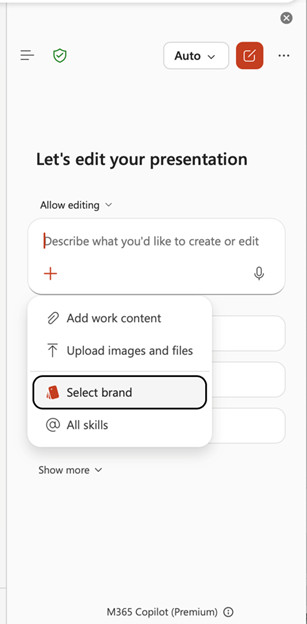
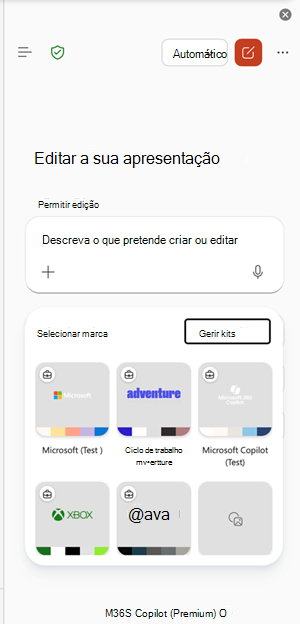
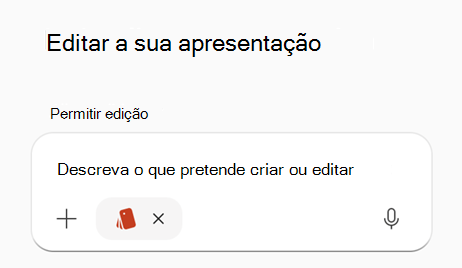
Depois de selecionar um kit de marca, o Copilot utiliza os modelos, cores, tipos de letra e recursos aprovados pelo kit para ajudar a manter os diapositivos gerados alinhados com a marca da sua organização.
Perguntas Mais Frequentes
Precisamos de diapositivos de exemplo para cada esquema?
Não. Forneça diapositivos de exemplo representativos em objetivos de diapositivos típicos e específicos.
As imagens serão colocadas em marcadores de posição de imagem de forma fiável?
Sim. O Copilot reconhece marcadores de posição de imagem e coloca as imagens na posição adequada.
O texto do marcador de posição pode ser utilizado como orientação semântica?
Não. O texto do marcador de posição é utilizado apenas para efeitos de estilização e não é tratado como instruções.
O que acontece se o texto gerado precisar de mais espaço?
O Copilot não altera o tamanho do tipo de letra nem o tamanho do marcador de posição. Em vez disso, pode adicionar elementos de estrutura adicionais para acomodar o conteúdo.
São permitidos diapositivos instrutivos?
Os diapositivos instrucionais podem permanecer se seguirem esquemas reutilizáveis, mas misturar instruções com conteúdo normal pode levar a resultados inesperados.
Que formatos de modelo são suportados no Brand Kit?
O .pptx e o .potx são suportados como ficheiros de modelo.
O Copilot seguirá o modelo se o abrir primeiro?
Sim.
Saiba mais
Criar uma nova apresentação com o Copilot no PowerPoint
Criar e gerir kits de Marca oficiais na aplicação Microsoft Copilot