
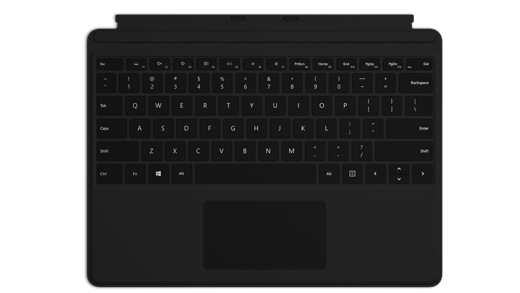
O teclado Surface Pro de 13 polegadas proporciona uma experiência de escrita confortável em qualquer lugar e apresenta um touchpad de vidro para uma navegação precisa.
Nota
Este teclado é compatível com o Surface Pro (11.ª Edição), Surface Pro 10 para Empresas, Surface Pro 9, Surface Pro 8 Surface Pro X.
Disponível para compra na Microsoft Store e noutros revendedores.
Ligar a Surface Pro X Keyboard ao Surface
Surface Pro teclado de 13 polegadas liga-se a Surface Pro com ímanes. Aproxime a margem inferior do Surface à margem superior do teclado até que os ímanes se encaixem automaticamente.
Para desencaixar Surface Pro teclado de 13 polegadas, afaste Surface Pro e Surface Pro teclado de 13 polegadas.
Utilizar o touchpad
O teclado inclui um touchpad, onde pode utilizar gestos para navegar no PC, em vez de um rato. Consulte Utilização e definições do touchpad do Surface para obter mais informações.
Ligue a sua Slim Pen
Ao utilizar um teclado equipado com armazenamento para caneta, existem duas formas de ligar automaticamente a Slim Pen a uma Surface Pro. Faça o seguinte:
- Coloque a caneta no suporte de armazenamento do teclado e, em seguida, remova-a.
- Utilize o Emparelhamento Rápido para ligar automaticamente a Slim Pen. Para tal, basta escrever no ecrã com a caneta. Será apresentada uma experiência de configuração que o ajudará a personalizar a caneta.
Também pode emparelhar o seu dispositivo utilizando Bluetooth. Faça o seguinte:
- Selecione
 > do logótipodo Windows Ícone de definições
  >
> > de DispositivosAdicionar Bluetooth ou outro
  > Adicionar
  .
. - Prima sem soltar o botão superior da caneta durante 5 a 7 segundos até que a luz LED fique intermitente a branco para ativar o modo de emparelhamento através de Bluetooth.
- Selecione Surface Slim Pen para emparelhar a caneta.
Proteger o ecrã
Quando terminar de utilizar o Surface, feche o teclado sobre a parte frontal do ecrã para que entre no modo de suspensão e mantê-lo protegido contra riscos e danos. Quando estiver pronto para voltar a utilizá-lo, abra o teclado e prima o botão para ligar/desligar para reativar o Surface.
Manutenção do teclado Surface Pro
Para conservar o aspeto do material, limpe suavemente com um pano branco (para evitar transferências de cor) sem pelos e ligeiramente húmido ou com um toalhete de limpeza de ecrãs.
Se derramar algo no material, tente limpar a mancha no espaço de 30 minutos para evitar que se instale. Para a maioria das manchas, uma simples solução de água morna com sabão suave (por exemplo, sabão para as mãos) é suficiente. Com movimentos circulares, limpe suavemente com um pano branco limpo, sem pelos e humedecido com a solução de sabão. Em seguida, seque com um pano limpo sem pelos.
Nota
Não aplique líquidos diretamente no Surface.
Onde comprar
Os teclados e outros acessórios Surface estão disponíveis para compra na Microsoft Store e noutros revendedores.
Nota
Se a Microsoft Store não estiver disponível na sua região, também encontrará o Surface nestes revendedores.
Tópicos relacionados
Precisa de mais ajuda?
Suporte técnico:

Para suporte técnico, abra a aplicação Surface ou o browser, descreva o problema e selecione Obter Ajuda.
Suporte da comunidade

As comunidades podem ajudá-lo a colocar questões e a ouvir especialistas com conhecimentos abrangentes. Pergunte à comunidade.
Mais opções de suporte

Se não conseguir utilizar o Surface ou tiver dúvidas sobre outro assunto, abra Obter Ajuda para obter outro suporte online.


