

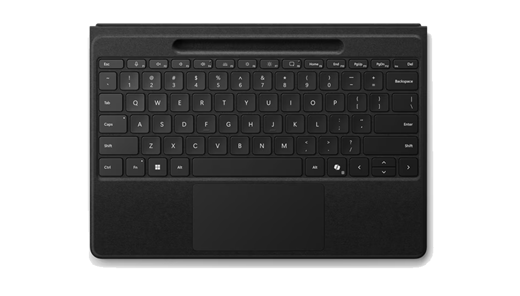
Experimente a flexibilidade de trabalhar confortavelmente em qualquer lugar com Surface Pro Flex Keyboard de 13 polegadas. Pode utilizar este teclado 2 em 1 com a sua Surface Pro para ajudar a maximizar a sua produtividade de forma eficiente.
Nota
Este teclado é compatível com o Surface Pro (11.ª Edição), Surface Pro 10 para Empresas, Surface Pro 9, Surface Pro 8 Surface Pro X.
Disponível para compra na Microsoft Store e noutros revendedores.
- Surface Pro Flex Keyboard de 13 polegadas
- Surface Pro Flex Keyboard de 13 polegadas para Empresas
- Surface Pro Flex Keyboard de 13 polegadas com Slim Pen
- Surface Pro Flex Keyboard de 13 polegadas com Slim Pen para Empresas
Ligar ao seu Surface Pro
O Surface Pro Flex Keyboard de 13 polegadas pode ser utilizado ligado e desligado do seu Surface Pro. Liga-se ao seu Surface Pro através de ímanes incorporados.
Ligar o teclado
Para utilizar o seu Surface Pro como um portátil tradicional, pode ligar o seu Surface Pro Flex Keyboard de 13 polegadas ao mesmo.
- Aproxime a margem inferior do seu Surface Pro à margem superior do teclado até que os ímanes se encaixem automaticamente.
Desencaixar o teclado
Com uma bateria carregada, o Surface Pro Flex Keyboard de 13 polegadas pode ser desligado do Surface Pro e utilizado separadamente. Desta forma, pode colocar o teclado onde quiser.
- Afaste o teclado do Surface Pro.
- Dobre a lombada do teclado para trás até ouvir o clique dos ímanes.
- Posicione o teclado onde estiver mais à vontade e comece a escrever.
O Surface Pro emparelhado automaticamente com o teclado e permanece emparelhado com o teclado enquanto está desencaixado.
Nota
É necessário Windows 11 para a utilização desencaixada do teclado.
Recarregue o teclado
Para recarregar Surface Pro Flex Keyboard de 13 polegadas, basta voltar a encaixá-lo no Surface Pro.
Para verificar o nível da bateria, observe o Surface Pro Flex Keyboard na aplicação Surface. Para abri-la, selecione o ícone Iniciar , introduza o Surface e selecione-o para abrir a aplicação. Se a aplicação não abrir, obtenha-a na Microsoft Store.
Utilizar a tecla Copilot
Explore com o Copilot, o seu complemento de IA para o dia a dia. O Surface Pro Flex Keyboard de 13 polegadas inclui a tecla Copilot, que oferece uma variedade de ferramentas de produtividade.
Para utilizar a tecla Copilot, prima a tecla Copilot no canto inferior direito do teclado. Se o Copilot não estiver disponível ou desativado no dispositivo, premir a tecla Copilot abrirá o Windows Search. Para obter mais informações, consulte Funcionalidades do Copilot.
Utilizar o touchpad
Surface Pro Flex Keyboard de 13 polegadas inclui um touchpad, onde pode utilizar gestos para navegar no PC em vez de utilizar um rato. O teclado inclui um touchpad táctil que lhe dá um feedback realista quando o toca.
Para utilizar o touchpad tátil, basta tocar no mesmo para mover o cursor ou interagir com objetos no ecrã. Com o seu espaço de trabalho aumentado, irá desfrutar de um maior conforto e de mais espaço para trabalhar. Para obter informações sobre como personalizar gestos do touchpad, consulte Touchpad do Surface e definições.
A utilização da personalização do touchpad requer a aplicação Surface. Para abri-la, selecione o ícone Iniciar , introduza o Surface e selecione-o para abrir a aplicação. Se a aplicação não abrir, obtenha-a na Microsoft Store.
Nota
A utilização da personalização do touchpad requer Windows 11.
Ligue a sua Slim Pen
Ao utilizar um teclado equipado com armazenamento para caneta, existem duas formas de ligar automaticamente a Slim Pen a uma Surface Pro. Faça o seguinte:
- Coloque a caneta no suporte de armazenamento do teclado e, em seguida, remova-a.
- Utilize o Emparelhamento Rápido para ligar automaticamente a Slim Pen. Para tal, basta escrever no ecrã com a caneta. Será apresentada uma experiência de configuração que o ajudará a personalizar a caneta.
Também pode emparelhar o seu dispositivo utilizando Bluetooth. Faça o seguinte:
- Selecione > do logótipodo Windows Ícone de definições
 >
> > de DispositivosAdicionar Bluetooth ou outro
  > Adicionar
  .
. - Prima sem soltar o botão superior da caneta durante 5 a 7 segundos até que a luz LED fique intermitente a branco para ativar o modo de emparelhamento através de Bluetooth.
- Selecione Surface Slim Pen para emparelhar a caneta.
Acessibilidade
Existem produtos e funcionalidades de acessibilidade adicionais para ajudar a tornar Surface Pro Flex Keyboard de 13 polegadas mais fácil de utilizar. Estas incluem:
- Um touchpad de precisão Surface, configurado na aplicação Surface, com sensibilidade de clique ajustável, área de clique direito e modo de toque adaptável. Para obter mais informações, consulte Utilizar o toque adaptativo com o touchpad do Surface.
- Um Surface Adaptive Kit que personaliza o teclado. Para obter mais informações, consulte Guia do Surface Adaptive Kit
- O teclado está disponível num conjunto de teclas Negrito com um tipo de letra maior e a negrito, alto contraste e retroiluminação (disponível apenas em inglês dos EUA no Estados Unidos, Canadá, China, Austrália e Nova Zelândia).
Proteger o ecrã
Quando terminar de utilizar o Surface Pro, dobre o Surface Pro Flex Keyboard de 13 polegadas sobre a frente do ecrã para entrar no modo de suspensão e mantê-lo protegido contra riscos e danos. Quando estiver pronto para voltar a utilizá-lo, abra o teclado.
Mantenha o teclado atualizado
Atualizações irá ajudar a manter o melhor desempenho do seu Surface Pro Flex Keyboard de 13 polegadas. Saiba mais em Atualizar o seu Surface Pro Keyboard
Manutenção do seu Teclado Flex de 13 polegadas Surface Pro
Surface Pro Teclado Flex de 13 polegadas inclui material Alcantara. Para manter o aspeto do seu Flex Keyboard de 13 polegadas Surface Pro novo, limpe-o suavemente com um pano branco (para evitar transferências de cor) sem pelos e ligeiramente húmido ou com um toalhete de limpeza de ecrãs.
Se derramar algo no material, tente limpar a mancha no espaço de 30 minutos para evitar que se instale. Para a maioria das manchas, uma simples solução de água morna com sabão suave (por exemplo, sabão para as mãos) é suficiente. Com movimentos circulares, limpe suavemente com um pano branco limpo, sem pelos e humedecido com a solução de sabão. Em seguida, seque com um pano limpo sem pelos.
Para obter mais informações sobre a manutenção do teclado, consulte Limpeza e manutenção do Surface.
Onde comprar
Os teclados e outros acessórios Surface estão disponíveis para compra na Microsoft Store e noutros revendedores.
Nota
Se a Microsoft Store não estiver disponível na sua região, também encontrará o Surface nestes revendedores.
Perguntas mais frequentes
O que acontece se não conseguir ligar o meu Surface Pro Flex Keyboard de 13 polegadas ao meu Surface Pro?
Se estiver a ter problemas para ligar o seu Flex Keyboard de 13 polegadas Surface Pro ao seu Surface Pro, certifique-se de que os ímanes estão alinhados corretamente. Em seguida, aproxime a margem inferior do Surface Pro à margem superior do teclado até que os ímanes se encaixem automaticamente.
Como devo proceder para resolver problemas com a minha ligação Bluetooth?
O Surface Pro emparelhado automaticamente com o teclado e permanece emparelhado com o teclado enquanto está desencaixado. Se estiver a ter problemas, prima sem soltar a tecla Esc durante cerca de 5 segundos até a luz LED da tecla Fn se acender.
E se a tecla Copilot não estiver a funcionar?
Verifique as definições do Windows para se certificar de que a funcionalidade Copilot está ativada. Se o Copilot não estiver disponível ou desativado no dispositivo, premir a tecla Copilot irá iniciar o Windows Search. Para obter mais informações, consulte Funcionalidades do Copilot.
E se o touchpad Háptico não estiver a funcionar?
Se o touchpad táctil não estiver a funcionar, certifique-se de que os controladores do touchpad estão actualizados. Pode verificar rapidamente o estado de funcionamento dos controladores e firmware do seu Surface ao utilizar a aplicação Surface.
- Na aplicação Surface, expanda Ajuda e suporte para verificar o estado da atualização.
- Se houver atualizações disponíveis, selecione o botão Verificar atualizações para abrir o Windows Update e instalar as atualizações disponíveis.
Para verificar se o seu Surface Pro Flex Keyboard de 13 polegadas está atualizado, selecione o teclado no menu inferior da aplicação Surface e, em seguida, selecione Atualização de firmware. Se o estado mostrar como Firmware está atualizado, o teclado tem a atualização mais recente. Caso contrário, siga as instruções para atualizar o teclado.
Se ainda estiver com problemas, consulte Corrigir problemas com touchpad no Windows.
Tópicos relacionados
Precisa de mais ajuda?
Suporte técnico:

Para suporte técnico, abra a aplicação Surface ou o browser, descreva o problema e selecione Obter Ajuda.
Suporte da comunidade

As comunidades podem ajudá-lo a colocar questões e a ouvir especialistas com conhecimentos abrangentes. Pergunte à comunidade.
Mais opções de suporte

Se não conseguir utilizar o Surface ou tiver dúvidas sobre outro assunto, abra Obter Ajuda para obter outro suporte online.


