

Teclado para Surface Pro de 12 polegadas é o teclado perfeito para o seu Surface, concebido para o trabalho ou lazer diários. Com um apoio para as mãos suave e duradouro, um teclado retroiluminado de tamanho normal, um touchpad de precisão e uma dobradiça dinâmica que se flexiona 360 graus para que possa encontrar a postura certa que seja confortável para si.
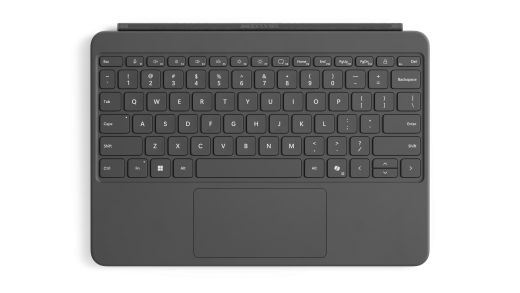
Disponível para compra na Microsoft Store e noutros revendedores.
- Teclado de 12 polegadas para Surface Pro
- Teclado para Surface Pro de 12 polegadas com Slim Pen pacote
Ligue-o ao seu Surface Pro de 12 polegadas
Teclado para Surface Pro de 12 polegadas se conecta a Surface Pro de 12 polegadas com ímãs. Aproxime a margem inferior do seu Surface Pro à margem superior do teclado até que os ímanes se encaixem automaticamente.
Para separá-la, rode o Teclado para Surface Pro de 12 polegadas de Surface Pro de 12 polegadas.
Nota
Este teclado é compatível com Surface Pro 12 polegadas 1st Edition.
Utilizar a tecla Copilot
Explore com o Copilot, o seu complemento de IA para o dia a dia. O Teclado para Surface Pro de 12 polegadas inclui a tecla Copilot, que oferece uma variedade de ferramentas de produtividade.
Para utilizar a tecla Copilot, prima a tecla Copilot no canto inferior direito do teclado. Se o Copilot não estiver disponível ou desativado no dispositivo, premir a tecla Copilot abrirá o Windows Search. Para obter mais informações, consulte Funcionalidades do Copilot.
Utilizar o touchpad
Teclado para Surface Pro de 12 polegadas inclui um touchpad, onde pode utilizar gestos para navegar no PC em vez de utilizar um rato. Para obter mais informações, consulte Utilização e definições do touchpad do Surface
Acessibilidade
Existem produtos e funcionalidades de acessibilidade adicionais para ajudar a tornar Surface Pro teclado de 12 polegadas mais fácil de utilizar. Estas incluem:
- Um touchpad de precisão Surface, configurado na aplicação Surface, com sensibilidade de clique ajustável, área de clique direito e modo de toque adaptável. Para obter mais informações, consulte Utilizar o toque adaptativo com o touchpad do Surface.
- Um Surface Adaptive Kit que personaliza o teclado. Para obter mais informações, consulte Guia do Surface Adaptive Kit
- O teclado está disponível num conjunto de teclas Negrito com um tipo de letra maior e a negrito, alto contraste e retroiluminação (disponível apenas em inglês dos E.U.A. em mercados selecionados).
Proteger o ecrã
Quando terminar de utilizar o Surface Pro, dobre o Teclado para Surface Pro de 12 polegadas sobre a parte frontal do ecrã para que entre no modo de suspensão e mantê-lo a salvo de riscos e danos. Quando estiver pronto para voltar a utilizá-lo, abra-Teclado para Surface Pro de 12 polegadas e prima o botão para ligar/desligar para reativar o Surface.
Mantenha o teclado atualizado
Atualizações ajudará a manter o melhor desempenho do seu Teclado para Surface Pro de 12 polegadas . Saiba mais em Atualizar o seu Surface Pro Keyboard
Manutenção Teclado para Surface Pro de 12 polegadas
Para conservar o aspeto do material, limpe suavemente com um pano branco (para evitar transferências de cor) sem pelos e ligeiramente húmido ou com um toalhete de limpeza de ecrãs.
Se derramar algo no material, tente limpar a mancha no espaço de 30 minutos para evitar que se instale. Para a maioria das manchas, uma simples solução de água morna com sabão suave (por exemplo, sabão para as mãos) é suficiente. Com movimentos circulares, limpe suavemente com um pano branco limpo, sem pelos e humedecido com a solução de sabão. Em seguida, seque com um pano limpo sem pelos.
Para obter mais informações sobre a manutenção do teclado, consulte Limpeza e manutenção do Surface.
Nota
Não aplique líquidos diretamente no Surface.
Onde comprar
Os teclados e outros acessórios Surface estão disponíveis para compra na Microsoft Store e noutros revendedores.
Nota
Se a Microsoft Store não estiver disponível na sua região, também encontrará o Surface nestes revendedores.
Tópicos relacionados
Precisa de mais ajuda?
Suporte técnico:

Para suporte técnico, abra a aplicação Surface ou o browser, descreva o problema e selecione Obter Ajuda.
Suporte da comunidade

As comunidades podem ajudá-lo a colocar questões e a ouvir especialistas com conhecimentos abrangentes. Pergunte à comunidade.
Mais opções de suporte

Se não conseguir utilizar o Surface ou tiver dúvidas sobre outro assunto, abra Obter Ajuda para obter outro suporte online.


